Слух
Автоматические субтитры и транскрибирование в Teams
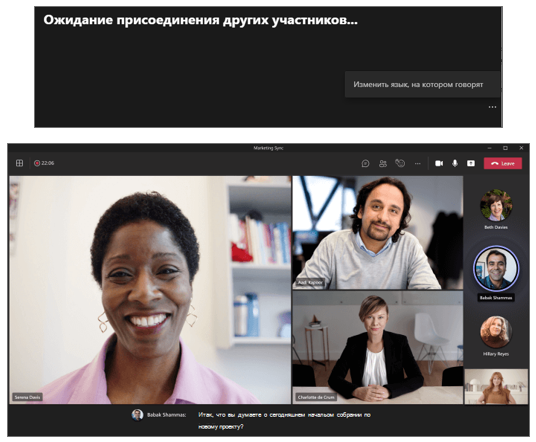
- Teams может преобразовывать речь участников собрания в субтитры в режиме реального времени. Сейчас поддерживается до 28 языков включая русский.
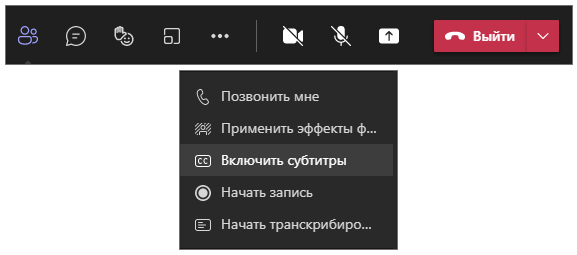
- Чтобы включить субтитры нажмите кнопку (…) Дополнительные параметры и нажмите Включить субтитры
- Teams не сохраняет субтитры. Если вы хотите расшифровку собрания, нажмите Начать транскрибирование. Вы сможете скачать расшифровку после собрания.
Полезные ссылки
Справочная статья об использовании субтитров в собрании Microsoft Teams
Автоматические субтитры в PowerPoint (Office 365/Microsoft 365)
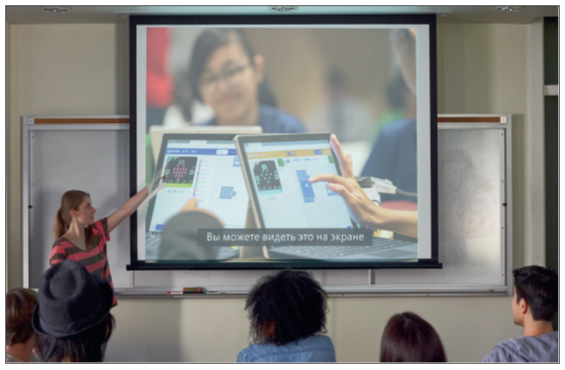
- В PowerPoint в Office 365/Microsoft 365 доступна возможность автоматического преобразования речи выступающего в субтитры, которые отображаются во время показа презентации.
- Это позволяет видеть речь спикера в виде текста, что делает возможным восприятие презентации в том числе и слабослышащими и глухими людьми.
- Откройте презентацию, перейдите во вкладку «Слайд-шоу», нажмите галочку «Всегда показывать субтитры», запустите презентацию и говорите. Ваши слова появятся под слайдом.
Справочная статья по настройке автоматических субтитров в PowerPoint.
Встраиваемые субтитры в PowerPoint
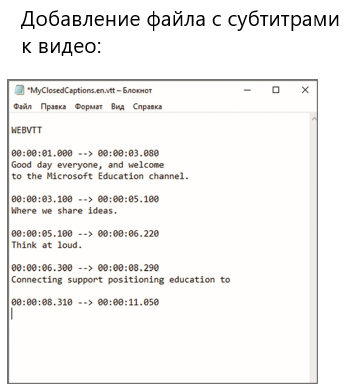
- В актуальных версиях PowerPoint вы можете добавить субтитры (в виде отдельно подготовленных файлов) к вставленным на слайды видео.
- Это облегчит восприятие видео в презентации для людей с нарушениями слуха или для тех людей, которым проще воспринимать произнесенные в видео слова.
- Также с помощью бесплатного, отдельно устанавливаемого дополнения для PowerPoint (STAMP) можно вручную добавить субтитры к вставленным на слайды видео- и аудиозаписям.
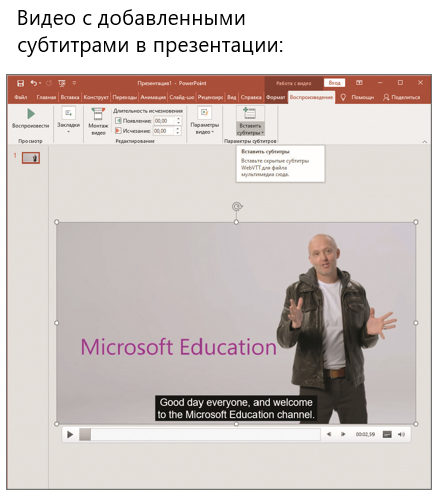
Справочная статья по добавлению субтитров в PowerPoint.
Трансляции Microsoft Teams
- Трансляции Microsoft Teams (Teams Live Event) — это отдельный вид собраний, предназначенный для общения «один-со-многими», когда организатор обеспечивает взаимодействие, а участие аудитории в первую очередь заключается в просмотре содержимого, которым делится организатор.
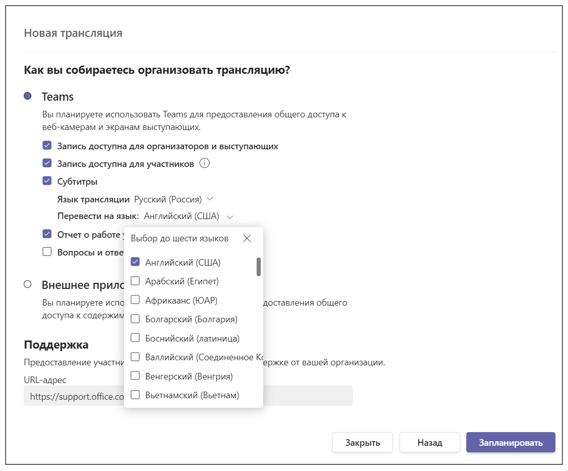
- Чтобы участие в Трансляциях было доступно всем пользователям, Teams предусмотрено несколько инструментов: субтитры и возможность транслировать видео для чтения языка жестов.
- Пользователи с особенностями слухового восприятия, а также с разным уровнем знания языка могут следить за тем, что говорят участники Tрансляции Teams, с помощью субтитров, создаваемых в реальном времени.
- Трансляции Teams (Teams Live Event) доступны только в определенных планах Microsoft Office 365, например, Office 365 A3 и Office 365 A5 для образования.
Полезные ссылки
Справочная статья о Трансляциях Microsoft Teams
Справочная статья об использовании субтитров в Трансляции
Звук. Громкость и Моно-звук
Громкость
Данная настройка позволяет регулировать уровень громкости устройства — точно так же, как с помощью сочетания клавиш на клавиатуре или с помощью нажатия на значок динамика в панели управления.
Моно-звук
Данная настройка отключает стереозвук, то есть делает звук одинаковым в левом и правом динамиках устройства. Это позволяет услышать всё, даже если вы используете только один наушник.
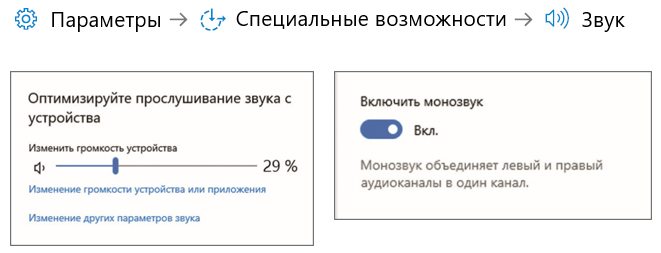
Настройки Windows для более комфортного прослушивания звуков.
Звук. Звуковые оповещения
- Оповещения, в данном случае звуковые сигналы, сигнализируют о каком-то событии на компьютере. Например, с помощью короткого звукового сигнала Windows может сообщить пользователю об ошибке.
- Для слабослышащих и глухих пользователей, которые могут не слышать эти сигналы, Windows может сообщать о них визуально — миганием экрана («имитацией вспышки»).
- Эта настройка позволяет включить такие визуальные оповещения (не отключая при этом звуковые сигналы) и выбрать один из трех вариантов их отображения: мигание заголовка активного окна, мигание самого окна или мигание всего экрана.
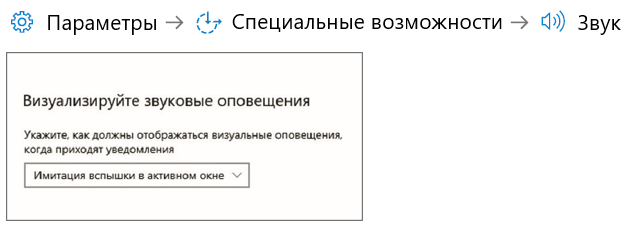
Настройки Windows для более комфортного прослушивания звуков.