Мобильность
Клавиатура. Использовать устройство без обычной клавиатуры
- В этом разделе можно включить экранную (виртуальную) клавиатуру, работать с которой пользователь может с помощью мыши, касаний на сенсорном экране или с помощью специальных контроллеров (джойстиков и др.).
- Для удобного ввода клавиатурных сочетаний (например, Ctrl + C, Ctrl + V) экранная клавиатура поддерживает залипание клавиш по умолчанию. Это может быть полезно в случае, когда пользователь не может нажать эти клавиши одновременно (например, при управлении мышью).
- Залипание позволяет вводить клавиатурные сочетания, нажимая нужные клавиши последовательно, одну после другой, а не одновременно.
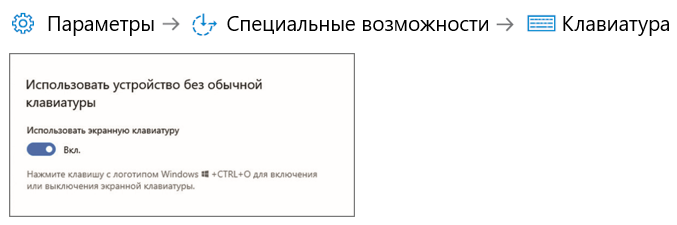
Как включить экранную клавиатуру
Чтобы протестировать экранную клавиатуру, нажмите сочетание клавиш:
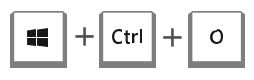
Чтобы закрыть экранную клавиатуру, повторите это же сочетание клавиш или нажмите на крестик в правом верхнем углу окна с клавиатурой.
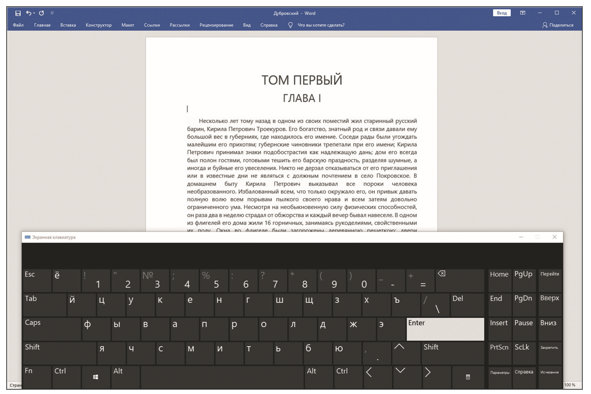
Справочная статья об использовании экранной клавиатуры.
Клавиатура. Использование залипания клавиш
- Ряд пользователей может испытывать сложности при вводе клавиатурных сочетаний (например, Ctrl + C, Ctrl + V) на обычной, «физической» клавиатуре. Например, в случае, когда пользователю может быть сложно нажать несколько клавиш одновременно или когда он может работать с клавиатурой с помощью только одного пальца.
- При включении залипания клавиш становится возможным вводить клавиатурные сочетания, нажимая нужные клавиши последовательно, одну после другой, а не одновременно.
- Если установлена галочка «Разрешить включение залипания клавиш с помощью сочетания клавиш», можно использовать для включения или выключения этого параметра пятикратное нажатие клавиши Shift.
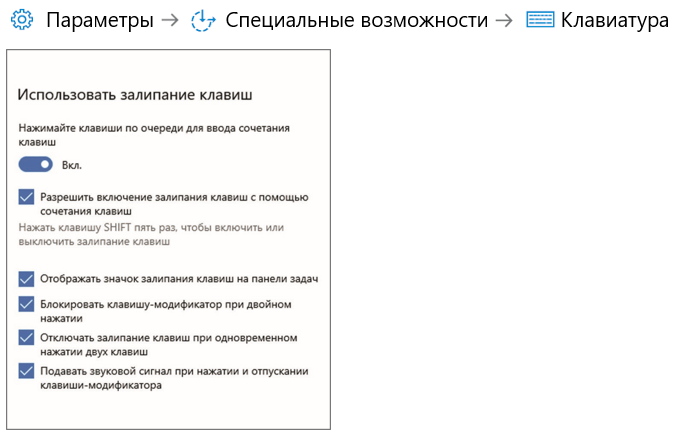
Клавиатура. Использование залипания клавиш. Пример
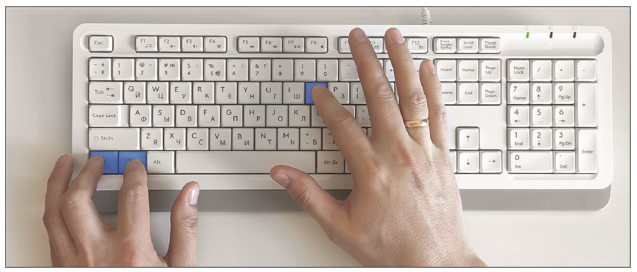
Залипание клавиш выключено. Пользователь зажимает три клавиши одновременно, для этого использует две руки
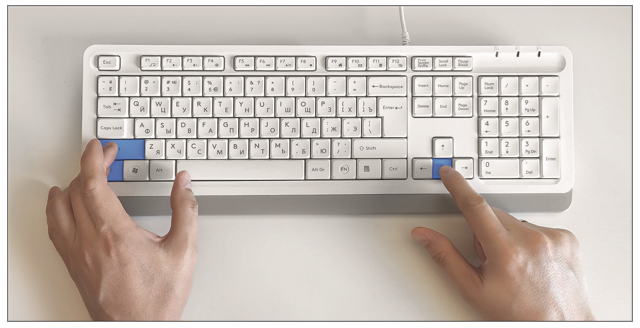
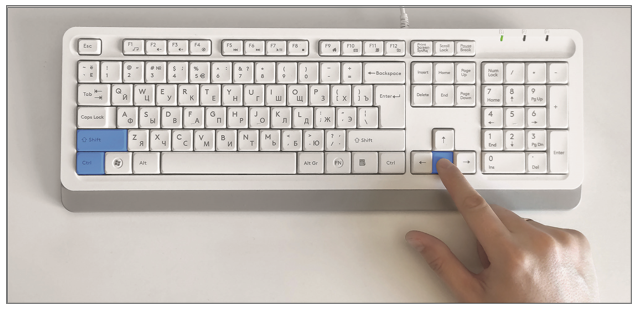
Залипание клавиш включено. Пользователь нажимает три клавиши последовательно, одной рукой: сначала Ctrl, затем Shift и клавишу со стрелкой вниз
Справочная статья о функции залипания клавиш.
Клавиатура. Использовать фильтрацию ввода
- Некоторые пользователи при вводе текста могут испытывать трудности, связанные со сложностью контроля движений и непроизвольными движениями.
- Настройки фильтрации ввода в Windows 10 могут облегчить работу для таких пользователей, например, игнорировать случайные повторные нажатия клавиш или воспринимать только длительное нажатие, длящееся установленное в параметрах время.
- Другие настройки этого раздела включают возможность для определенных клавиш-переключателей, отображение индикаторов и т. д.
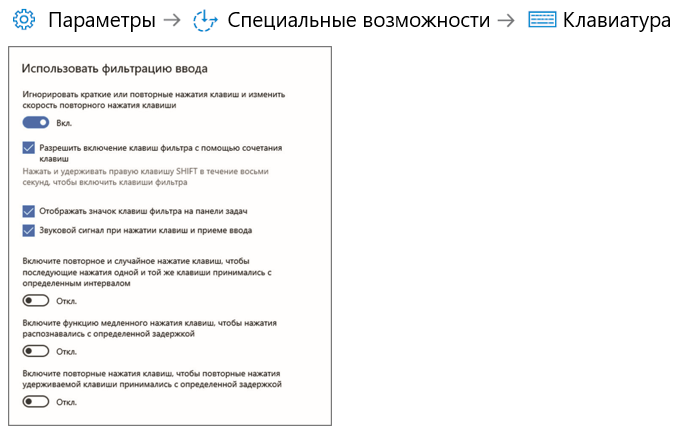
Справочная статья о фильтрации ввода.
Мышь. Управление мышью с помощью клавиатуры
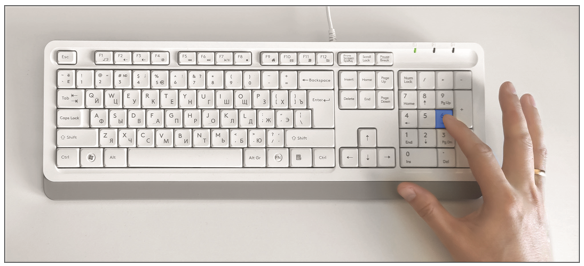
- Если пользователь испытывает трудности с позиционированием указателя/курсора c помощью мыши, это можно будет сделать с помощью клавиш на цифровом блоке клавиатуре (NumPad).
- При включении этой функции перемещать указатель (в виде стрелки или курсора) можно будет с помощью стрелок на цифровом блоке клавиатуры. Обратите внимание, что для этого нужна клавиатура с отдельным цифровым блоком (см. иллюстрацию).
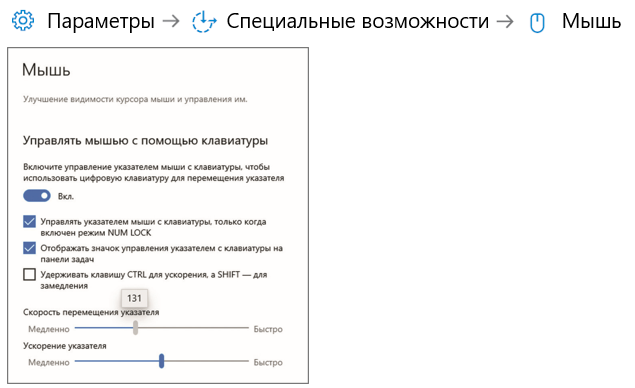
Использование цифрового блока клавиатуры для управления мышью. Пользователь двигает указатель вправо с помощью клавиши «6»
Справочная статья о настройках системы для удобной работы с клавиатурой и мышью.
Управление глазами
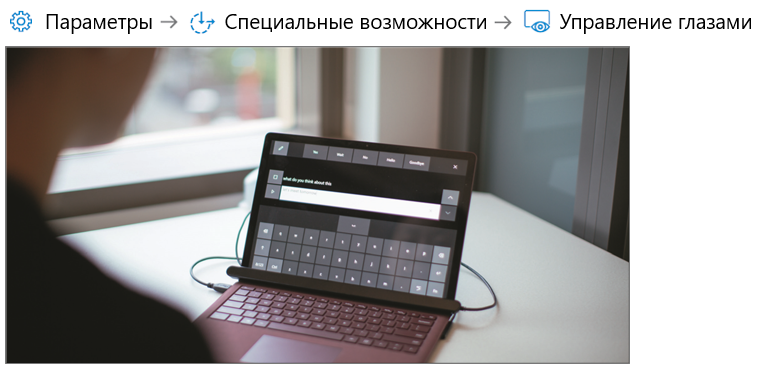
- Для парализованных и других пользователей, лишенных возможности взаимодействовать с компьютером с помощью движений тела, может применяться управление компьютером с помощью движений глаз.
- Использование этой технологии требует наличия специального поддерживаемого оборудования (датчиков, способных отслеживать перемещение взгляда, так называемых «айтрекеров»).
- В числе этих возможностей и специальный экранный диктор, позволяющий общаться с другими людьми.
Справочная статья о функции управления глазами.
Общие возможности. Сочетания клавиш
Сочетания клавиш для специальных возможностей упрощают работу с компьютером при использовании клавиатуры или вспомогательных устройств. С их помощью пользователь быстро включает и выключает нужную функцию (например, «Экранная лупа», «Высокая контрастность») без необходимости заходить в раздел «Параметры».
Сочетание клавиш, которое открывает и закрывает экранную клавиатуру (на экранной клавиатуре):
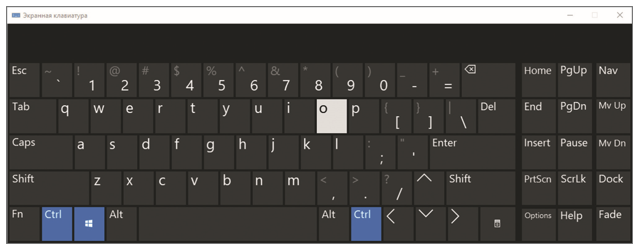
Сочетание клавиш, которое открывает и закрывает экранную клавиатуру (на физической клавиатуре):
Сочетания клавиш для использования специальных возможностей в Windows 10.
Функция “Диктофон” в приложениях Microsoft 365/Office 365
- Функция «Диктофон» в актуальных приложениях Office дает возможность преобразовывать речь в текст.
- «Диктофон» может быть полезен пользователям, испытывающим трудности с набором текста на обычной клавиатуре. С его помощью пользователи могут добавлять текст в документы, электронные письма, заметки и презентации.
- Функция «Диктофон» встроена в следующие приложения:
- Word для Microsoft 365/Office 365 для компьютеров с Windows и macOS, веб-версия Word, мобильная версия Word для iOS и Android;
- PowerPoint для Microsoft 365/Office 365 для компьютеров с Windows, веб-версия PowerPoint;
- OneNote для Windows 10, веб-версия OneNote;
- Outlook для Microsoft 365/Office 365 для компьютеров с Windows и macOS, мобильная версия Word для iOS и Android.

Полезные ссылки:
Справочная статья о функции «Диктофон» в Microsoft 365
Видеообзор функции «Диктофон» в разных приложениях
Windows Hello
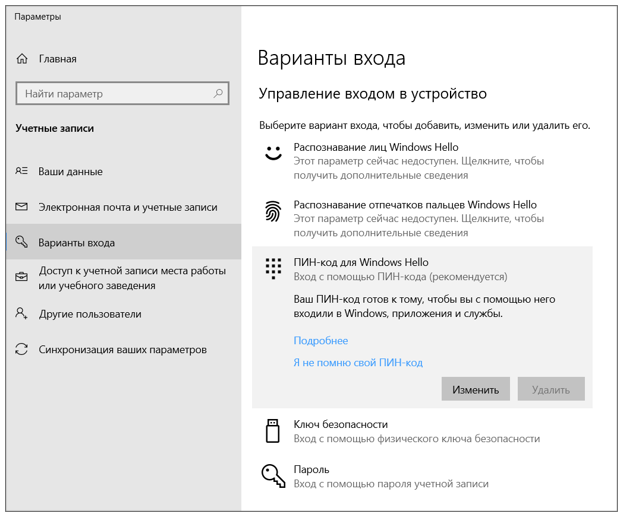
- В настройках Windows 10 в качестве вариантов входа можно выбрать аутентификацию Windows Hello. Это позволит использовать вместо традиционных паролей более быстрые, удобные и безопасные варианты входа, такие как ПИН-код, распознавание лица или отпечатка пальца.
- Для входа с помощью лица и отпечатка пальца потребуется наличие на компьютере соответственно специальной инфракрасной камеры или датчика отпечатков.
Полезная ссылка:
Справочная статья о приложении Windows Hello и его настройке