Зрение
Экранная лупа
- Экранная лупа увеличивает часть экрана, чтобы слова или изображения на нем стали крупнее и были лучше видны.
- Также она может инвертировать изображение (обращать цвета).
- Включает в себя возможности чтения вслух с помощью электронного диктора.
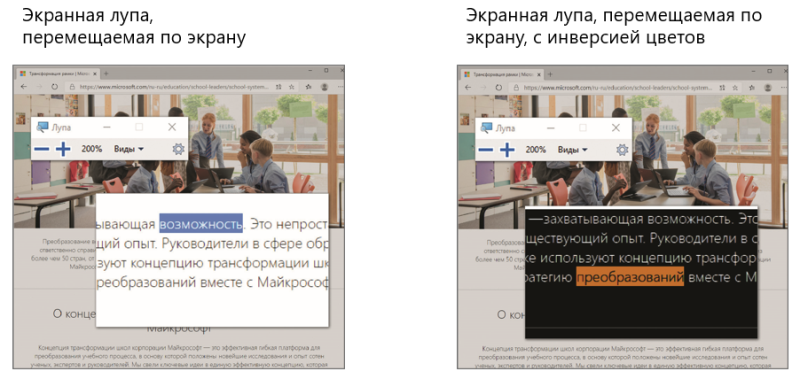
Как включить и настроить экранную лупу?
Чтобы включить экранную лупу на устройстве с Windows 10, используйте сочетание клавиш:
Для отключения экранной лупы нажмите на крестик в правом верхнем углу панели экранной лупы. Для перехода к настройкам экранной лупы, используйте сочетание клавиш:
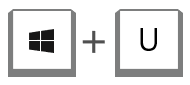
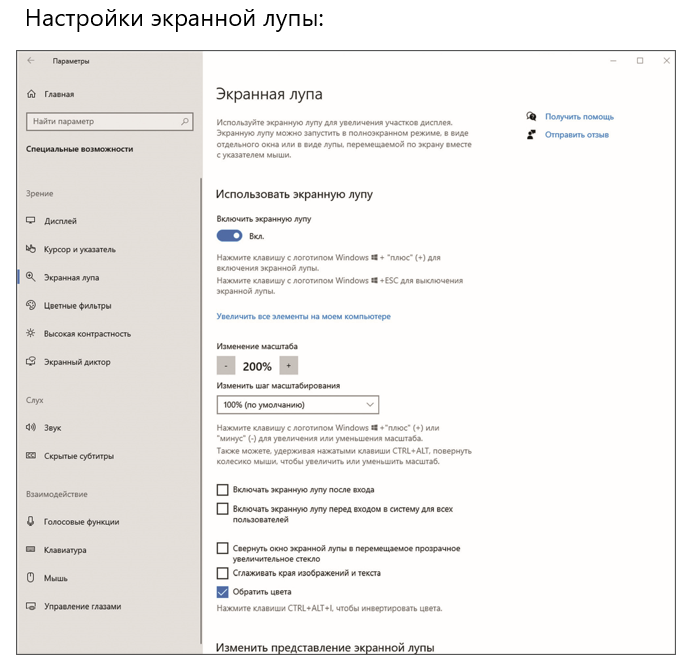
Справочная статья об использовании экранной лупы.
Экранный диктор
- Экранный диктор позволяет взаимодействовать с компьютером, прослушивая озвученные голосом экранного диктора описания интерфейса, команд, содержимого документов.
- Экранный диктор может озвучить текст и кнопки в диалоговых окнах и окнах программ, сообщения и так далее.
- Экранный диктор может помочь пользователю читать и писать электронные письма, просматривать, работать с документами.
Настройки экранного диктора
Чтобы включить/выключить экранный диктор на устройстве с Windows 10, используйте сочетание клавиш:
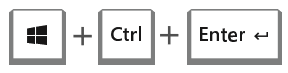
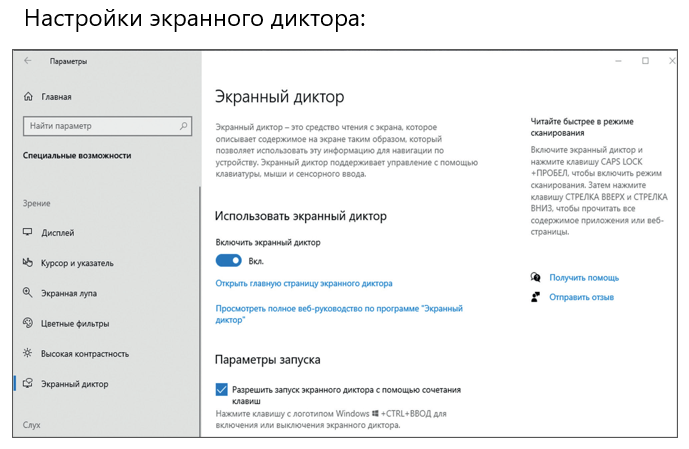
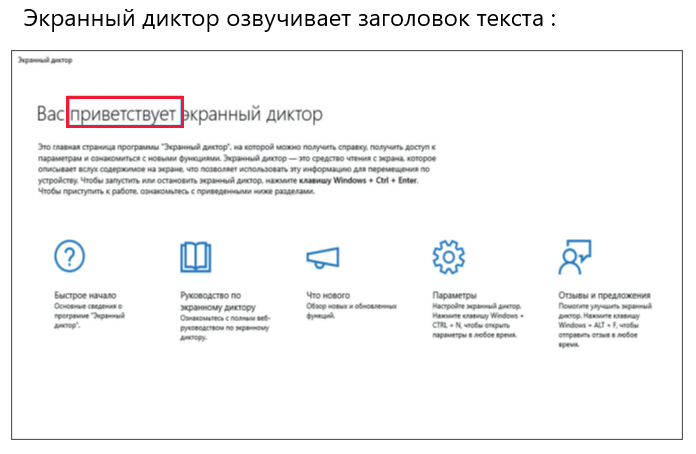
Справочная статья об использовании экранного диктора.
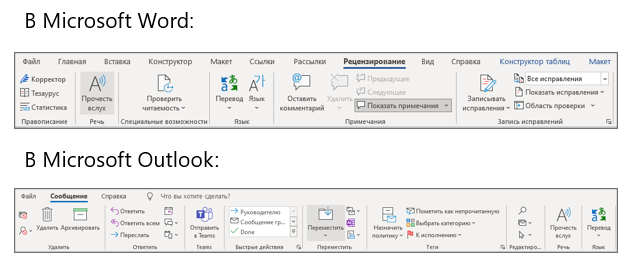
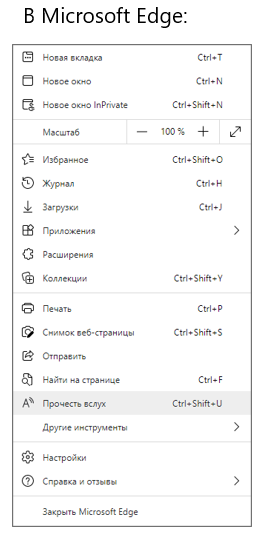
Функция “Прочесть вслух”
- Функция «Прочесть вслух» (Read Aloud) позволяет прослушивать текст с помощью технологии преобразования текста в речь
- Это делает возможным восприятие печатного текста для пользователей с особенностями зрения, а также с особенностями восприятия и обработки информации.
- Функция «Прочесть вслух» (Read Aloud) доступна в актуальных версиях таких приложениях Microsoft Office, как Word и Outlook и в браузере Microsoft Edge.
Полезные ссылки:
Справочная статья об использовании функции преобразования текста в речь
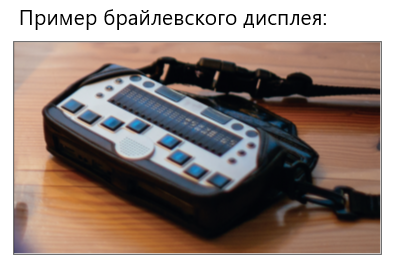
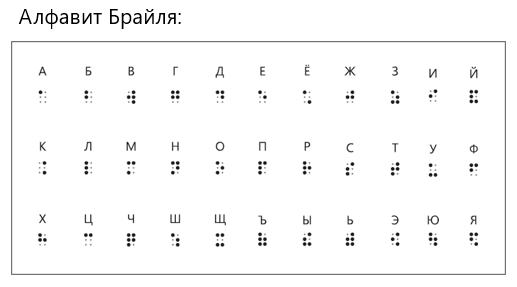
Чтение шрифта Брайля
Экранный диктор в Windows 10 поддерживает дисплеи Брайля нескольких производителей. Большинство брайлевских дисплеев могут выполнять 12 команд экранного диктора для навигации и взаимодействия с приложениями, а дисплеи с брайлевской клавиатурой позволяют использовать ее для ввода текста или выполнения команд.
Дисплей. Увеличить размер текста
- С помощью данной настройки вы можете увеличить размер надписей в элементах интерфейса операционной системы Windows 10 и в других приложениях.
- Настройка не влияет на общий масштаб элементов на экране. Обратите внимание: не все приложения поддерживают увеличение шрифта.
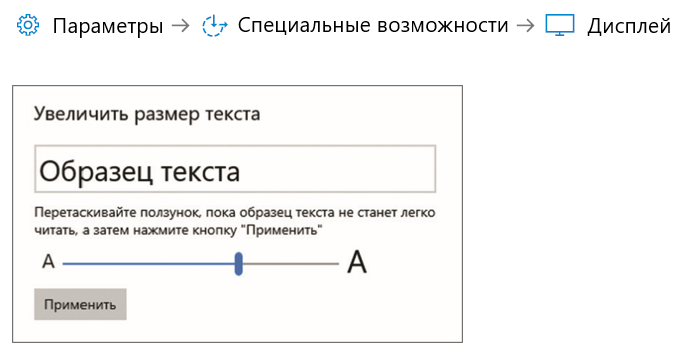
Справочная статья об изменении размера текста.
Дисплей. Увеличить размер всех элементов
- С помощью данной настройки вы можете увеличить размер всех элементов на экране (кнопки, надписи, иконки, элементы меню и др.).
- Обратите внимание: рекомендованный масштаб и доступные варианты масштаба зависят от размера и разрешения дисплея устройства.
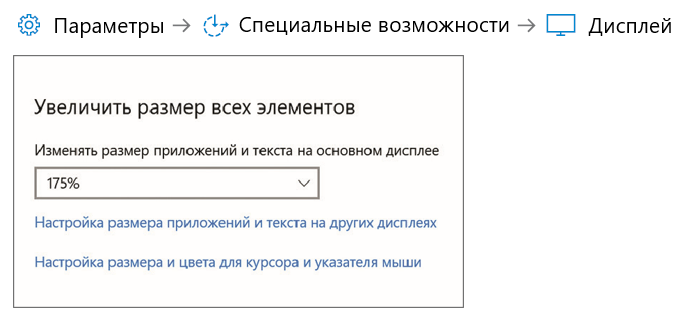
Справочная статья об увеличении размера всех элементов.
Курсор и указатель. Изменить толщину курсора
- Данная настройка позволяет изменить размер и внешний вид курсора — вертикальной полоски, отображающей место ввода в тексте, — сделать его толще, шириной в одну или несколько букв.
- Майское обновление 2020 года принесло в Windows 10 дополнительные возможности выделения текстового курсора. Теперь он может быть дополнен цветовыми маркерами, позволяющими сделать его еще заметнее.
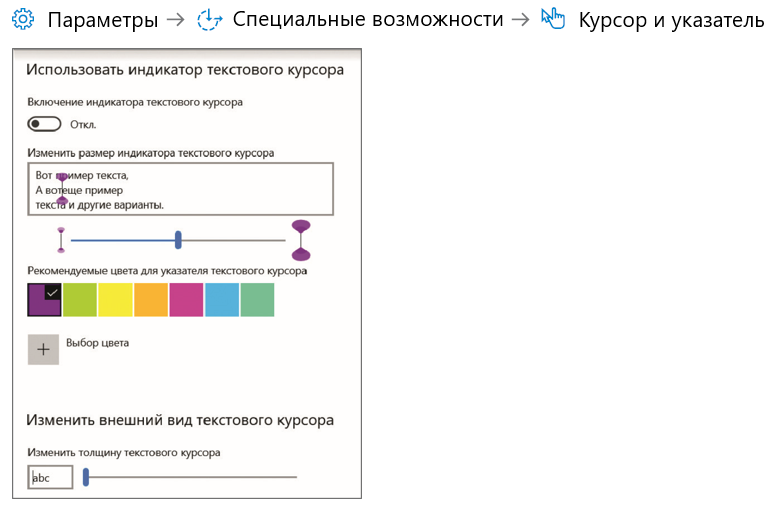
Справочная статья об изменении толщины курсора.
Специальные возможности Windows 10: что нового.
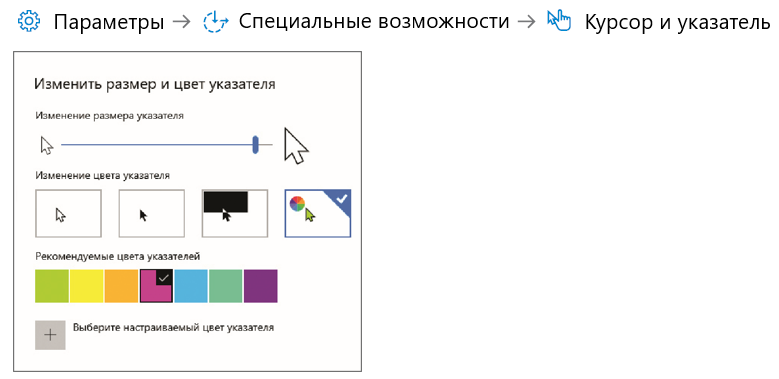
Курсор и указатель. Изменить размер и цвет указателя
Данная настройка позволяет изменить размер и внешний вид стрелки-указателя:
- сделать ее крупнее,
- изменить цвет со стандартного белого на черный,
- а также добавить инверсию цветов, чтобы указатель было лучше видно на границах разных полей.
Справочная статья об увеличении цвета и размера указателя.
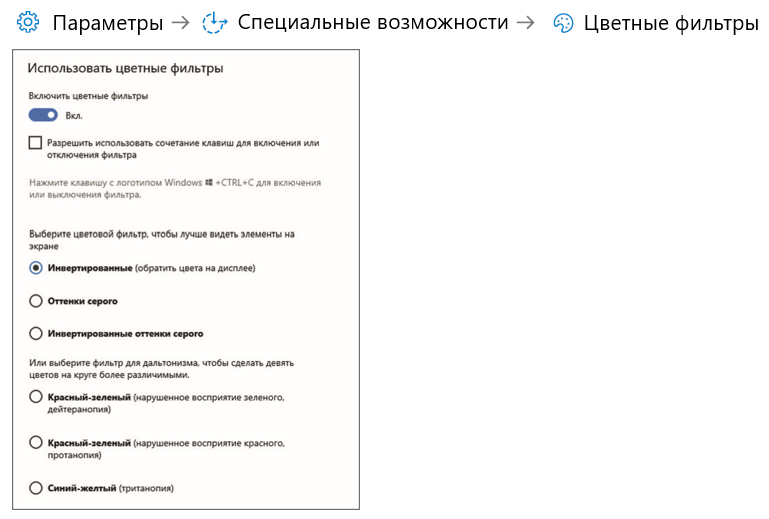
Цветные фильтры. Использовать цветные фильтры
- Цветные фильтры изменяют цвета всего, что отображается на экране, как бы накладывая фильтр поверх. Например, всё изображение может стать черно-белым или инвертированным (как на негативной фотопленке).
- Доступны 6 вариантов цветных фильтров, которые могут подходить пользователям с разными особенностями цветового восприятия, в том числе три варианта фильтров для пользователей с дальтонизмом.
Справочная статья об использовании цветных фильтров.
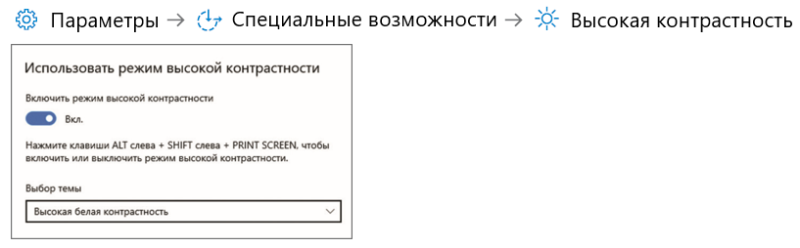
Высокая контрастность. Использовать режим высокой контрастности
Высокая контрастность — режим, при котором не только меняются цвета элементов, цвета иконок и кнопок в меню, но и появляются дополнительные способы выделения, например, обводка кнопок.
Включить выбранный режим можно в разделе «Параметры» или горячими клавишами: