Упражнение. Скачивание и установка Visual Studio Code
Visual Studio Code — это упрощенный, но мощный редактор исходного кода, который работает на рабочем столе и доступен для Windows, macOS и Linux. Он поставляется со встроенной поддержкой JavaScript, TypeScript и Node.js и имеет богатую экосистему расширений для других языков и сред выполнения (например, C++, C#, Java, Python, PHP, Go, .NET).
Скачайте Visual Studio Code
Быстро начать работу с Visual Studio Code легко и просто. Это небольшая загрузка, поэтому ее можно установить в течение нескольких минут.
Откройте новое окно браузера и перейдите к следующей папке https://code.visualstudio.com.
Вы можете использовать любой браузер, например браузер Microsoft Edge или браузер Chrome.
В окне браузера выберите "Скачать для Windows".
Примечание.
Страница загрузки Visual Studio Code автоматически обнаруживает операционную систему. Отображается версия для загрузки, соответствующая вашей операционной системе, такой как Linux, macOS или Windows.
Дождитесь завершения скачивания файла установщика.
Имя файла установщика будет аналогично следующему (для компьютера с Windows): VSCodeUserSetup-x64-1.81.0.exe.
Примечание.
Имя файла зависит от текущей версии Visual Studio Code и операционной системы компьютера.
Закройте окно браузера.
Установка Visual Studio Code
Visual Studio Code является упрощенным и должен работать на большинстве доступных версий оборудования и платформы. Вы можете просмотреть системные требования , чтобы проверить, поддерживается ли конфигурация компьютера.
На компьютере откройте файловый менеджер и перейдите в папку загрузок.
В приложении проводника выберите и запустите файл установщика Visual Studio Code.
На компьютере с Windows можно дважды щелкнуть файл установщика, чтобы начать процесс установки. Например, дважды щелкните VSCodeUserSetup-x64-1.81.0
Примечание.
Visual Studio Code можно установить с помощью установщика пользователя или установщика системы. Установщик пользователя устанавливает Visual Studio Code только для текущего пользователя, а system Installer устанавливает Visual Studio Code для всех пользователей. Установщик пользователей — это рекомендуемый вариант для большинства пользователей.
Через некоторое время откроется диалоговое окно установки — Microsoft Visual Studio Code .
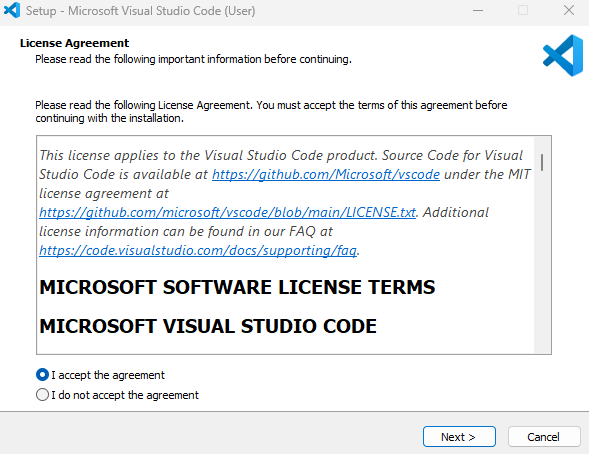
Выберите "Я принимаю лицензионное соглашение", а затем следуйте инструкциям в Интернете, чтобы завершить установку.
Примите параметры по умолчанию во время оставшейся части установки.
Подробные инструкции по установке см. на следующей странице документации по Visual Studio Code: https://code.visualstudio.com/docs/setup/windows
Если Visual Studio Code открылся в конце установки, закройте его.
Вы изучите Visual Studio Code немного позже в этом модуле.
Поздравляем, вы установили Visual Studio Code, интегрированную среду разработки, которую вы будете использовать для написания приложений C#. Следующий шаг — установить среду выполнения .NET, библиотеку кода, необходимую для запуска приложений C#.