Упражнение. Создание, сборка и запуск приложения
Пакет средств разработки программного обеспечения .NET (SDK) включает интерфейс командной строки (CLI), к которому можно получить доступ из интегрированного терминала Visual Studio Code. Во время этого обучения вы используете команды .NET CLI для создания новых консольных приложений, создания кода проекта и запуска приложений.
Например, следующая команда .NET CLI создаст консольное приложение в указанном расположении папки:
dotnet new console -o ./CsharpProjects/TestProject
Структура команды CLI состоит из следующих трех частей:
- Драйвер:
dotnetв этом примере. - Команда:
new consoleв этом примере. - Аргументы команд:
-o ./CsharpProjects/TestProjectв этом примере.
Примечание.
Аргументы команд — это необязательные параметры, которые можно использовать для предоставления дополнительных сведений. Предыдущая команда может выполняться без указания дополнительного расположения папки. Например: dotnet new console. В этом случае новое консольное приложение будет создано в текущем расположении папки.
В этом упражнении вы используете Visual Studio Code для создания новой папки проекта, создания консольного приложения с помощью команды CLI, настройки приложения в редакторе Visual Studio Code, а затем сборки и запуска приложения.
Создание консольного приложения C# в указанной папке
Для начала создайте консольное приложение в расположении папки, которое легко найти и повторно использовать.
Убедитесь, что у вас есть Visual Studio Code .
Для поиска и открытия Visual Studio Code можно использовать меню Windows.
В меню "Файл Visual Studio Code" выберите "Открыть папку".
Откроется диалоговое окно "Открыть папку". Диалоговое окно "Открыть папку" можно использовать для создания новой папки для проекта C#.
Примечание.
Если вы работаете на личном компьютере и у вас есть расположение папки, используемое для проектов программирования, можно использовать диалоговое окно "Открыть папку" для перехода к нужному расположению папки.
В диалоговом окне "Открыть папку" перейдите в папку "Рабочий стол Windows".
Если у вас есть другое расположение папки, в котором хранятся проекты кода, вместо этого можно использовать это расположение папки. Для этого обучения важно иметь расположение, которое легко найти и помнить.
В диалоговом окне "Открыть папку" выберите "Выбрать папку".
Если появится диалоговое окно безопасности с запросом доверия авторам, нажмите кнопку "Да".
В меню терминала Visual Studio Code выберите новый терминал.

Обратите внимание, что в командной строке на панели терминала отображается путь к папке текущей папки. Например:
C:\Users\someuser\Desktop>В командной строке терминала создайте консольное приложение в указанной папке, введите следующую команду:
dotnet new console -o ./CsharpProjects/TestProject
Эта команда .NET CLI использует шаблон программы .NET для создания проекта консольного приложения C# в указанном расположении папки. Команда создает папки CsharpProjects и TestProject для вас
.csprojи использует TestProject в качестве имени файла.В представлении EXPLORER разверните папку CsharpProjects .
Вы увидите папку TestProject и два файла, файл программы C# с именем Program.cs и файл проекта C# с именем TestProject.csproj. Команда CLI использует имя папки при создании файла проекта (TestProject.csproj). Файл Program.cs — это файл, содержащий код C#.
В представлении EXPLORER для просмотра кода C# на панели редактора выберите Program.cs.
Как видно, консольное приложение по умолчанию является знаковым "Hello World!" приложение.
// See https://aka.ms/new-console-template for more information
Console.WriteLine("Hello, World!");
Это приложение использует
Console.WriteLine()метод для отображения "Hello, World!" в окне консоли.
Обновление, сборка и запуск приложения
В этой задаче вы используете представление EXPLORER для открытия папки проекта кода, настройки сообщения Hello и запуска приложения.
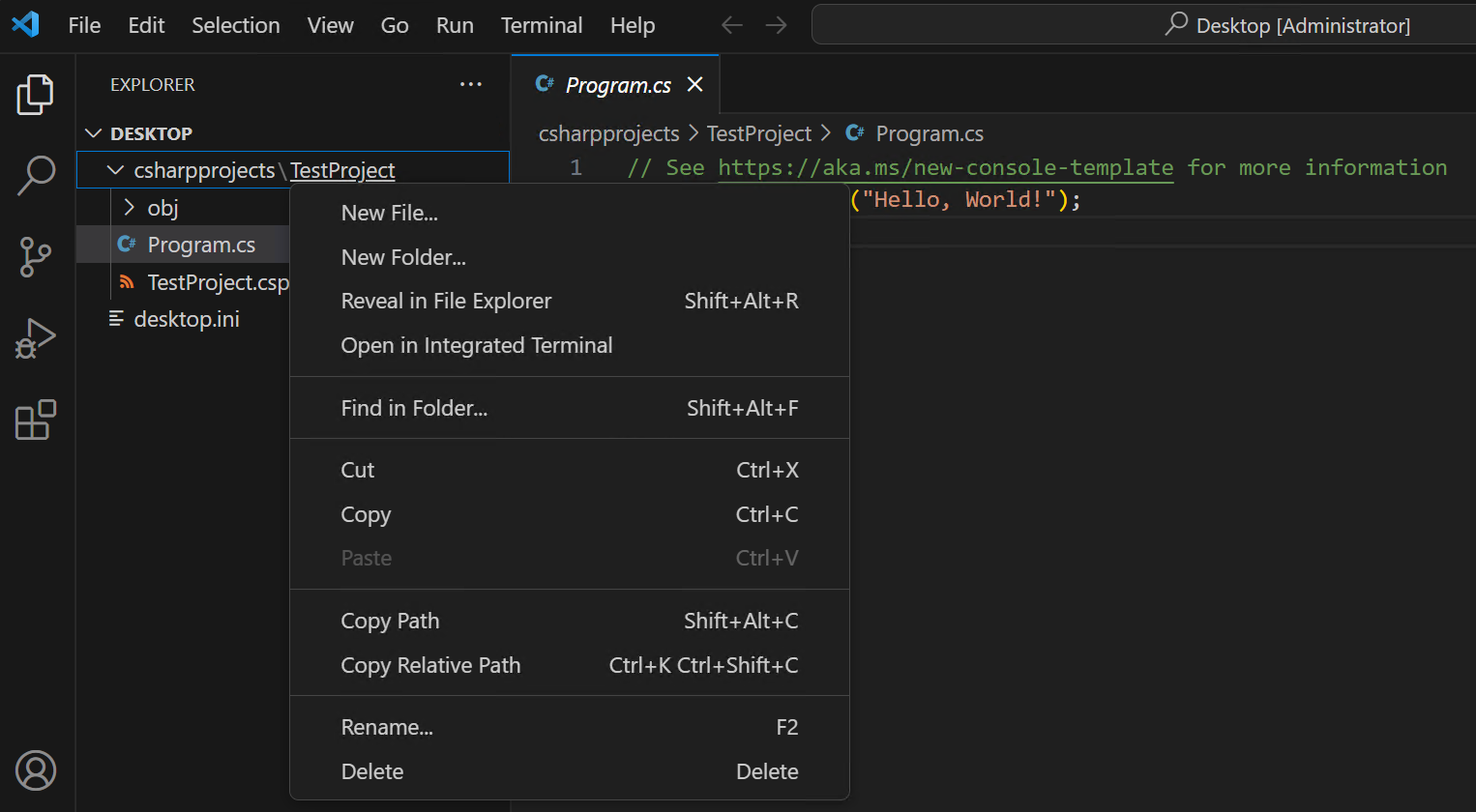
В представлении обозревателя Visual Studio Code щелкните правой кнопкой мыши папку TestProject и выберите "Открыть в интегрированном терминале".
Внимание
В командной строке на панели встроенного терминала отображается расположение папки, в которой будет выполняться команда. Перед выполнением
buildкомандыrunнеобходимо убедиться, что терминал открыт в папке проекта.Убедитесь, что в командной строке на панели терминала отображается следующий путь к папке:
C:\Users\someuser\Desktop\CsharpProjects\TestProject>В редакторе Visual Studio Code обновите
Console.WriteLine()метод следующим образом:Console.WriteLine("Hello C#!");При первом изменении файла .cs Visual Studio Code может предложить добавить отсутствующие ресурсы для сборки и отладки приложения. Если появится запрос, можно выбрать "Да".
В меню File (Файл) выберите пункт Save (Сохранить).
Вам всегда нужно сохранить изменения кода в файле. Изменения кода, внесенные в редакторе, не будут распознаны компилятором кода, пока не будет сохранен код.
Чтобы скомпилировать сборку приложения, введите следующую команду в командной строке терминала:
dotnet build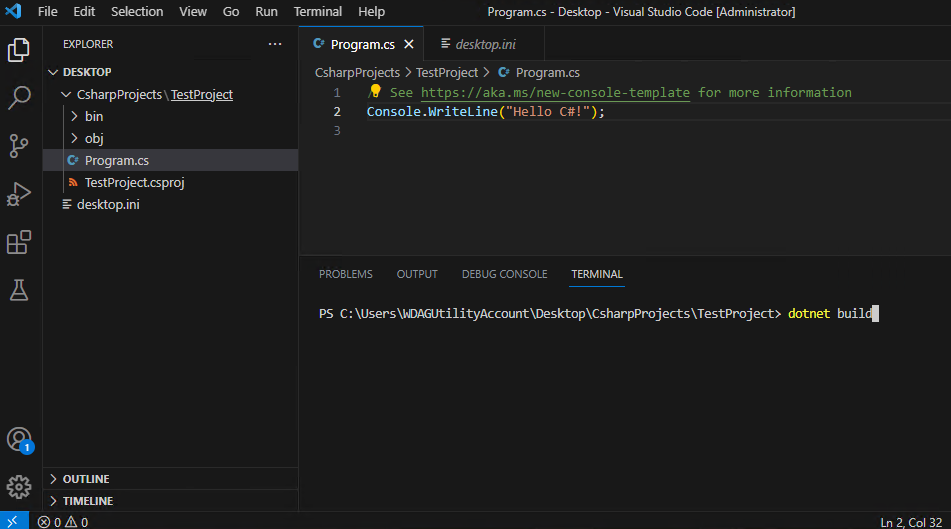
Команда
dotnet buildвыполняет сборку проекта и его зависимостей в набор двоичных файлов. Эти двоичные файлы содержат код проекта в виде файлов на промежуточном языке (IL) с расширением DLL. В зависимости от типа проекта и параметров другие файлы также могут быть включены. Если вам интересно, вы можете найти файл TestProject.dll в представлении EXPLORER в расположении папки, аналогичной следующему пути:C:\Users\someuser\Desktop\CsharpProjects\TestProject\bin\Debug\net10.0\Примечание.
Путь к папке будет отражать учетную запись и путь к папке TestProject.
Чтобы запустить приложение, введите следующую команду в командной строке терминала:
dotnet runКоманда
dotnet runвыполняет исходный код без каких-либо явных команд компиляции или запуска. Он предоставляет удобный способ запуска приложения из исходного кода с помощью одной команды. Это полезно для быстрой последовательной разработки из командной строки. Команда зависит от команды dotnet build для сборки кода.Обратите внимание, что Hello C# отображается на панели терминала в строке ниже
dotnet runкоманды.Если отображается сообщение "Hello, World!", убедитесь, что вы сохранили изменения кода.
Поздравляем, вы завершили настройку Visual Studio Code и создание и выполнение простой строки кода!