Обзор режимов Microsoft Lens
Microsoft Lens поддерживает пять режимов: Доска, Документ, Действия, Фото и Визитная карточка. Первые четыре подходят для использования преподавателями или обучающимися и могут быть предпочтительнее других в зависимости от учебной ситуации.
Режим «Доска»
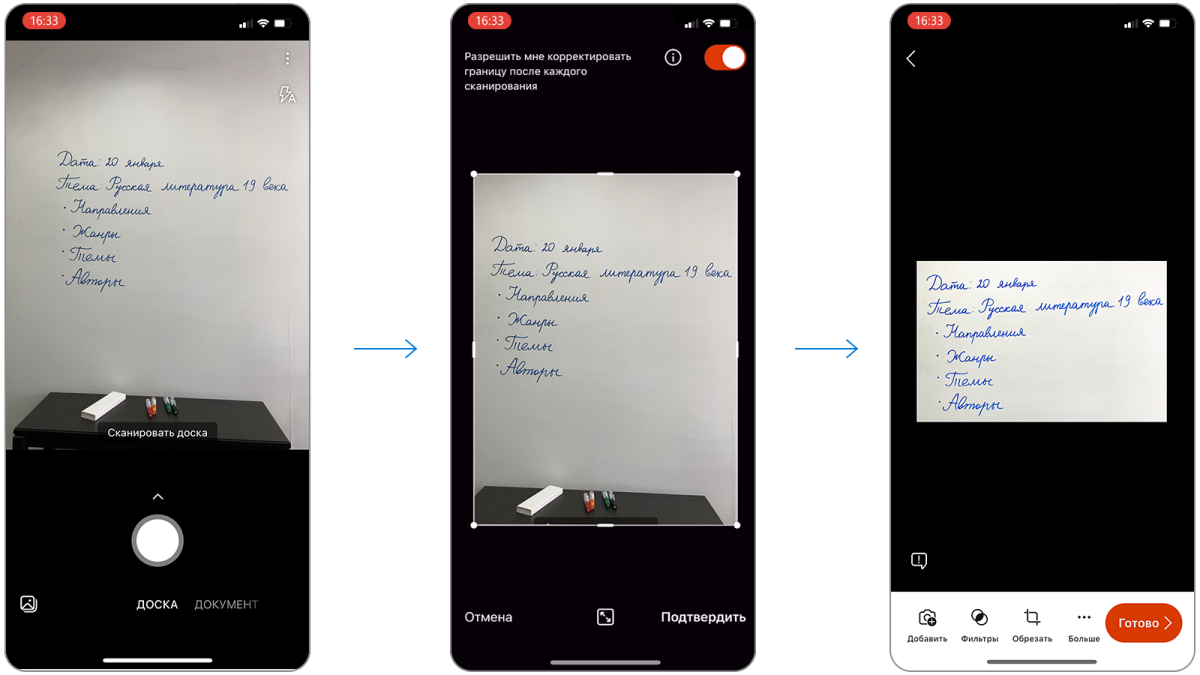
Режим «Доска» предназначен для создания снимков рукописных заметок на маркерных досках и флипчартах. Этот режим поможет зафиксировать надписи на досках и другие крупно написанные рукописные заметки в цифровом виде для распространения и дальнейшей работы с ними.
Режим «Действия»
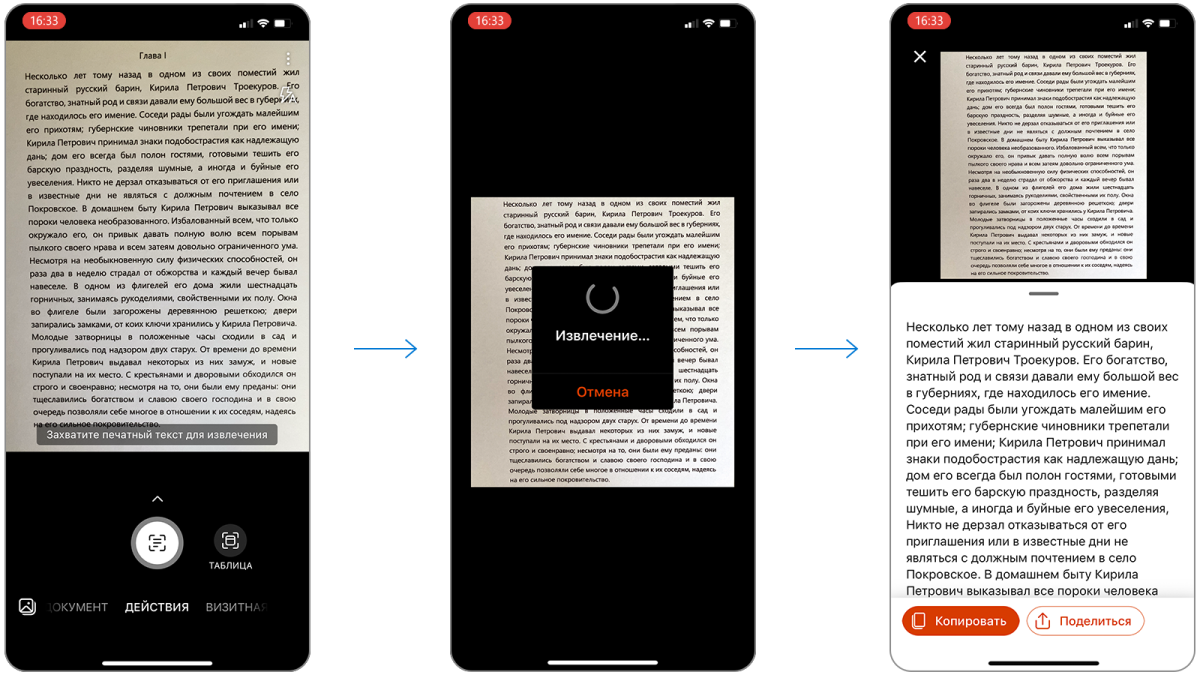
Режим «Действия» предназначен для извлечения текста или таблицы с изображения. Извлеченный текст можно скопировать и самостоятельно вставить в любое подходящее приложение или выбрать вариант экспорта, нажав на кнопку «Поделиться».
Этот режим может быть удобен в случаях, когда преподавателю или обучающемуся необходимо внести правки в печатный текст.
Режим «Фото»
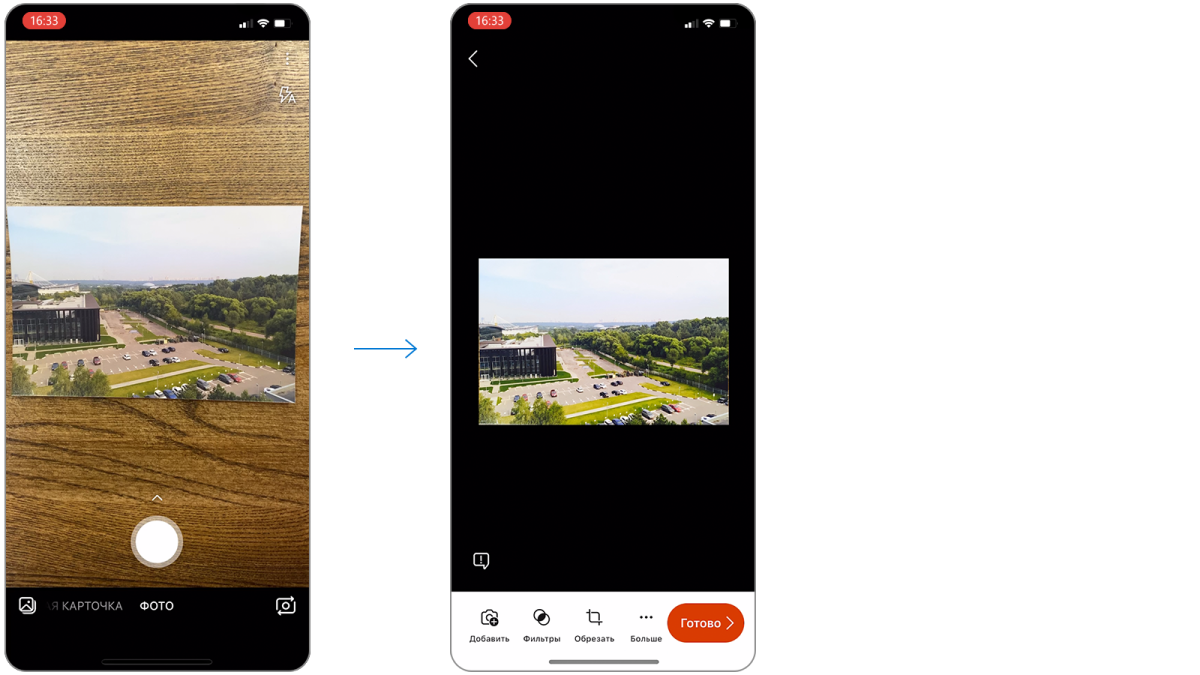
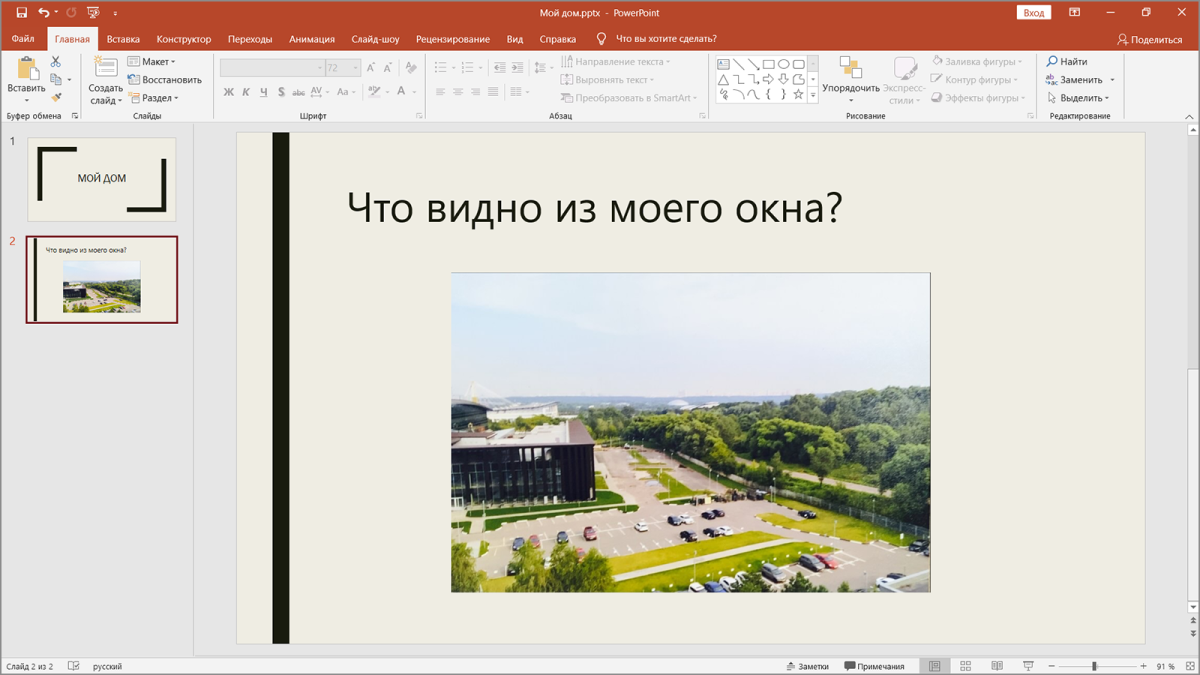
Режим «Фото» предназначен для создания выровненных снимков фотографий. Преподаватели или обучающиеся могут использовать «отсканированные» в этом режиме фотографии, например, для подготовки презентаций в PowerPoint.
Режим «Документ»
Режим «Документ» — основной режим для создания снимков документов, а также других печатных материалов, в том числе статей в журналах и страниц книг.
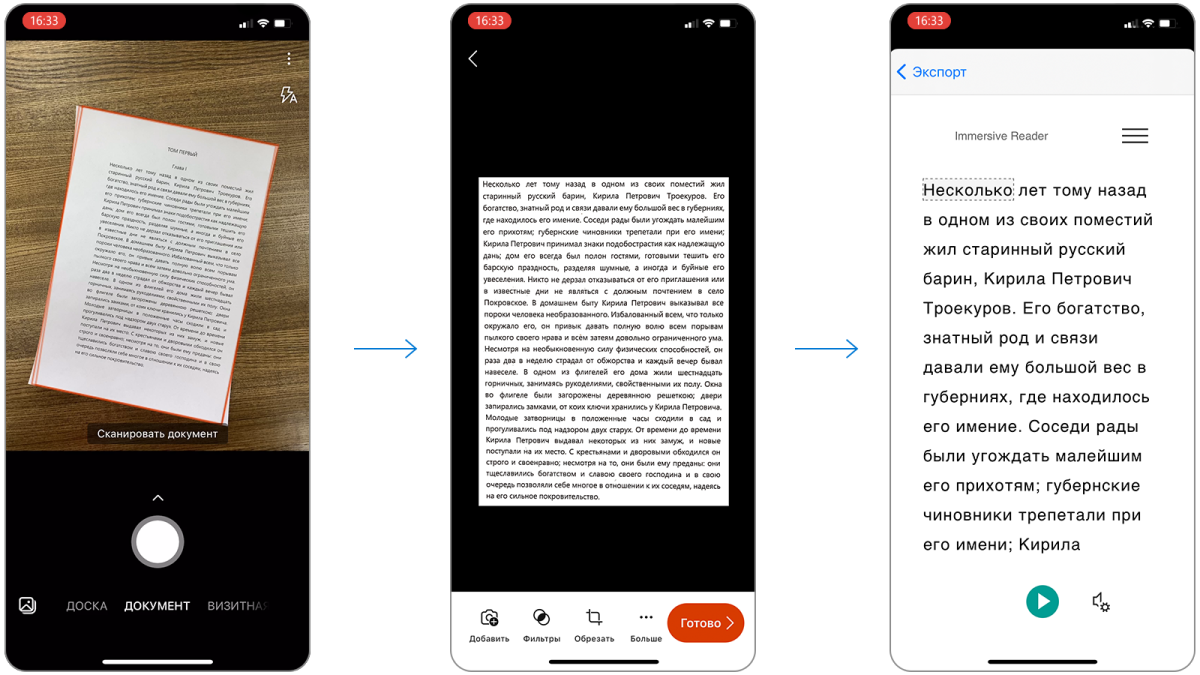
Именно режим «Документ» чаще всего может быть полезен в учебном процессе как для преподавателей, так и для обучающихся. Тем более, что именно в этом режиме можно использовать Иммерсивное средство чтения для облегчения чтения. Поэтому далее рассмотрим его использование подробнее.
Задания для самопроверки
Попробуйте сделать снимок рукописной заметки на доске или флипчарте в режиме «Доска». Выберите режим сохранения на ваше усмотрение.
Попробуйте сделать снимок печатного текста в режиме «Действия». Извлеките текст и выберите режим сохранения на ваше усмотрение.
Попробуйте сделать снимок фотографии в режиме «Фото». Выберите режим сохранения на ваше усмотрение.
Попробуйте сделать снимок в режиме «Документ» или выберите ранее сделанное фото. Затем выберите режим сохранения на ваше усмотрение.