Практическое применение режима «Документ»
Начало сканирования
Чтобы начать сканирование, вам нужен один или несколько снимков документа.
Вы можете выбрать ранее сделанный снимок. Для этого нажмите на кнопку «Мультимедиа». Такой способ может оказаться предпочтительнее, если, например, обучающийся сделал снимок учебных материалов и хочет вернуться к работе с ним во время выполнения домашней работы.
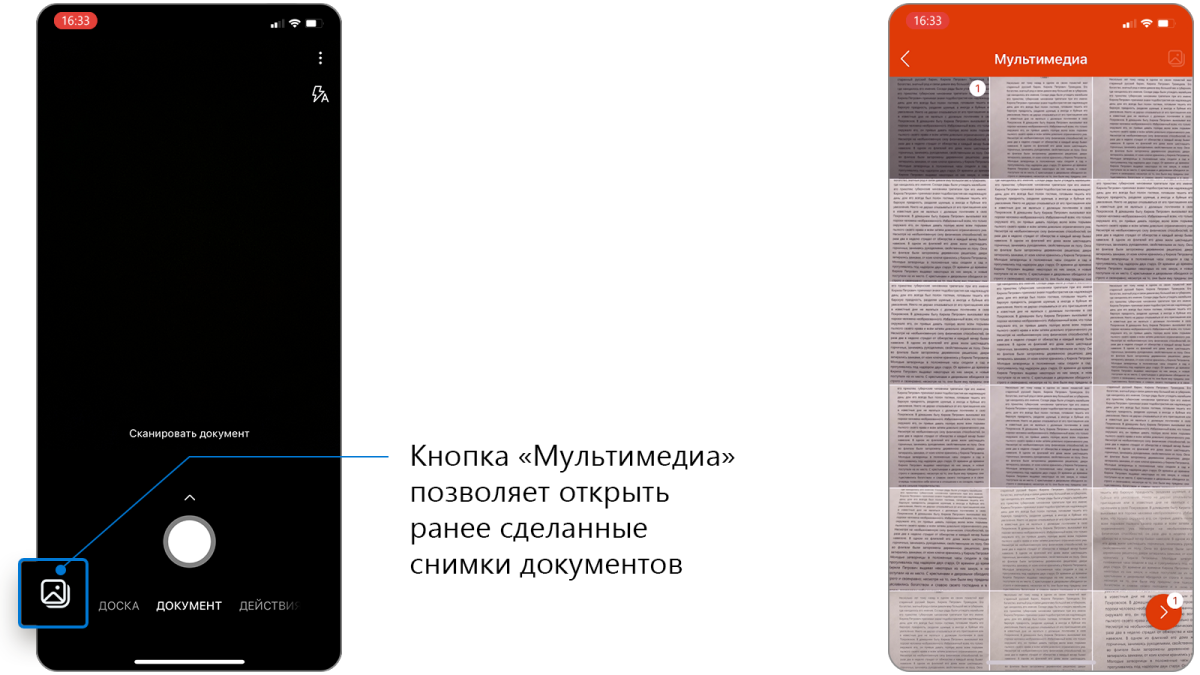
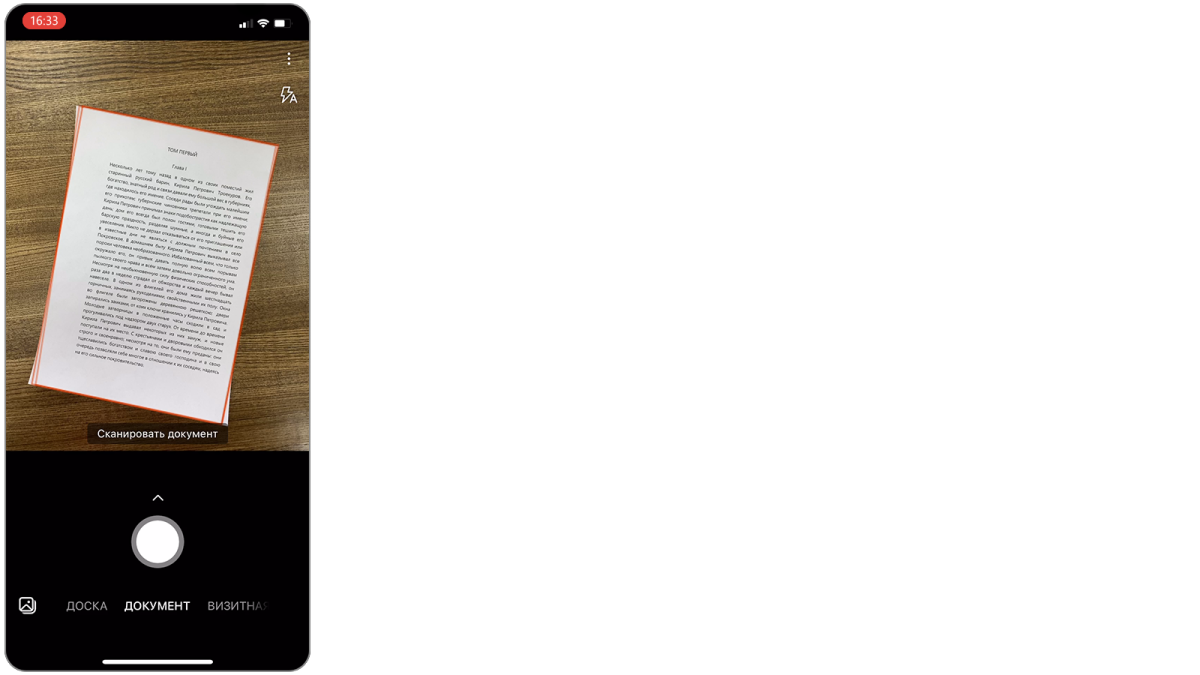
Основной способ начать сканирование — сделать снимок документа прямо в приложении. Этот способ предпочтительнее, когда скан документа нужен в тот же момент.
Изменение границ обрезки
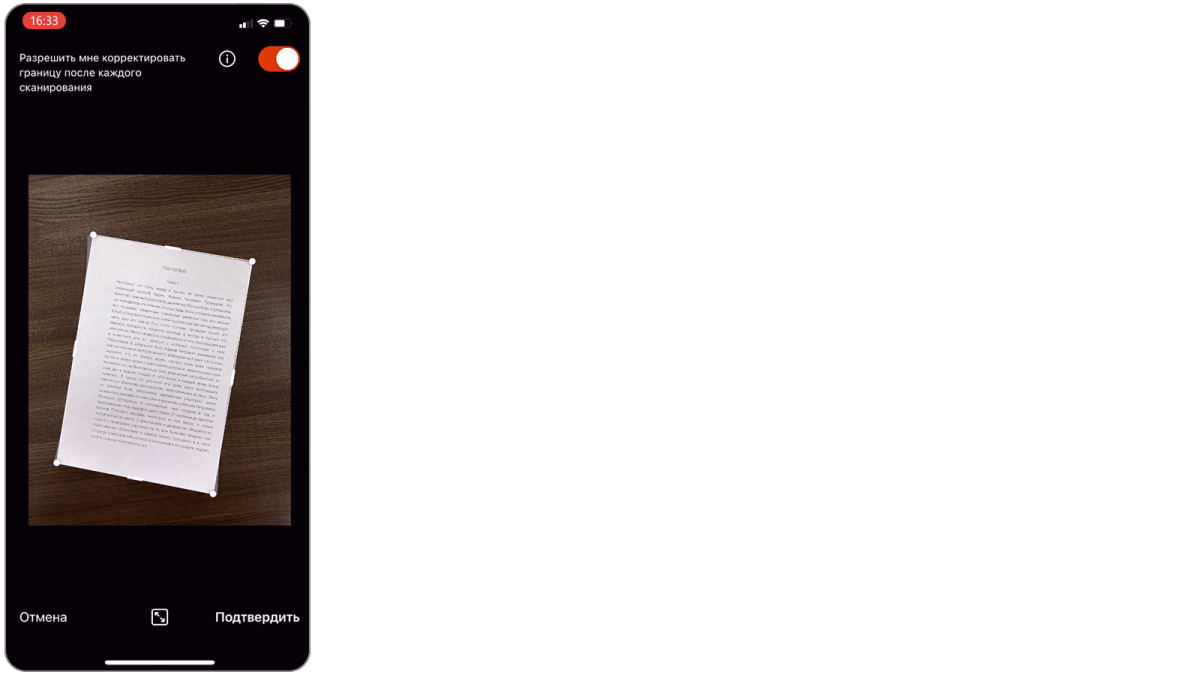
Когда снимок сделан, приложение автоматически определяет границы документа. Вы также можете настроить границы самостоятельно — для этого передвиньте бегунки вокруг области обрезки.
Обработка снимка
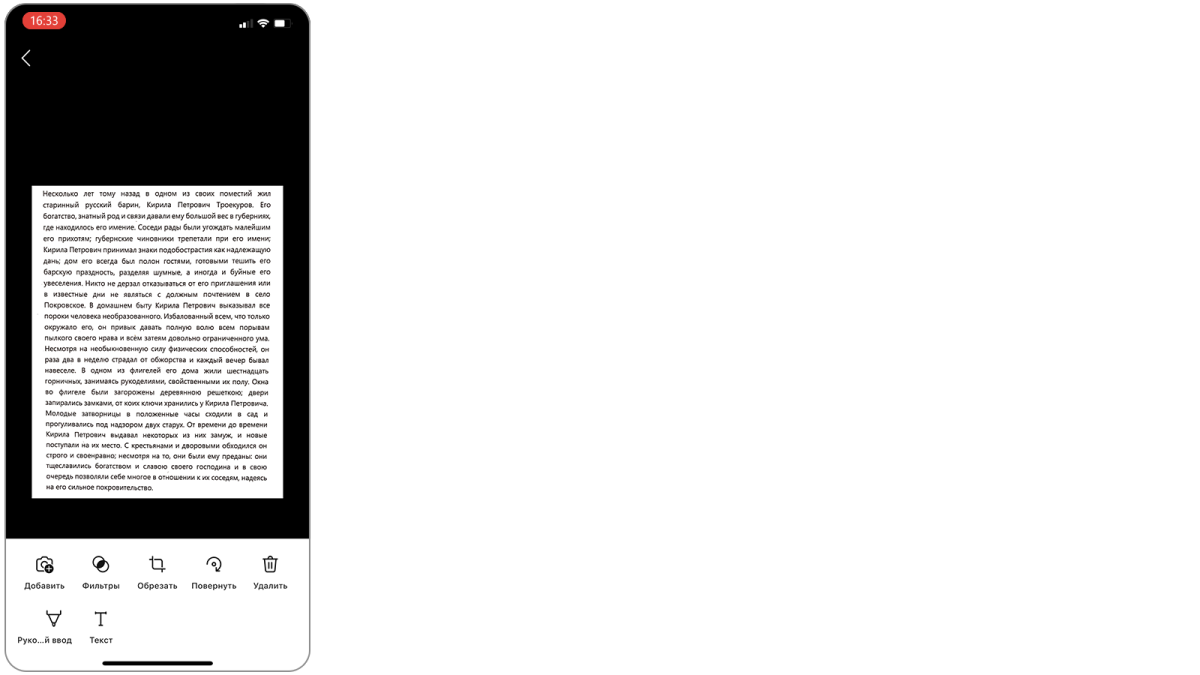
Когда границы обрезки установлены, приложение автоматически выравнивает снимок и переходит в режим обработки, в котором можно:
- Добавить другие снимки, если вам нужно отсканировать несколько страниц документа.
- Настроить фильтры, чтобы улучшить качество и сделать текст более контрастным.
- Изменить границы обрезки, если это все еще необходимо.
- Повернуть снимок, если нужно изменить ориентацию первоначального скана.
- Напечатать текст поверх снимка, например, чтобы сделать важную пометку.
- Сделать рукописные заметки поверх снимка, например, чтобы выделить важную часть документа.
- Удалить снимок, например, если вы случайно нажали кнопку «Подтвердить» на моменте установки границ снимка.
Экспорт
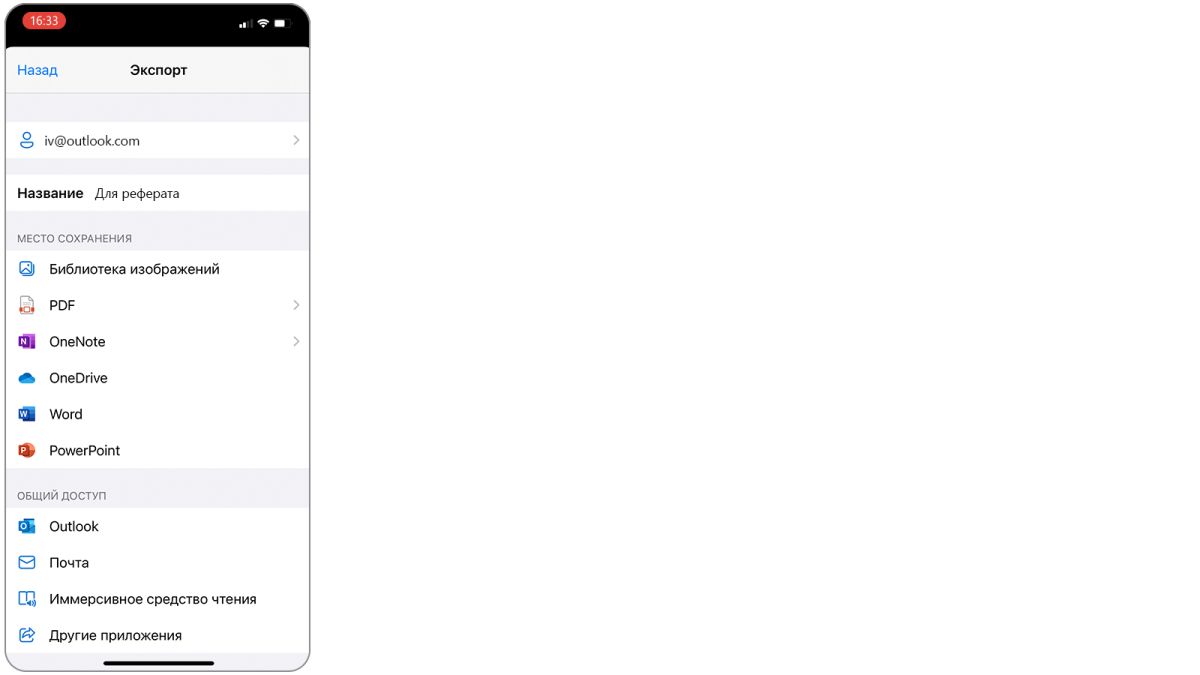
После того, как снимок или серия снимков готовы, нажмите на кнопку «Готово» и перейдите в раздел «Экспорт».
В разделе «Экспорт» вы можете указать название документа, а затем сохранить ваши снимки в разных форматах как на вашем устройстве, так и в облачном хранилище.
Обратите внимание, что при сохранении в виде документа Microsoft Word текст может быть извлечен с изображения. Также текст может быть извлечен с изображения в дальнейшем в записной книжке OneNote. Эта функция может быть особенно полезна, например, если преподавателю или обучающемуся нужно внести изменения в печатный материал или дополнить его.
Задания для самопроверки
Попробуйте начать сканирование двумя способами:
- Выбрав ранее сделанный снимок.
- Сделав снимок в приложении.
Попробуйте настроить границы обрезки.
Попробуйте изменить разные настройки для обработки снимка.
Попробуйте сохранить ваш документ в нужном формате.