Использование Иммерсивного средства чтения
Значение Иммерсивного средства чтения
Проблемы с восприятием текстовой информации могут касаться самого процесса чтения. Например, пользователи могут испытывать сложности с удержанием взгляда на определенной строке текста. Также чтение могут затруднять близко расположенные строки и символы, длинные строки, некомфортные или неразличимые для пользователя цвета фона и текста.
Облегчить чтение при таких и других схожих затруднениях может Иммерсивное средство чтения. В учебном процессе его можно использовать как непосредственно на уроках, так и при выполнении домашних работ. Этот инструмент встроен в ряд приложений Microsoft, включая Microsoft Lens.
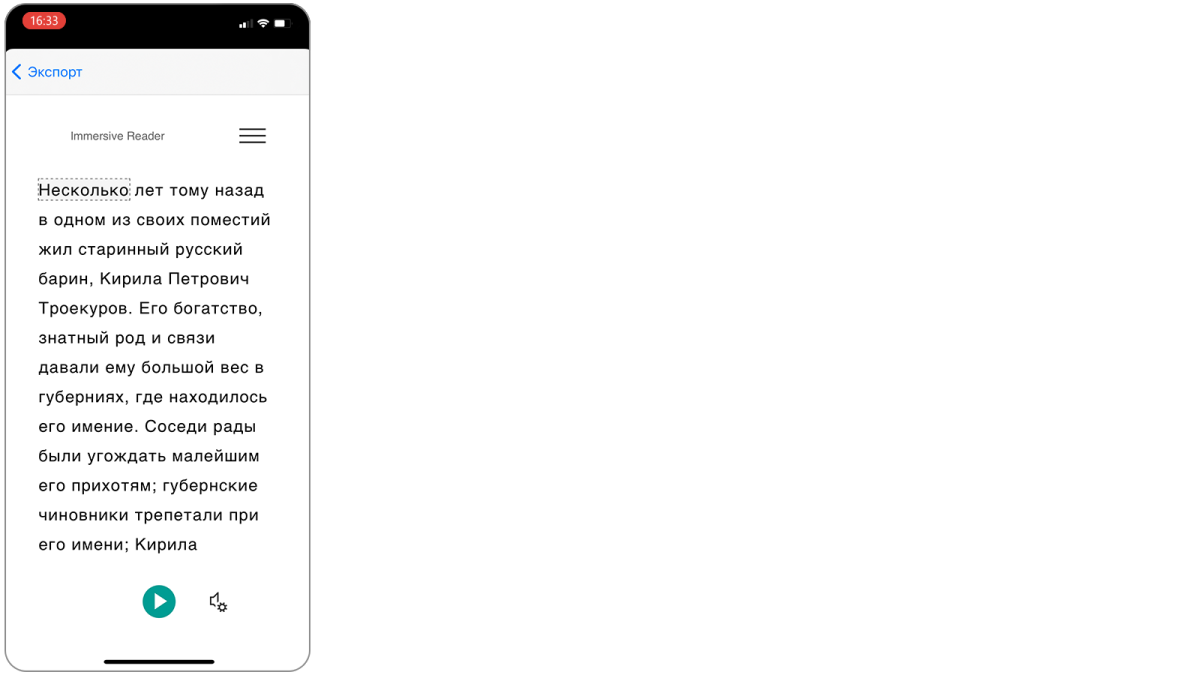
Меню Иммерсивного средства чтения
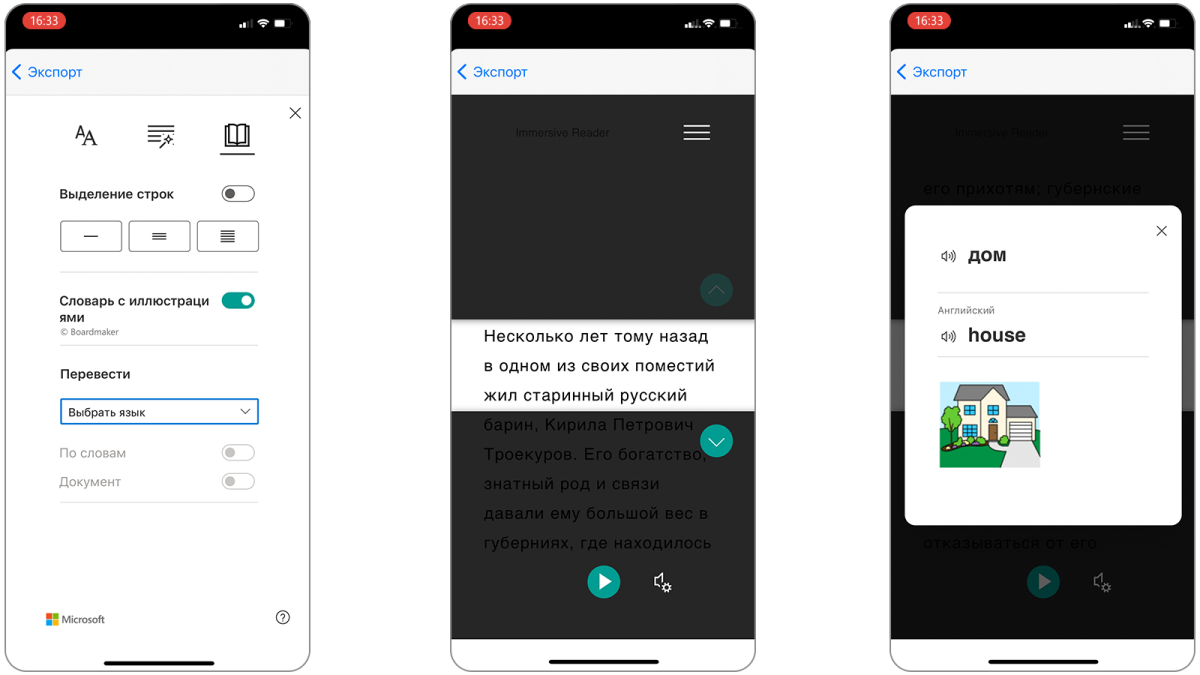
После экспорта документа в Иммерсивное средство чтения вы можете изменить настройки отображения текста. Для этого нажмите на кнопку «Меню» в верхнем правом углу интерфейса Иммерсивного средства чтения.
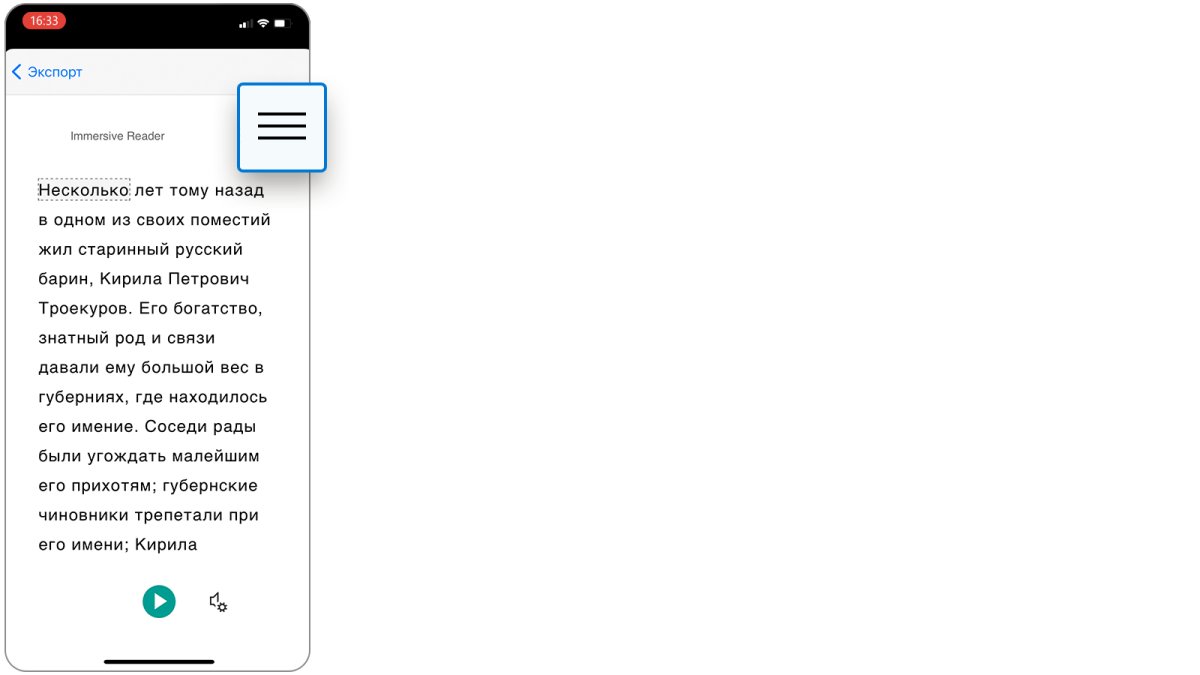
В меню Иммерсивного средства чтения есть три вкладки: «Параметры текста», «Грамматика» и «Параметры чтения». Каждая из вкладок содержит настройки, помогающие облегчить чтение для пользователей с особенностями восприятия и обработки информации.
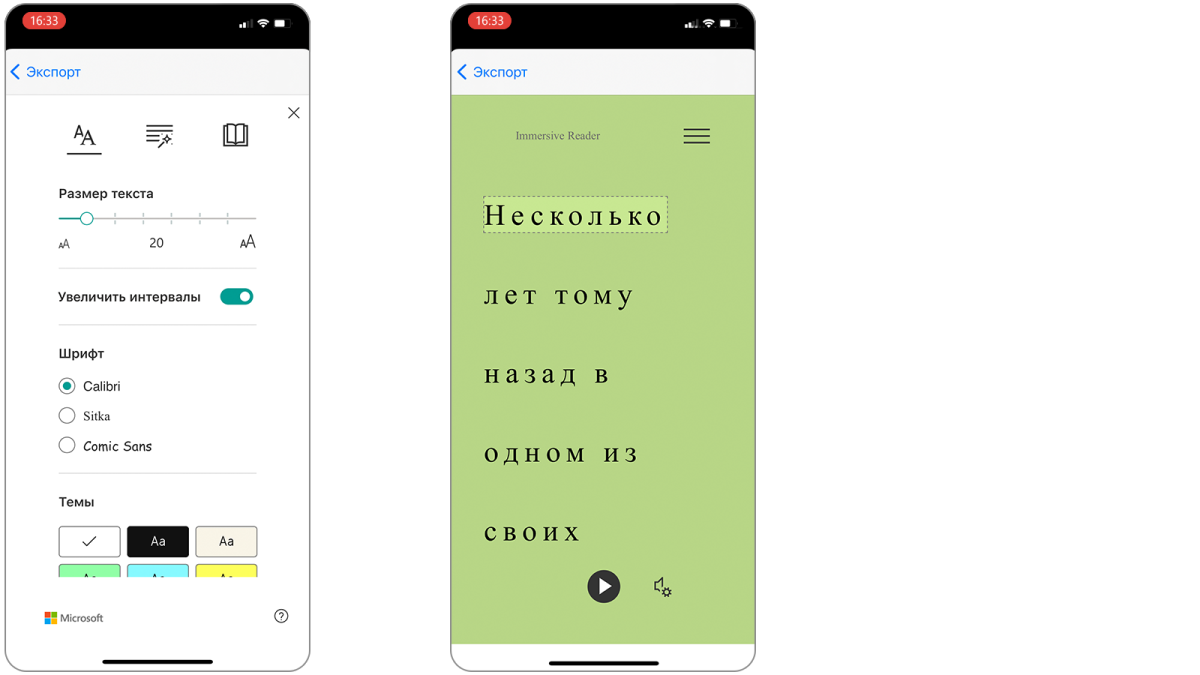
Во вкладке «Параметры текста» вы можете:
- Изменить размер текста, чтобы его было лучше видно.
- Увеличить интервалы, чтобы лучше различать единицы текста.
- Выбрать наиболее комфортный шрифт.
- Применить цветовую тему — это будет полезно для пользователей с особенностями цветового восприятия.
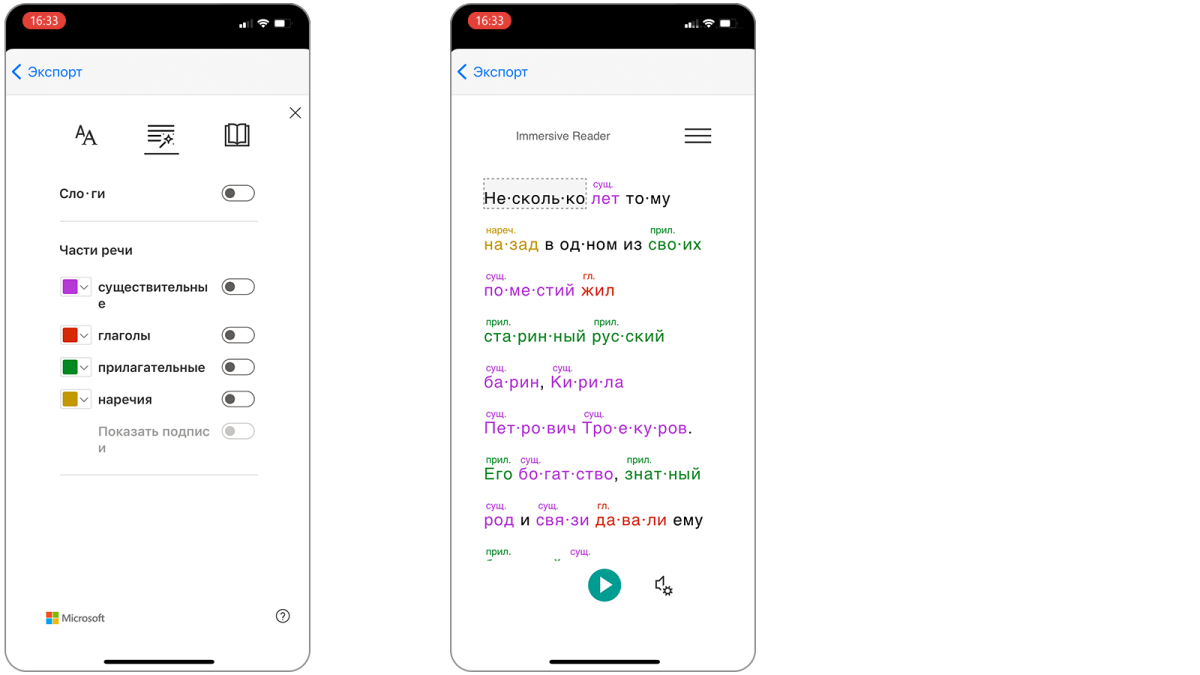
Во вкладке «Грамматика» вы можете:
- Разбить слова на слоги для правильности чтения и освоения морфологии.
- Выделить разными цветами и подписать части речи для улучшения понимания текста и освоения грамматики.
Во вкладке «Параметры чтения» вы можете:
- Выделить строки (одну, три или пять), чтобы можно было легко удерживать взгляд на нужной части текста.
- Включить визуальный словарь для некоторых слов, чтобы было легче воспринимать смысл текста.
- Выбрать язык и перевести текст целиком или слова по отдельности.
Прослушивание в Иммерсивном средстве чтения
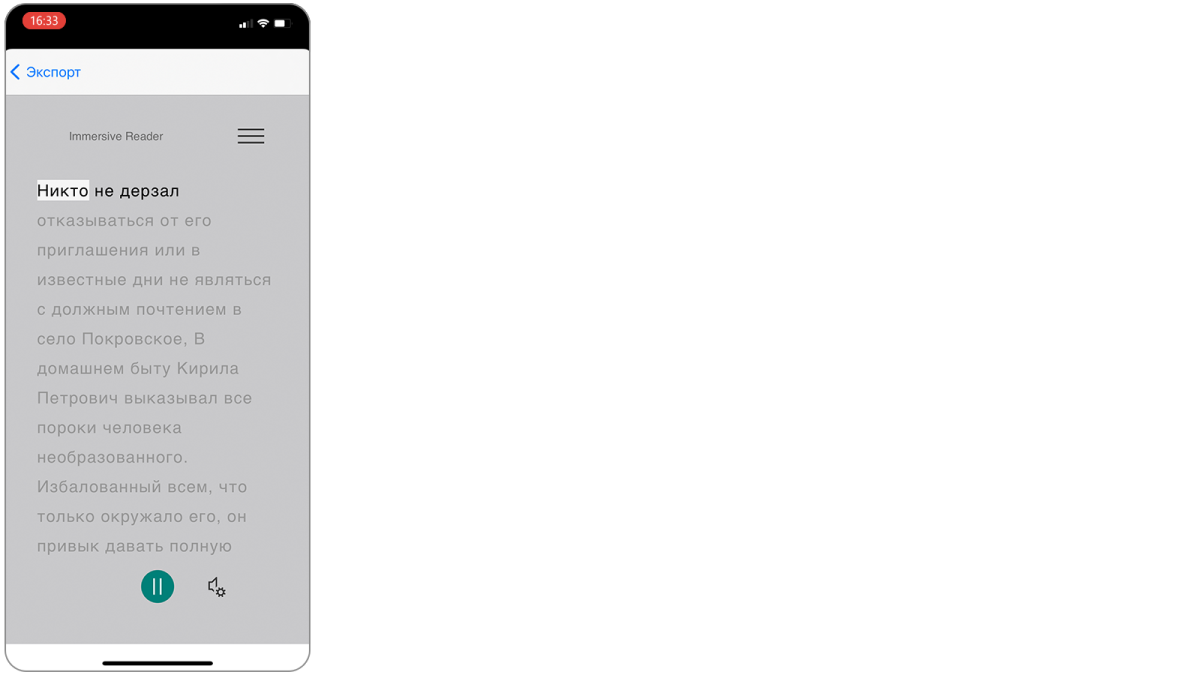
Прослушивание позволяет обучающемуся самостоятельно проверить правильность прочитанного им текста и облегчить процесс чтения при различных нарушениях восприятия и обработки текстовой информации.
Чтобы прослушать текст в Иммерсивном средстве чтения, нажмите на кнопку «Воспроизвести» внизу экрана.
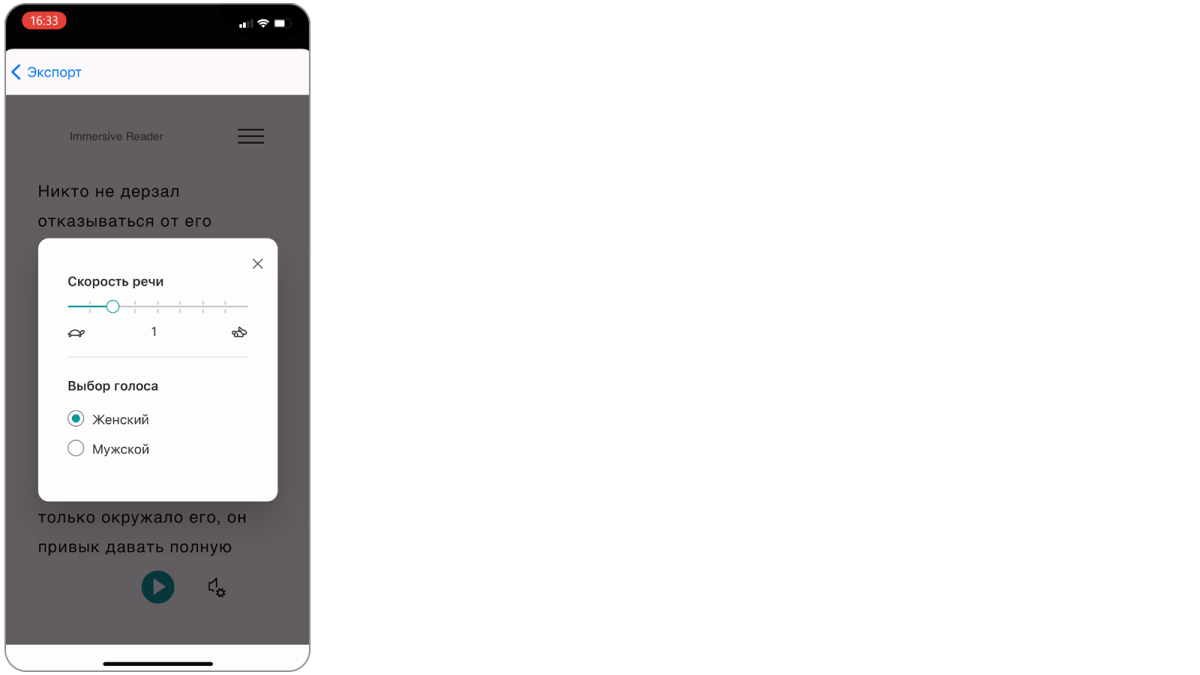
Для более комфортного прослушивания можно настроить скорость речи, а также выбрать женский или мужской голос. Для этого нажмите кнопку «Параметры голоса» справа от кнопки «Воспроизвести».
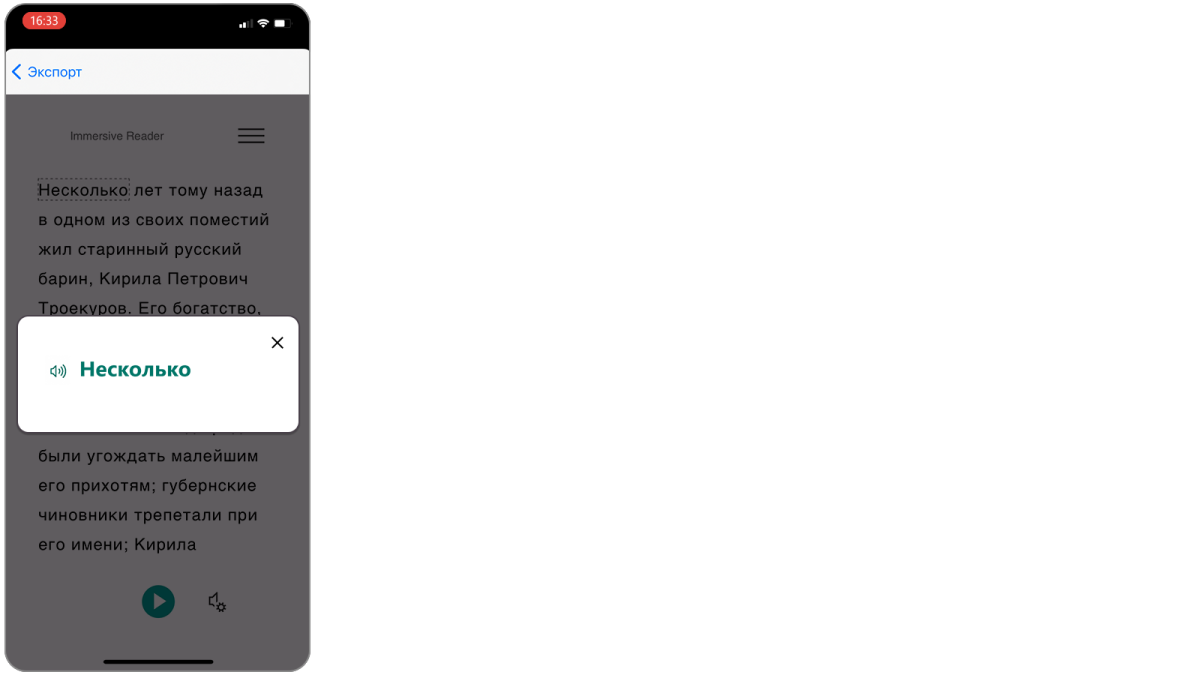
Вы также можете прослушать слова по отдельности. Для этого нажмите на конкретное слово, а затем на значок динамика слева от слова.
Задания для самопроверки
- После перехода в Иммерсивное средство чтения в Microsoft Lens попробуйте изменить настройки во вкладке «Параметры текста» (например, изменить размер текста и шрифт).
- Попробуйте изменить настройки во вкладке «Грамматика» (например, разбить слова на слоги).
- Попробуйте изменить настройки во вкладке «Параметры чтения» (например, включить выделение строк или выбрать язык для перевода).
- Попробуйте настроить параметры голоса и прослушать текст и слова по отдельности.