Миграция данных MongoDB в Cosmos DB
Проверив план миграции, выполните действия, необходимые для создания базы данных Cosmos DB. Вы также решили использовать Azure Data Migration Service для завершения миграции данных через Интернет.
В этом уроке вы выполните действия, необходимые для создания базы данных Cosmos DB и проекта миграции данных.
Создание учетной записи Azure Cosmos DB
Ниже приведены действия по созданию учетной записи Cosmos DB для миграции MongoDB:
- На портале Azure нажмите кнопку "Создать ресурс".
- В области поиска в Marketplace введите Cosmos DB, щелкните Azure CosmosDB и нажмите кнопку "Создать".
- В разделе "Создание учетной записи Azure Cosmos DB" укажите подписку, группу ресурсов и имя учетной записи для базы данных.
- В API выберите Azure Cosmos DB для API Mongo DB.
- В расположении выберите расположение, наиболее подходящее для пользователей базы данных.
- Включите или отключите геоизбыточность и многорегионные записи по мере необходимости и нажмите Далее: сеть.
- Выберите или создайте виртуальную сеть и выберите подсеть.
- Выберите "Разрешить доступ" на портале Azure и, при необходимости, разрешить доступ с моего IP-адреса.
- Нажмите "Проверить и создать", затем нажмите "Создать".
Зарегистрируйте поставщик ресурсов Microsoft.DataMigration.
Ниже приведены действия по регистрации поставщика ресурсов Microsoft.DataMigration:
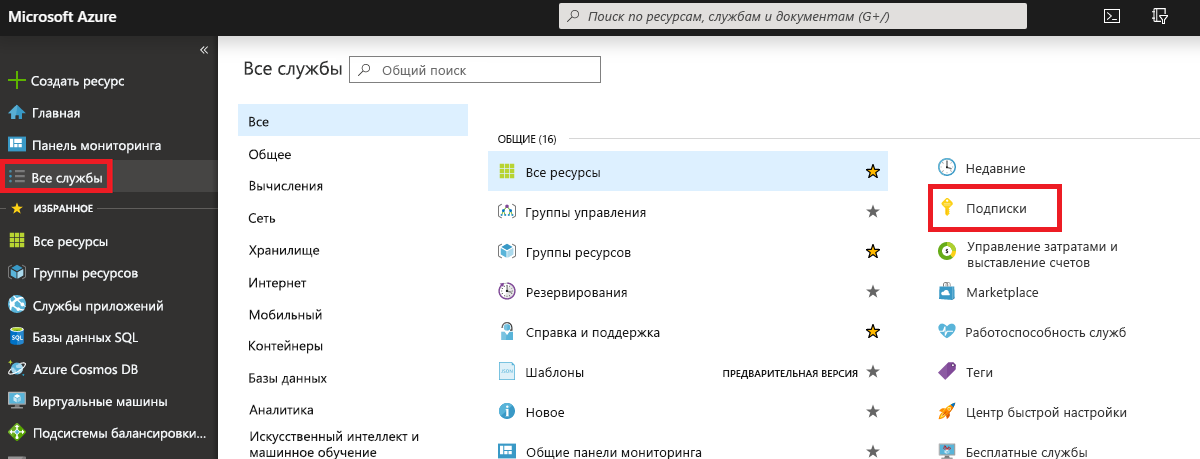
На портале Azure выберите все службы и щелкните "Подписки".
Выберите подписку и щелкните "Поставщики ресурсов"
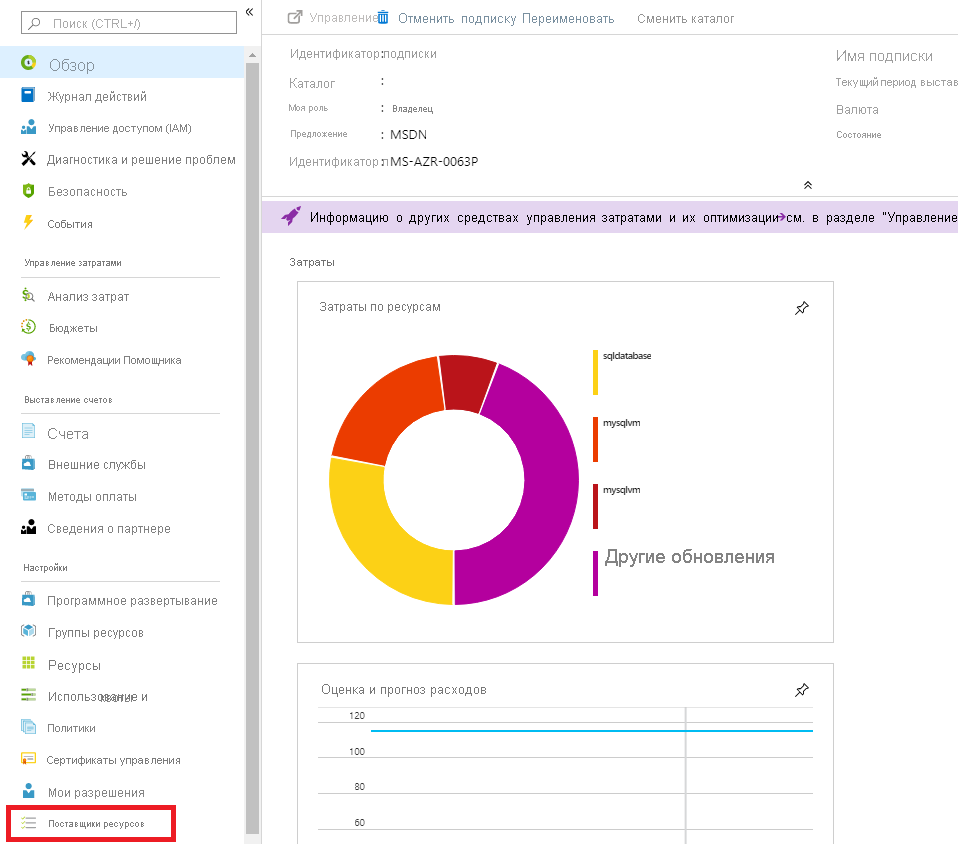
В поле "Фильтр по имени" введите DataMigration и щелкните Microsoft.DataMigration.
Нажмите кнопку "Зарегистрировать".
Подождите, пока статус не станет Зарегистрировано.
Перенос базы данных MongoDB в Cosmos DB
Ниже приведены шаги по миграции базы данных:
Создать службу миграции баз данных Azure
На портале Azure нажмите кнопку "Создать ресурс".
Найдите marketplace, введите Database Migration Service и щелкните Azure Database Migration Service.
Нажмите кнопку "Создать".
В create Migration Service укажите имя службы, подписку, группу ресурсов, расположение, виртуальную сеть учетной записи Cosmos DB и ценовую категорию и нажмите кнопку "Создать". Чтобы сократить время миграции, рекомендуется выбрать ценовую категорию Premium .
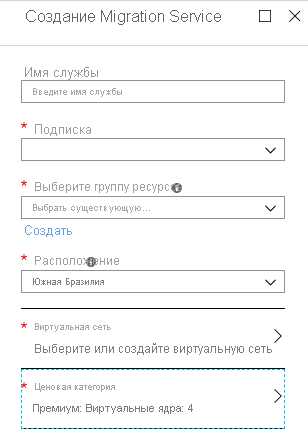
Дождитесь завершения развертывания.
Создание проекта миграции
- На портале Azure щелкните Все ресурсы, а затем щелкните Azure Database Migration Service.
- Нажмите кнопку +Создать проект миграции.
- Введите соответствующее значение для имени проекта.
- В типе исходного сервера выберите MongoDB.
- В типе целевого сервера выберите Cosmos DB (API MongoDB).
- При выборе типа действия выберите " Автономная миграция данных" или " Миграция данных в сети " и нажмите кнопку "Создать" и выполнить действие.
Указание исходной базы данных
- В источниках выберите стандартный режим, чтобы использовать IP-адрес или имя сервера, режим строки подключения, чтобы указать строку подключения или данные из службы хранилища Azure, чтобы указать файл резервного копирования в службе хранилища Azure.
- Укажите оставшиеся сведения о подключении в зависимости от выбранного режима .
- Нажмите кнопку "Сохранить".
Укажите целевую базу данных и выполните миграцию
- В колонке сведений о целевом объекте миграции выберите имя подписки и Cosmos DB и нажмите кнопку "Сохранить".
- В колонке "Сопоставление с целевыми базами данных" выберите исходную базу данных и целевую базу данных и нажмите кнопку "Сохранить".
- На панели настроек коллекции убедитесь, что коллекции будут перенесены, при необходимости настройте параметр RU для каждой коллекции и нажмите кнопку "Сохранить".
- Нажмите кнопку "Выполнить миграцию".
Если выполняется автономная миграция, миграция завершена. Если вы выполняете миграцию через Интернет, необходимо выполнить миграцию, если вы хотите переключиться на экземпляр базы данных Cosmos DB и остановить репликацию из источника в целевой объект.
Завершение миграции для миграции через Интернет
- На экране операций миграции состояние должно быть воспроизведение.
- Убедитесь, что целевая база данных имеет последние изменения из исходной базы данных.
- Щелкните правой кнопкой мыши действие миграции и нажмите "Готово", чтобы завершить миграцию.