Упражнение — изменение поведения компонентов с помощью атрибутов
Выполняя это упражнение, вы научитесь использовать атрибуты с компонентами Microsoft Graph Toolkit для настройки выходных данных компонентов в приложении.
Перед началом работы
Выполните следующие действия в качестве необходимых условий для этого упражнения.
1. Настройка приложения Microsoft Entra
Для этого модуля потребуется приложение со следующими параметрами.
- Имя: My app
- Платформа: одностраничное приложение (SPA)
- Поддерживаемые типы учетных записей: учетные записи в любом каталоге организации (любой каталог Microsoft Entra — мультитенантный) и личные учетные записи Майкрософт (например, Skype, Xbox).
-
URI перенаправления:
http://localhost:3000
Чтобы создать это приложение, выполните указанные ниже действия.
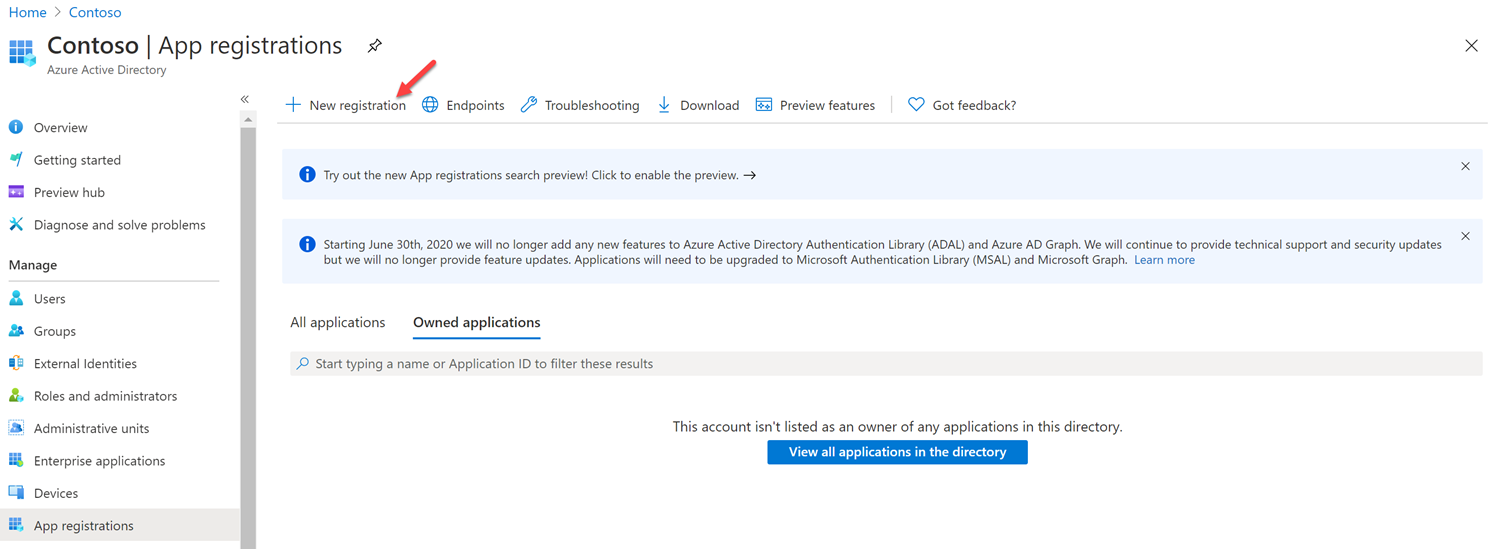
В браузере перейдите к Центр администрирования Microsoft Entra, войдите в систему и перейдите в Microsoft Entra ID.
В расположенной слева области выберите пункт Регистрация приложений и щелкните Новая регистрация.
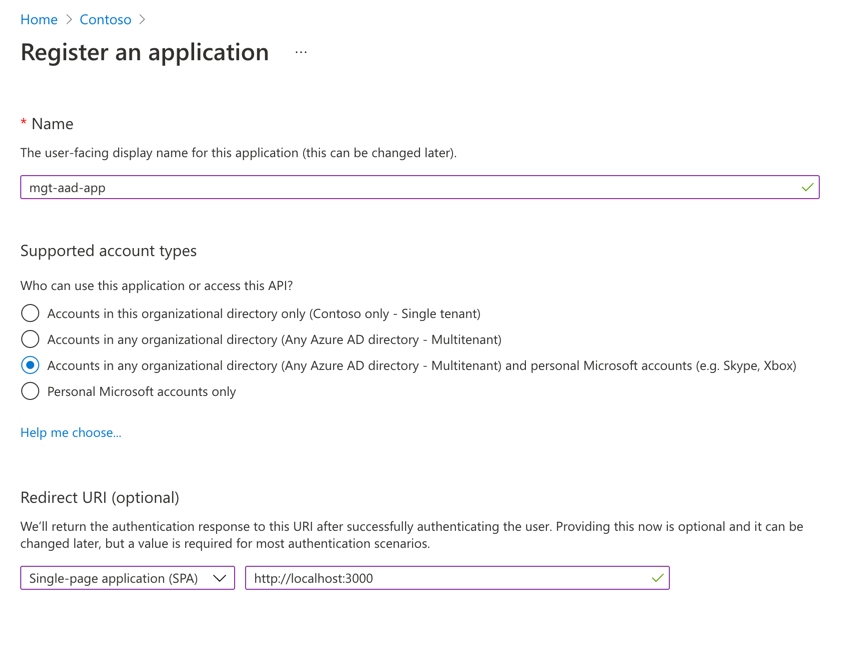
На экране Регистрация приложения введите следующие значения:
- Имя: введите имя вашего приложения.
- Поддерживаемые типы учетных записей: выберите Учетные записи в любом каталоге организации (любой каталог Microsoft Entra — мультитенантный) и личные учетные записи Майкрософт (например, Skype, Xbox).
-
URI перенаправления (необязательно): выберите Одностраничное приложение (SPA) и введите
http://localhost:3000. - Нажмите Зарегистрировать.
2. Настройте свою среду
На рабочем столе создайте папку customize-mgt.
Откройте папку customize-mgt в Visual Studio Code.
В Visual Studio Code в папке customize-mgt создайте файл index.html.
Вставьте указанный ниже код в файл index.html. Замените
YOUR-CLIENT-IDскопированным идентификатором приложения (клиента) из приложения Microsoft Entra, созданного ранее.<!DOCTYPE html> <html lang="en"> <head> <script src="https://unpkg.com/@microsoft/mgt@3/dist/bundle/mgt-loader.js"></script> </head> <body> <mgt-msal2-provider client-id="YOUR-CLIENT-ID"></mgt-msal2-provider> <mgt-login></mgt-login> <mgt-agenda></mgt-agenda> </body> </html>Добавьте папку с именем .vscode в корневую папку проекта.
Добавьте файл с именем settings.json в папку .vscode. Скопируйте и вставьте следующий код в settings.json и сохраните файл.
{
  "liveServer.settings.host": "localhost",
  "liveServer.settings.port": 3000
}
Изменение поведения компонента Agenda с помощью атрибутов
Для компонента Agenda доступно несколько различных атрибутов. Давайте рассмотрим несколько атрибутов и узнаем, как с их помощью можно изменить поведение компонента Agenda.
С помощью атрибута date можно задать дату начала для событий.
С помощью атрибута days можно отобразить список событий для определенного количества дней.
С помощью атрибута group-by-day можно отобразить события для связанного дня и отображаемой даты.
<mgt-agenda
  date="June 27, 2023"
  days="3"
  group-by-day>
</mgt-agenda>
Добавьте эти атрибуты в существующий компонент mgt-agenda в файле index.html. Окончательная версия файла index.html будет выглядеть, как в этом примере:
<!DOCTYPE html>
<html lang="en">
  <head>
      <script src="https://unpkg.com/@microsoft/mgt@3/dist/bundle/mgt-loader.js"></script>
  </head>
  <body>

    <mgt-msal2-provider client-id="YOUR-CLIENT-ID"></mgt-msal2-provider>
    <mgt-login></mgt-login>

    <mgt-agenda
        date="June 27, 2023"
        days="3"
        group-by-day>
    </mgt-agenda>

  </body>
</html>
Тестирование приложения в браузере
Если вы впервые используете клиент Microsoft 365 для разработчиков, в календаре учетной записи этого клиента, возможно, не будет никаких событий. Прежде чем приступить к тестированию приложения, перейдите по адресу
https://outlook.office.com/calendarи войдите в систему, используя свою учетную запись клиента Microsoft 365 для разработчиков. Добавьте примеры событий для дат 9, 10 и 11 марта 2022 г. в календарь.В Visual Studio Code нажмите указанные ниже клавиши и найдите Live Server.
- Windows: CTRL+SHIFT+P
- macOS: COMMAND+SHIFT+P
Запустите Live Server, чтобы протестировать приложение.
В браузере перейдите по адресу
http://localhost:3000. Если файл index.html открыт при запуске Live Server, браузер откроетhttp://localhost:3000/Index.html. Обязательно измените URL-адрес наhttp://localhost:3000, прежде чем входить с помощью учетной записи разработчика Microsoft 365. Если не обновить URL-адрес, появится следующая ошибка.The redirect URI 'http://localhost:3000/Index.html' specified in the request does not match the redirect URIs configured for the application <Your client ID>. Make sure the redirect URI sent in the request matches one added to your application in the Azure portal. Navigate to https://aka.ms/redirectUriMismatchError to learn more about how to fix this.Войдите в систему, используя свою учетную запись разработчика Microsoft 365. Предоставьте необходимые разрешения и нажмите кнопку Принять.
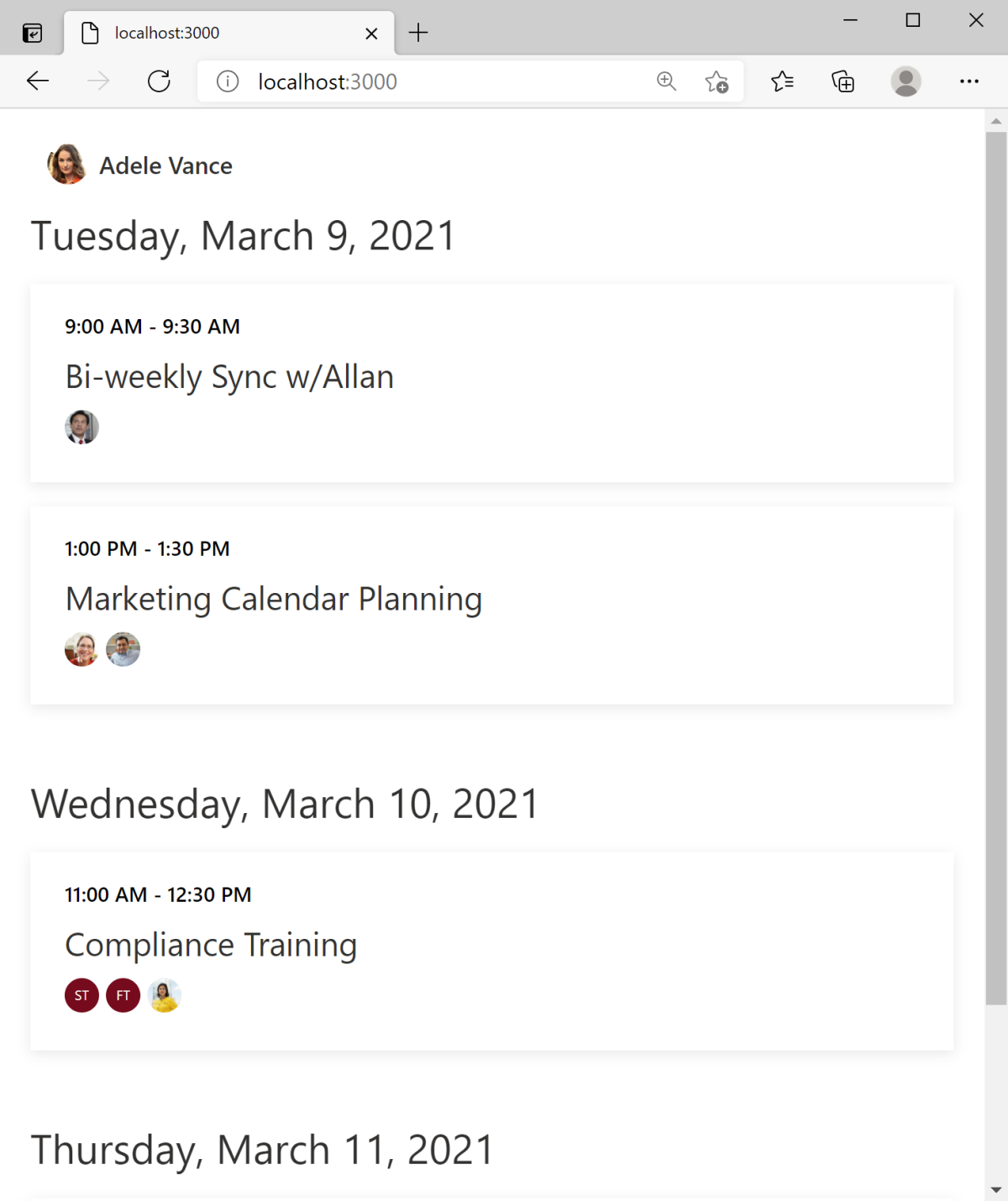
После этого будут отображены три дня событий календаря, начиная с 9 марта 2021 г. Они будут сгруппированы по дням.