Упражнение — компоненты стиля в соответствии с фирменным оформлением
В ходе этого упражнения вы научитесь использовать пользовательские свойства CSS с компонентами Microsoft Graph Toolkit, чтобы менять стиль приложения.
Перед началом работы
Прежде чем приступать к этому упражнению, необходимо выполнить предыдущее: “Изменение поведения компонентов с помощью атрибутов”.
Настройка стиля компонента “Вход” в соответствии с фирменной символикой
Допустим, нам нужно изменить внешний вид содержимого кнопки для компонента Вход. Для настройки компонентов можно использовать тег <style> в разделе <head> файла index.html.
<head>
  <style>
  </style>
</head>
Чтобы настроить основной текст страницы, добавьте
body{}между тегами<style>. Используйте следующее свойство CSS в селектореbody{}:-
background-colorизменяет цвет фона страницы, чтобы следовать цвету фона темы -
colorизменяет цвет текста страницы, чтобы следовать цвету текста темы
-
Чтобы настроить компонент Login, добавьте
mgt-login{}между тегами<style>. Используйте следующие свойства CSS в селектореmgt-login{}:-
--login-button-paddingменяет интервал в элементе почты пользователя. Задайте интервал30pxдля одинакового отступа сверху, снизу, слева и справа. -
--login-signed-in-backgroundизменяет цвет фона кнопки наslategrey -
--login-popup-text-colorменяет цвет шрифта во всплывающем окне профиля пользователя наslategrey.
-
Чтобы настроить компонент
Agenda, добавьтеmgt-agenda{}между тегами<style>. Используйте следующие свойства CSS в селектореmgt-agenda{}:-
--agenda-header-font-sizeменяет размер шрифта в заголовке повестки дня на24px. -
--agenda-event-paddingменяет интервал внутри событий на20px. -
--agenda-event-background-colorменяет цвет фона события наslategrey. -
--agenda-event-box-shadowменяет цвет тени блока события наgrey.
<head> <style> body { background-color: var(--fill-color); color: var(--neutral-foreground-rest); } mgt-login { --login-signed-in-background: slategrey; --login-button-padding: 30px; --login-popup-text-color: slategrey; } mgt-agenda { --agenda-header-font-size: 24px; --agenda-event-padding: 20px; --agenda-event-background-color: slategrey; --agenda-event-box-shadow: grey; } </style> </head>-
Давайте добавим компонент для переключения цвета темы. Откройте файл index.html и добавьте
mgt-theme-toggleтег в<body>тег .<html> <head> ... </head> <body> <mgt-theme-toggle></mgt-theme-toggle> ... </body> </html>
Окончательная версия файла index.html будет выглядеть так:
<!DOCTYPE html>
<html>
<head>
  <script src="https://unpkg.com/@microsoft/mgt@3/dist/bundle/mgt-loader.js"></script>

  <style>
    body {
      background-color: var(--fill-color);
      color: var(--neutral-foreground-rest);
    }
    mgt-login {
      --login-signed-in-background: slategrey;
      --login-button-padding: 30px;
      --login-popup-text-color: slategrey;
    }
    mgt-agenda {
      --agenda-header-font-size: 24px;
      --agenda-event-padding: 20px;
      --agenda-event-background-color: slategrey;
      --agenda-event-box-shadow: grey;
    }
  </style>
</head>
<body>

  <mgt-msal2-provider client-id="[Your-Client-ID]"></mgt-msal2-provider>

  <mgt-theme-toggle></mgt-theme-toggle>
  <mgt-login>
    <template data-type="signed-in-button-content" >
      <div>
        {{personDetails.mail}}
      </div>
    </template>
  </mgt-login>

  <mgt-agenda class="agenda"
      date="June 29, 2023"
      days="3"
      group-by-day>
  </mgt-agenda>

</body>
</html>
Тестирование приложения в браузере
В Visual Studio Code нажмите указанные ниже клавиши и найдите Live Server.
- Windows: CTRL+SHIFT+P
- macOS: COMMAND+SHIFT+P
Запустите Live Server, чтобы протестировать приложение.
В браузере перейдите по адресу
http://localhost:3000.Войдите в систему, используя свою учетную запись разработчика Microsoft 365. Предоставьте необходимые разрешения и нажмите кнопку Принять.
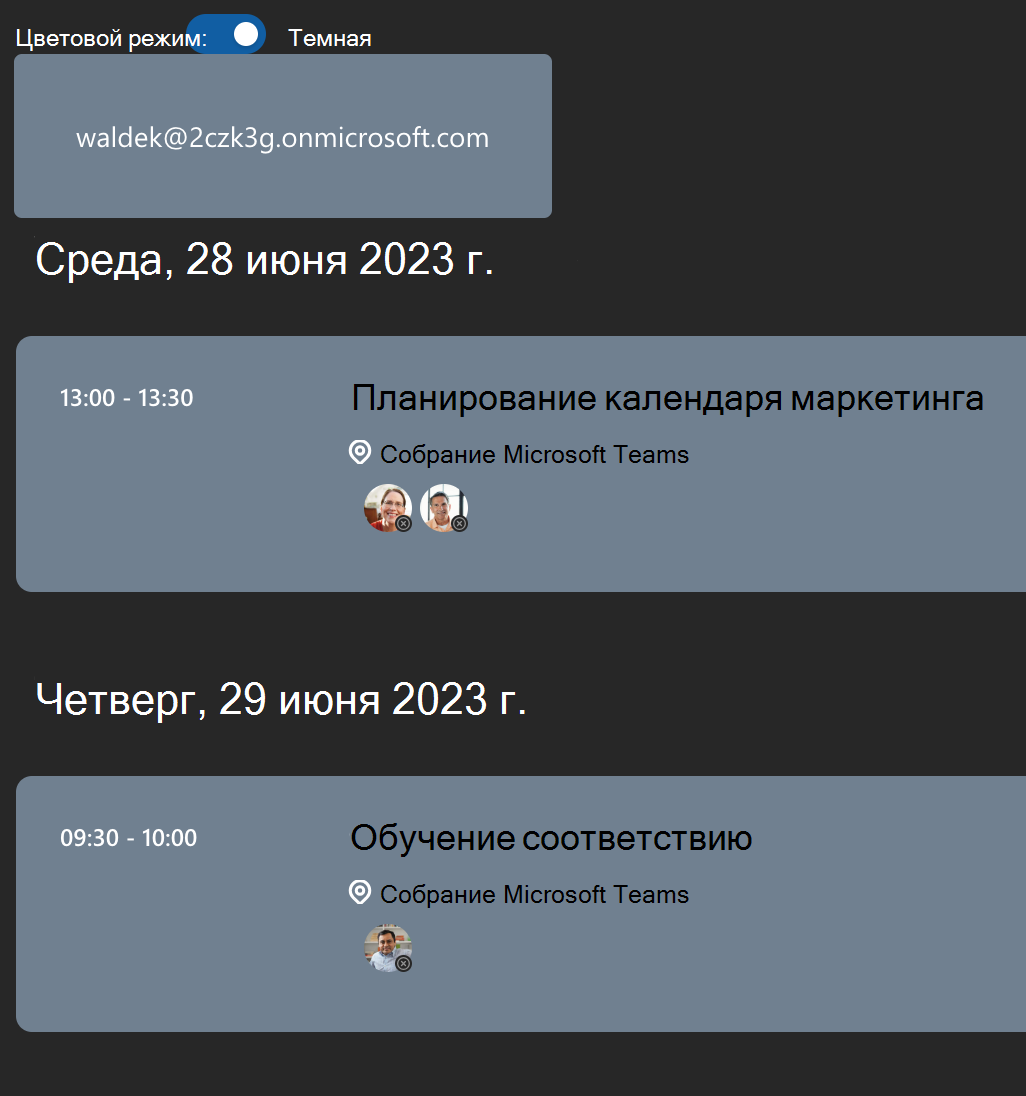
С помощью переключателя темы переключитесь на темную тему.
Вы увидите, что компоненты автоматически адаптируются к темной теме и стиль кнопки входа изменился.
В целом, компоненты Microsoft Graph Toolkit предоставляют широкие возможности настройки. Вы можете менять внешний вид компонентов с помощью пользовательских свойств CSS и согласовать их с фирменным стилем приложения.