Применяйте масштабирование на основе ИИ и винтажные эффекты.
Цель :
Используйте Microsoft Clipchamp для улучшения визуального стиля клипа анимации путем применения ручной корректировки и эстетических эффектов.
Необходимые материалы:
- Ноутбук или настольный компьютер с доступом к Интернету
- Доступ к Microsoft Clipchamp
- Клип анимации, созданный в предыдущем модуле или сеансе
Пошаговые инструкции
1. Импорт клипа анимации
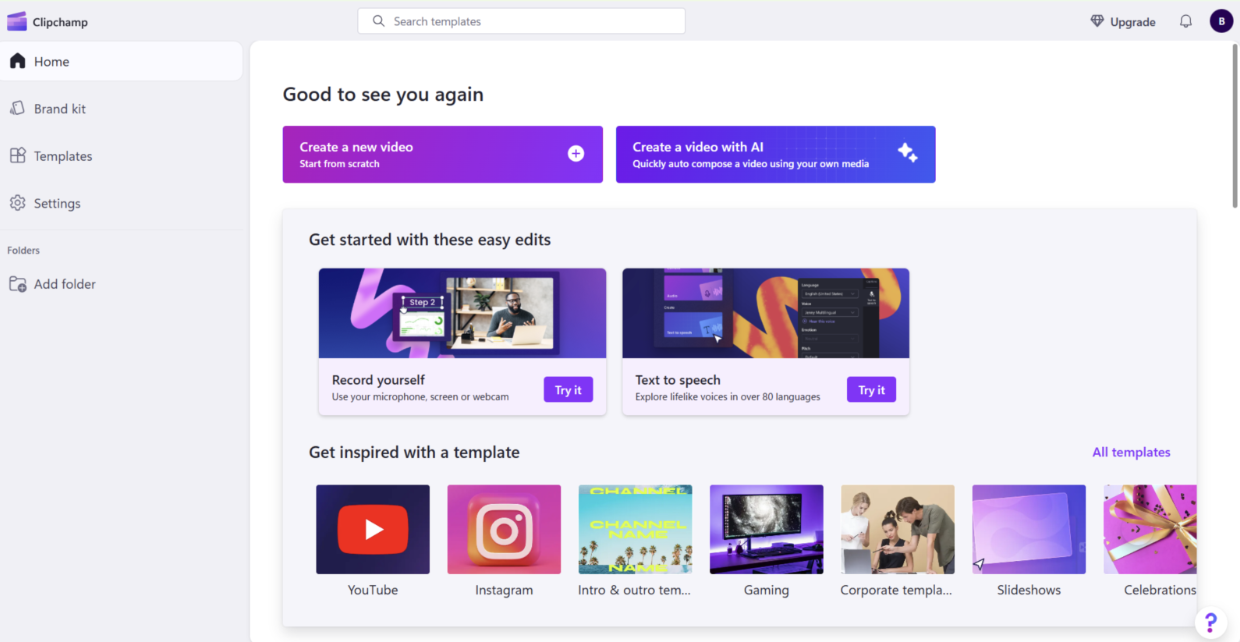
Откройте Clipchamp и запустите новый проект видео.
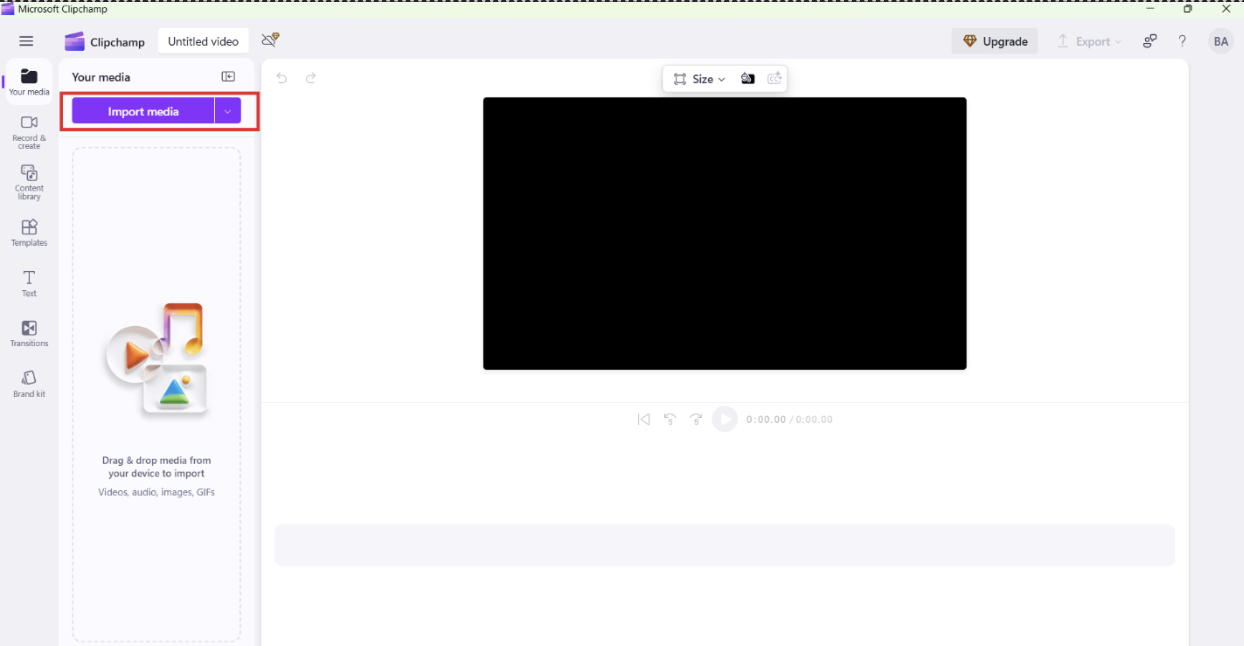
Отправьте клип анимации, созданный в предыдущем действии, например раскадровку или сглаживаемую последовательность.
2. Применение винтажных или стилистических эффектов
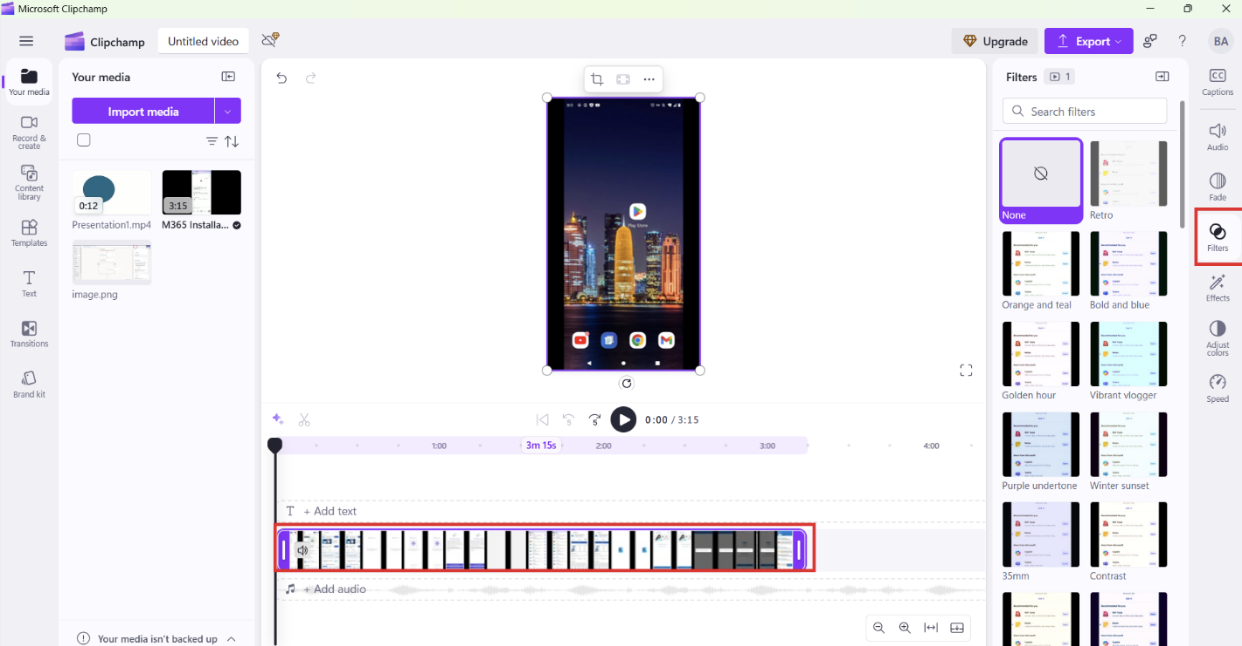
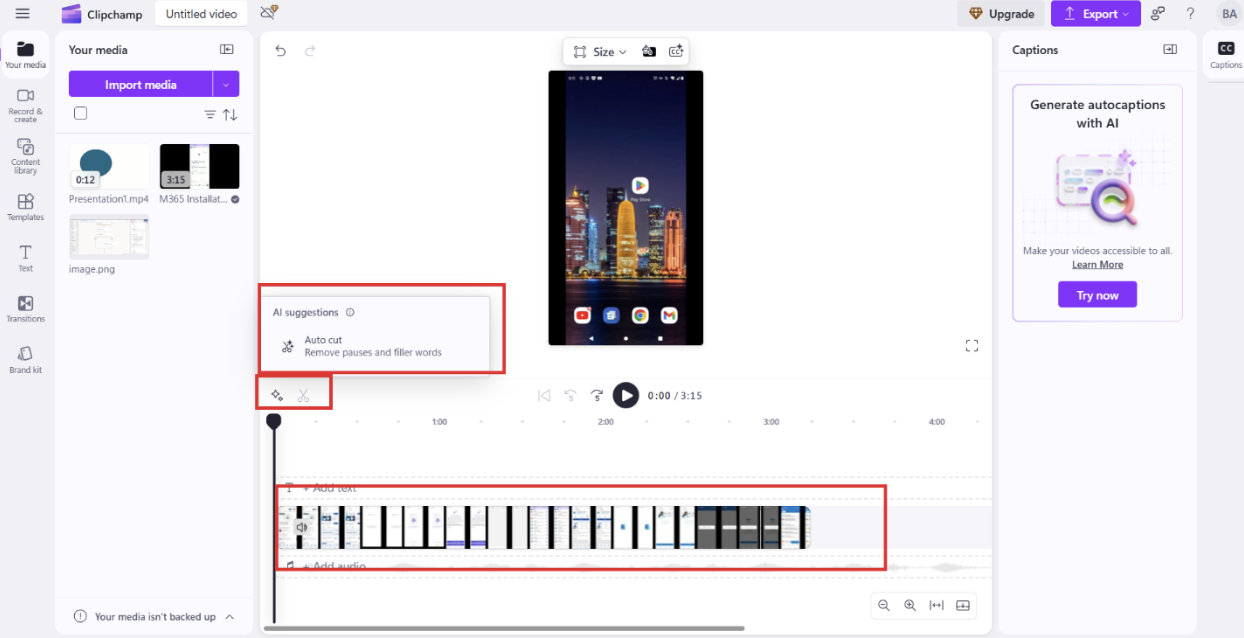
Изучите панель эффектов Clipchamp для ретро, кинематографического или пользовательского оформления.
Примените фильтры, такие как зерно, сепия, сбой или VHS-эффекты для стилизации вашей анимации.
Настройте интенсивность и слой эффектов, чтобы соответствовать тону и эмоции сцены.
3. Точное настройка и синхронизация элементов
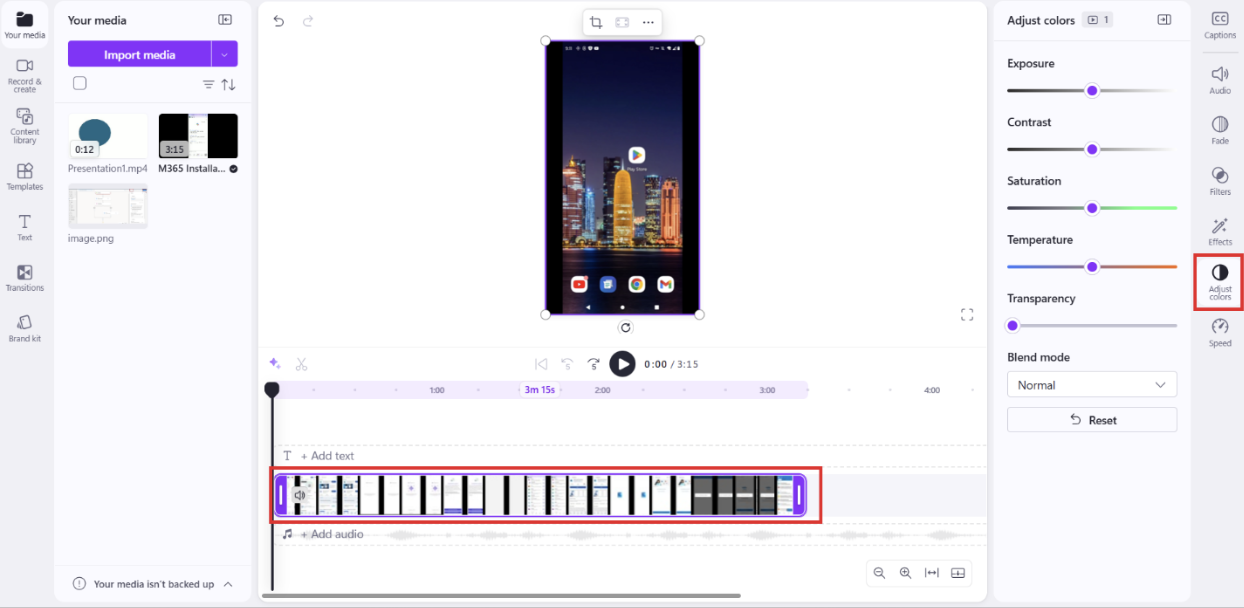
Внесите изменения в яркость, контрастность и насыщенность вручную для согласованного визуального стиля.
Выровняйте все текстовые наложения и переходы на временной шкале, чтобы обеспечить плавное и продуманное изменение темпа.
Используйте средства привязки для синхронизации визуальных элементов с ключевыми изменениями звука или сцены.
4. Экспорт в высоком разрешении
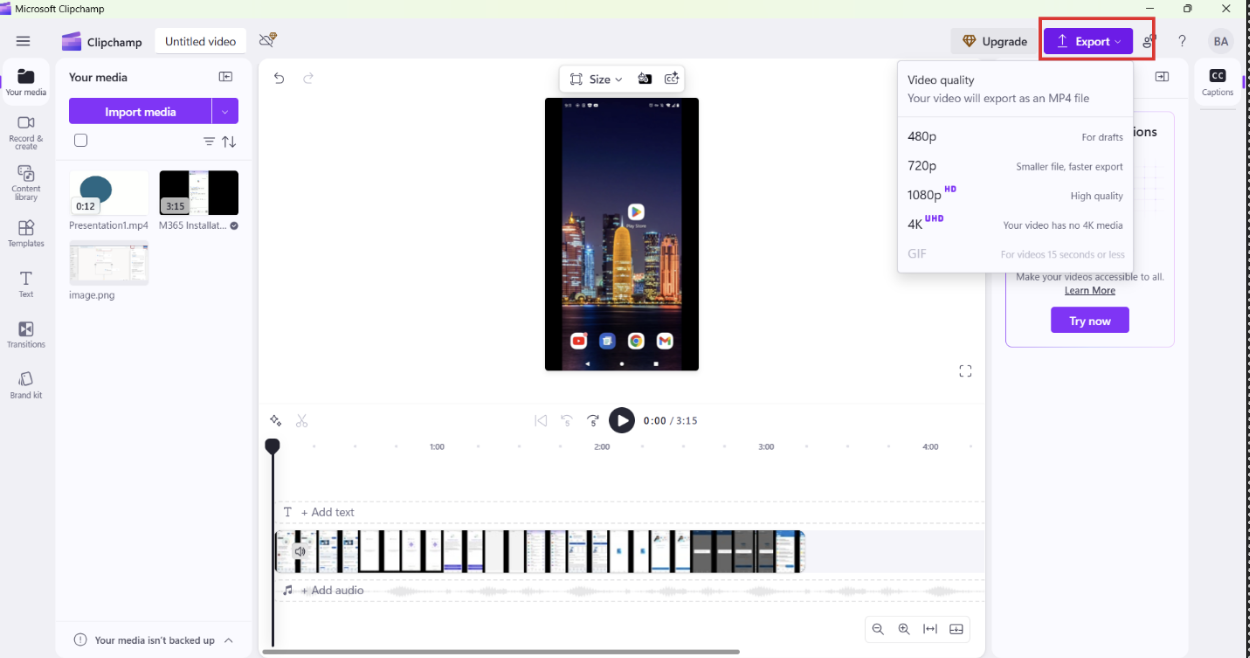
Выберите разрешение экспорта на основе целевой аудитории или платформы:
- 1080p для общего доступа
- 4K для профессиональных презентаций
Экспортируйте видео и просмотрите окончательные выходные данные, чтобы проверить качество.
5. Просмотр и отражение
- Просмотрите окончательное видео и сравните его с исходной анимацией.
- Поделитесь клипом с одноранговым или небольшими группами и попросите обратной связи.
- Подумайте о том, как улучшения влияют на тон, настроение и влияние на повествование.
Ожидаемый результат
Учащиеся применяют стилизованные улучшения к ранее созданному анимационному клипу, показывая, как эффекты в постпродакшн добавляют лоск, характер и глубину повествования в анимированные проекты.