Упражнение. Работа с профилями
В этом упражнении вы используете профили для создания, управления и переключения между конфигурациями VS Code. Вы также узнаете, как использовать профили для совместного использования конфигураций с другими пользователями. Вы создаете настраиваемый профиль специально для удаленной работы с расширением Remote — SSH.
Создать новый профиль
Откройте VS Code.
Щелкните значок шестеренки в левом нижнем углу окна, чтобы открыть меню "Управление ".
Наведите указатель мыши на команду меню "Профили" (по умолчанию).
Выберите Создать профиль.
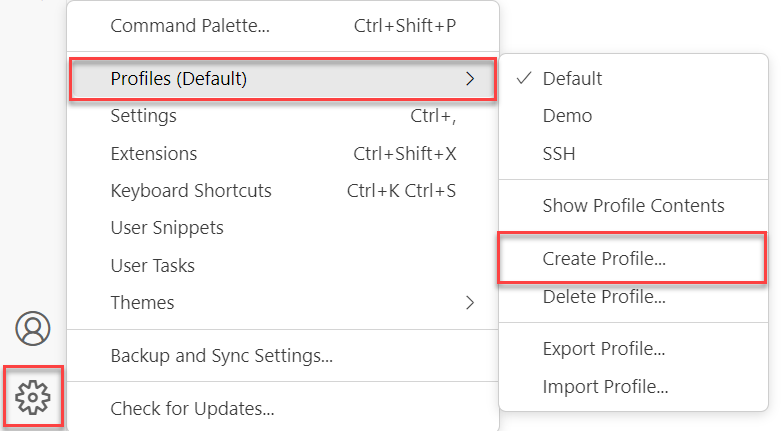
Назовите профиль удаленного SSH.
Оставьте "Копировать" из набора " Нет".
Выберите значок шестеренки, чтобы изменить значок профиля. Вы можете выбрать любой значок, который вам нравится.
Примите значения по умолчанию для всех остальных параметров.
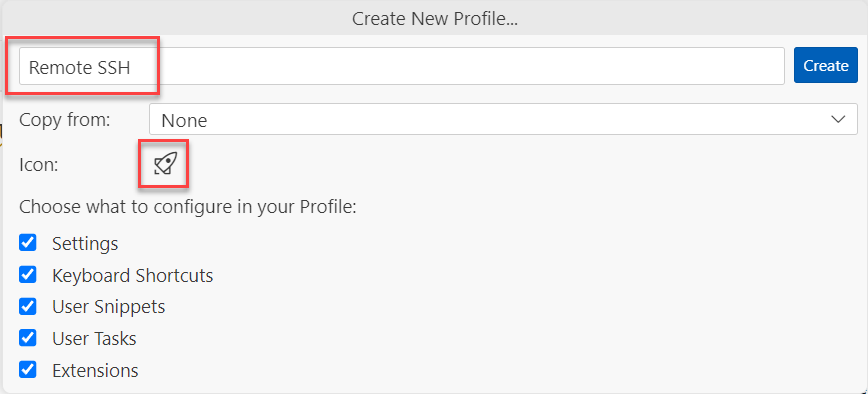
Нажмите кнопку создания.
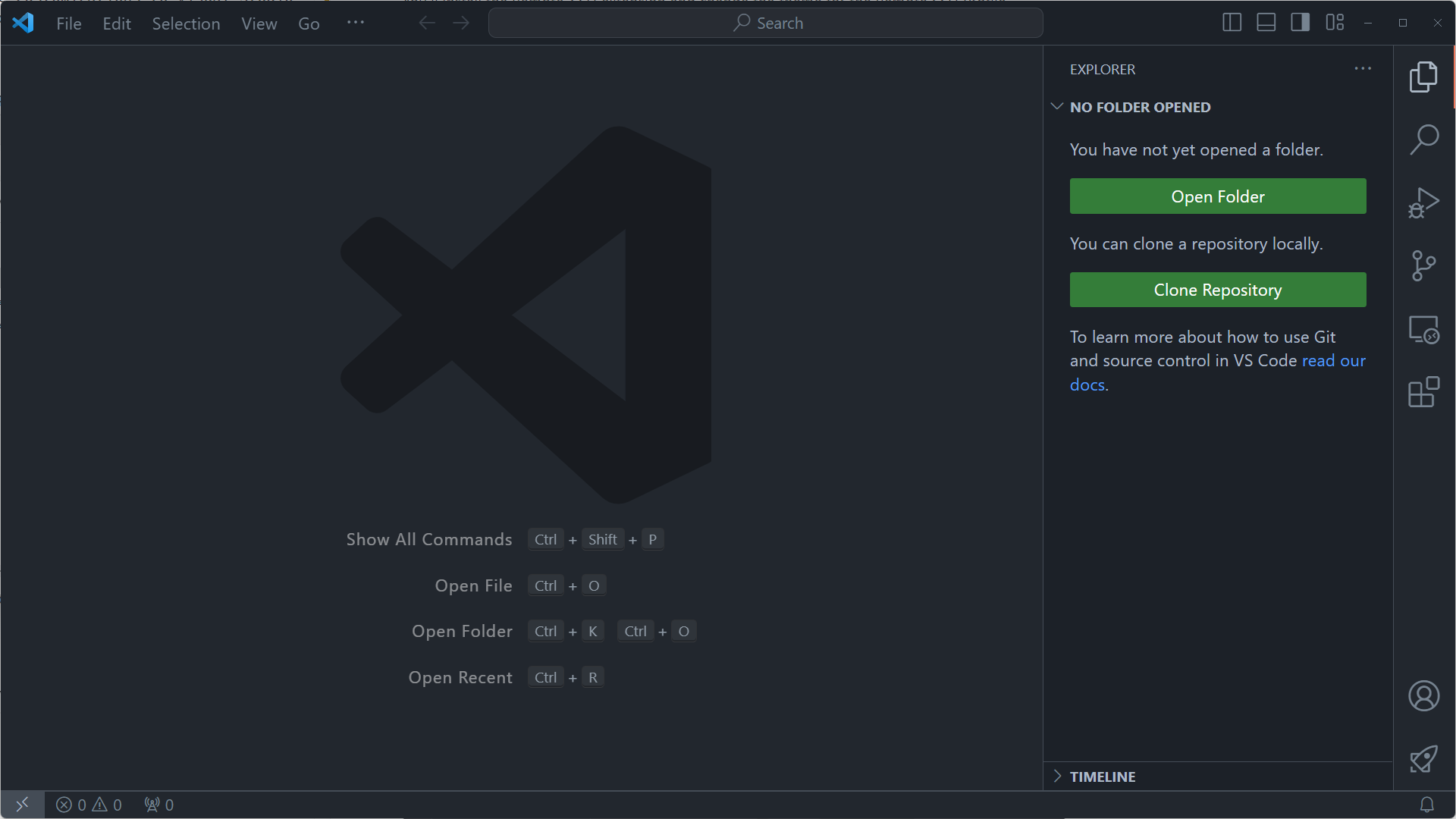
Узнайте, как VS Code проходит перезагрузку. Это дает впечатление о свежей установке, так как она лишена каких-либо расширений и отображает темную тему по умолчанию. Если вы внесли изменения в VS Code, убедитесь, что они остаются неизменными. Вы можете вернуться к профилю по умолчанию всякий раз, когда вы хотите.
Настройка профиля
Установите расширение Remote — SSH и измените тему для профиля удаленного SSH.
Установка расширения Remote — SSH
- На левой панели навигации (панель действий) выберите значок расширений .
- Найдите удаленный SSH.
- В расширении Remote — SSH нажмите кнопку "Установить".
Изменение темы
- На панели действий щелкните значок расширений .
- Найдите GitHub.
- Выберите Установить.
- Выберите тему GitHub Dark Dimmed.
Увеличение масштаба
- Откройте параметры пользователя с помощью клавиш CTRL+ЗАпятой или Cmd+Запятой.
- В поле поиска введите масштаб.
- Задайте для окна: уровень масштабирования до 3.
- Закройте вкладку "Параметры".
Перемещение боковой панели вправо
Откройте палитру команд и выберите переключатель основной боковой панели.
Боковая панель для редактора теперь находится справа.
Экспорт профиля
Вы можете экспортировать профили для совместного использования с другими пользователями. Вы также можете использовать эту функцию для резервного копирования профилей.
Выберите пользовательский значок в правом нижнем углу окна, чтобы открыть меню "Управление ".
Наведите указатель мыши на команду меню "Профили" (удаленный SSH).
Выберите "Экспорт профиля".
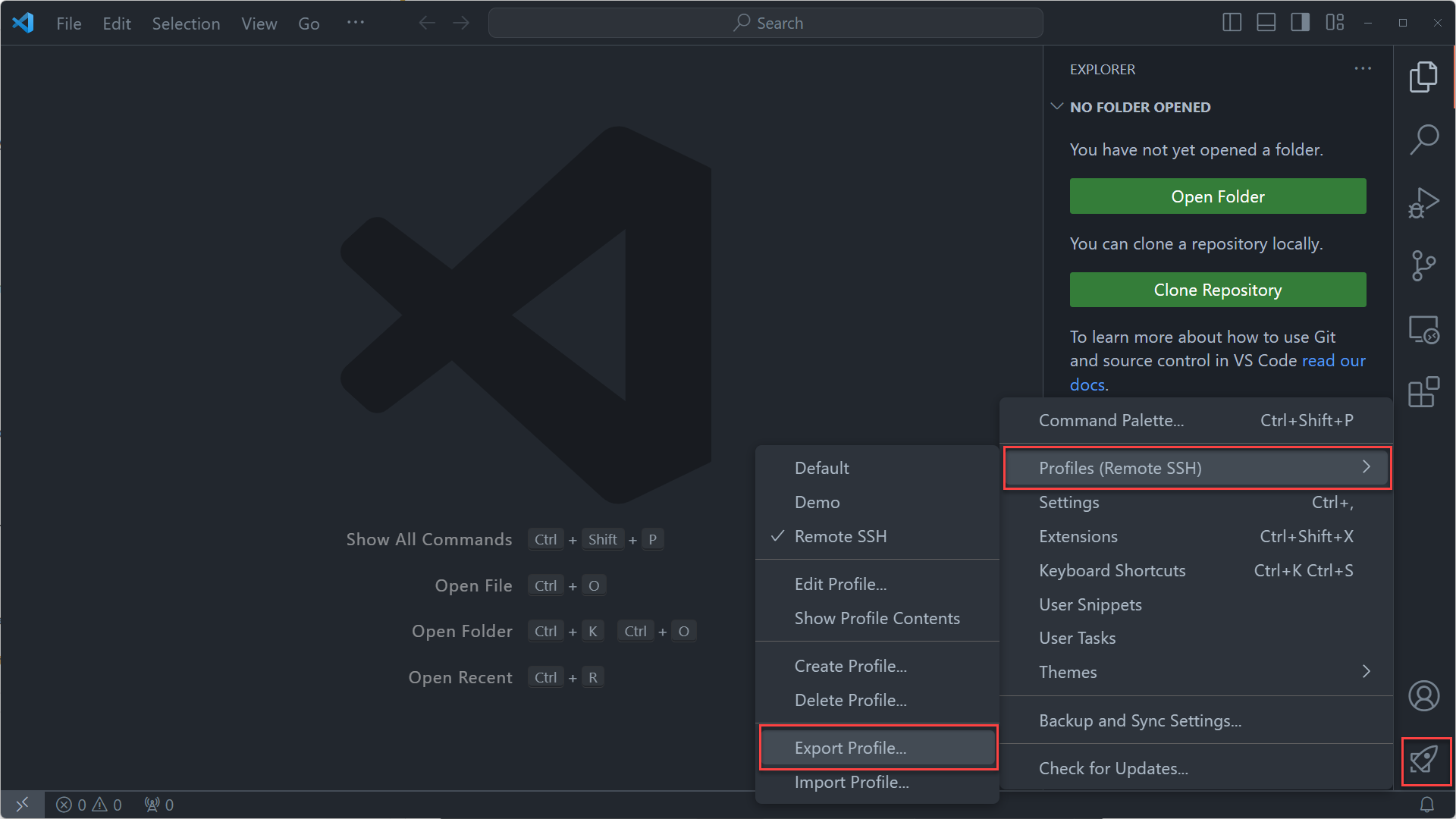
Примите все выбранные значения по умолчанию и выберите "Экспорт".
Выберите локальный.
Сохраните файл как удаленный профиль ssh в папке "Документы ".
Удаление профиля
- Выберите значок шестеренки (или выбранный пользовательский значок) в левом нижнем углу окна, чтобы открыть меню "Управление ".
- Наведите указатель мыши на команду меню "Профили" (удаленный SSH).
- Выберите " Удалить профиль".
- Выберите удаленный SSH.
- Нажмите ОК.
Профиль по умолчанию восстанавливается, а профиль удаленного SSH удаляется.
Импорт профиля
Вы можете совместно использовать профили с другими пользователями, отправив им экспортируемый файл профиля. Эту функцию можно также использовать для восстановления профиля из резервной копии.
Щелкните значок шестеренки в левом нижнем углу окна, чтобы открыть меню "Управление ".
Наведите указатель мыши на команду меню "Профили" (по умолчанию).
Выберите "Импорт профиля".
Нажмите кнопку " Выбрать файл".
Выберите файл удаленного профиля SSH, экспортируемый ранее.
Профиль загружается на боковую панель VS Code, чтобы выбрать элементы, которые нужно импортировать из профиля. В этом случае необходимо импортировать все.
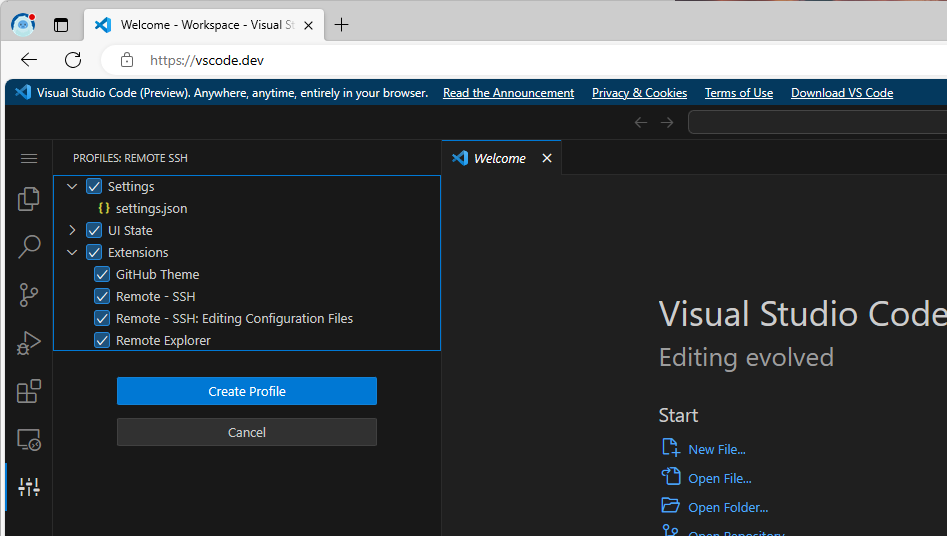
Выберите Создать профиль.
Нажмите кнопку создания.
VS Code импортирует профиль и применяет его. Теперь применяется тема GitHub Dark Dimmed, а боковая панель расположена справа от редактора (вместо позиции левой стороны по умолчанию). В разделе "Расширения" устанавливается расширение Remote — SSH. Удаленный — SSH: устанавливаются файлы конфигурации и расширения удаленного обозревателя вместе с расширением Remote — SSH.
В этом упражнении вы узнали, как создавать профили, управлять и делиться ими в VS Code. Вы также узнали, как использовать профили для совместного использования конфигураций с другими пользователями.
В следующем разделе вы узнаете о синхронизации параметров, функции, которую можно использовать для синхронизации параметров на нескольких компьютерах.