Упражнение. Изучение синхронизации параметров
В этом упражнении вы включите синхронизацию параметров и изучите, как управлять синхронизированными данными и восстанавливать параметры на новом компьютере.
Возможность синхронизации параметров важна в сценариях удаленной разработки, так как при подключении к удаленной среде конфигурация VS Code отличается от конфигурации локального компьютера. При использовании синхронизации параметров можно легко восстановить параметры в удаленной среде.
Включить синхронизацию параметров
Щелкните значок профиля и выберите параметры резервного копирования и синхронизации.
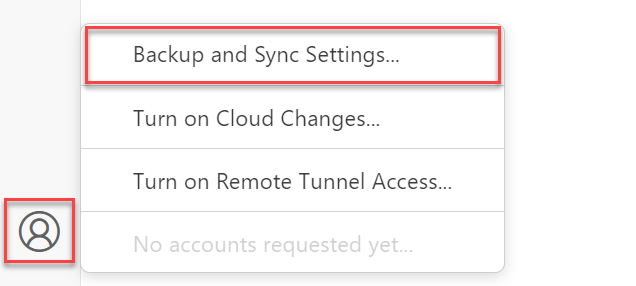
В диалоговом окне "Синхронизация параметров" примите выбранные по умолчанию параметры и выберите "Войти".
Выберите GitHub или Майкрософт в качестве поставщика учетных записей, а затем войдите с помощью учетных данных учетной записи.
Завершите поток авторизации, чтобы полностью войти в службу "Синхронизация параметров" в VS Code.
Просмотр синхронизированных данных
Откройте палитру команд, выбрав клавишу F1, а затем выберите "Синхронизация параметров": "Показать синхронизированные данные".
Убедитесь, что вы можете просмотреть каждую группу параметров, которые имели настройки на компьютере. Вы также можете увидеть, когда каждый из этих параметров был синхронизирован с облаком.
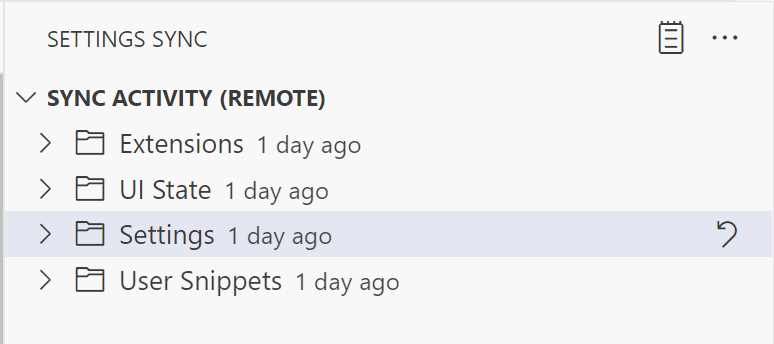
Другим способом просмотра состояния синхронизации параметров является просмотр журнала синхронизации параметров.
Изменение параметров
Откройте параметры пользователя, выбрав параметры: откройте параметры пользователя в палитре команд.
В поле поиска введите панель действий.
Измените панель действий Workbench>: расположение вверху.
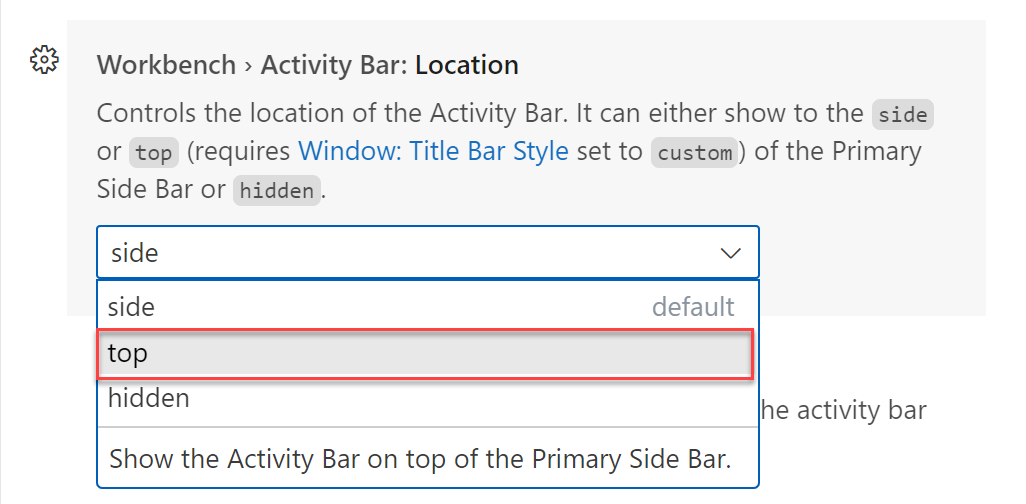
Убедитесь, что панель действий отображается в верхней части боковой панели, а не рядом с ней.
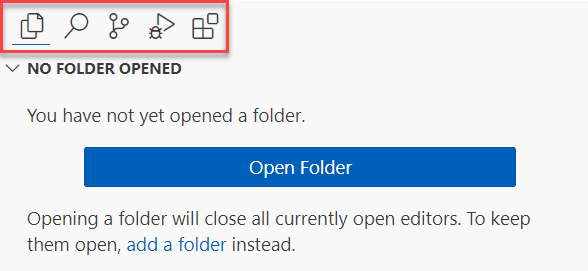
Щелкните значок расширений на панели действий.
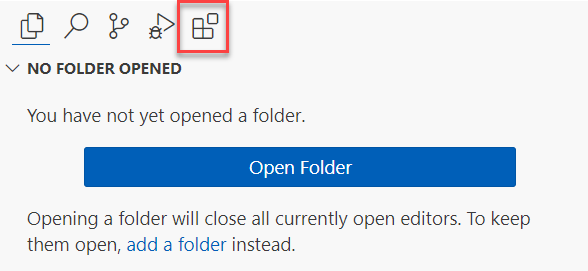
Найдите и установите расширение "Контейнеры разработки".
Параметры синхронизации
По умолчанию VS Code автоматически синхронизирует параметры при внесении изменений в конфигурацию. Однако вы можете в любое время синхронизировать параметры вручную.
Откройте палитру команд, выбрав клавишу F1, а затем нажмите кнопку "Синхронизация параметров: Синхронизировать сейчас".
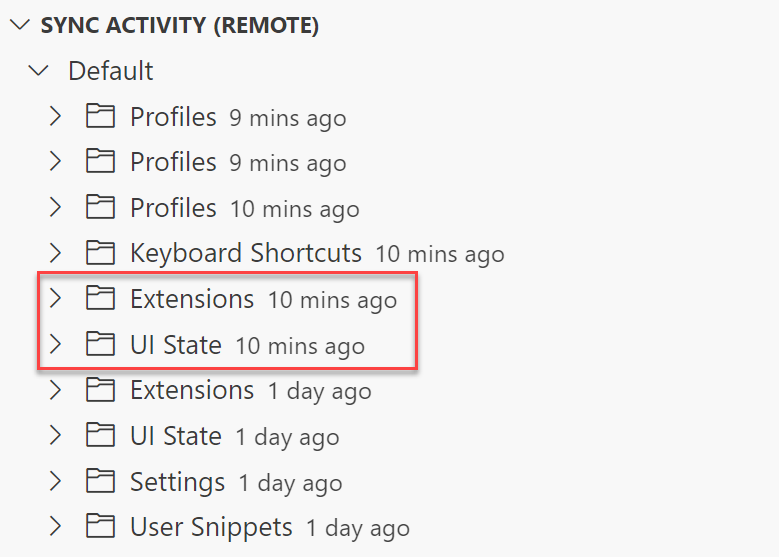
Эта команда синхронизирует параметры с облаком. Вы можете убедиться, что параметры были синхронизированы, открыв представление действий синхронизации параметров еще раз.
Восстановление параметров на новом компьютере
В этом разделе описано, как восстановить параметры на новом компьютере. В этом упражнении вы используете Visual Studio Code для Интернета (vscode.dev). Этот бесплатный, ноль установки VS Code работает полностью в браузере, поэтому вы можете быстро и безопасно просматривать репозитории исходного кода и вносить упрощенные изменения кода. Дополнительные сведения о VS Code для Интернета см. в документации.
Так как VS Code для Интернета — это упрощенная среда, которую можно использовать для быстрого редактирования файлов в браузере, но не все расширения работают в этой среде.
- Откройте новую вкладку браузера и перейдите на сайт vscode.dev.
- Щелкните значок профиля и выберите параметры резервного копирования и синхронизации.
- В диалоговом окне "Синхронизация параметров" примите выбранные по умолчанию параметры и выберите "Войти".
- Выберите GitHub или Майкрософт в качестве поставщика учетных записей, а затем войдите с помощью учетных данных учетной записи.
- Завершите поток авторизации, чтобы полностью войти в службу "Синхронизация параметров" в VS Code.
Теперь редактор настроен с теми же параметрами, что и локальный компьютер. Вы можете убедиться, что параметры синхронизированы, открыв представление действий синхронизации параметров еще раз. Обратите внимание, что профиль, созданный в предыдущем упражнении, теперь доступен в редакторе на основе браузера.
В этом упражнении вы узнали, как включить синхронизацию параметров и восстановить параметры на новом компьютере. В следующем упражнении вы узнаете, как объединить удаленные среды для настраиваемого интерфейса удаленной разработки.