Упражнение — Просмотр в MR и в 3D.
Easy-Sales — это приложение смешанной реальности, ориентированное на продажи, созданное для улучшения взаимодействия с покупками. Продавцы, использующие это приложение, могут осматривать и измерять окружение клиента, чтобы определить, какие продукты подходят в данной среде. Они также могут помочь клиентам визуализировать продукт с помощью смешанной реальности.
Мы будем внедрять функции Просмотр в 3D и Просмотр в MR для визуализации продуктов в Power Apps с высокой точностью.
Добавление трехмерных объектов в список SharePoint
Трехмерные модели и изображения, необходимые для приложения, хранятся в списке SharePoint . Начнем с добавления необходимых ресурсов в этот список.
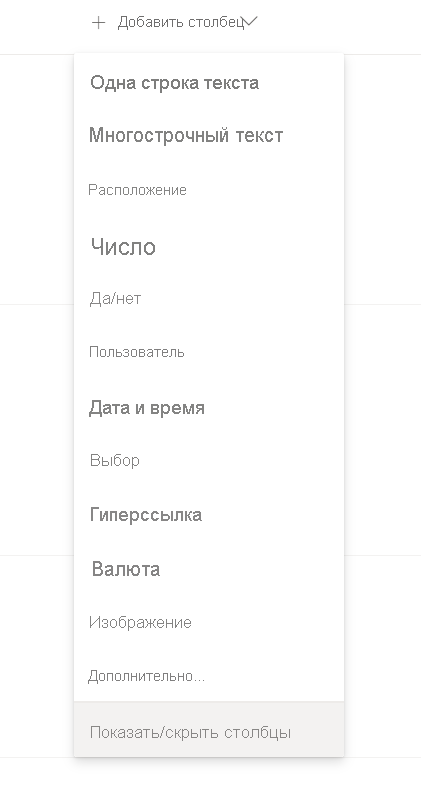
В созданном списке SharePointс именем Easy Sales выберите "+ Добавить столбец " и выберите "Показать и скрыть столбцы".
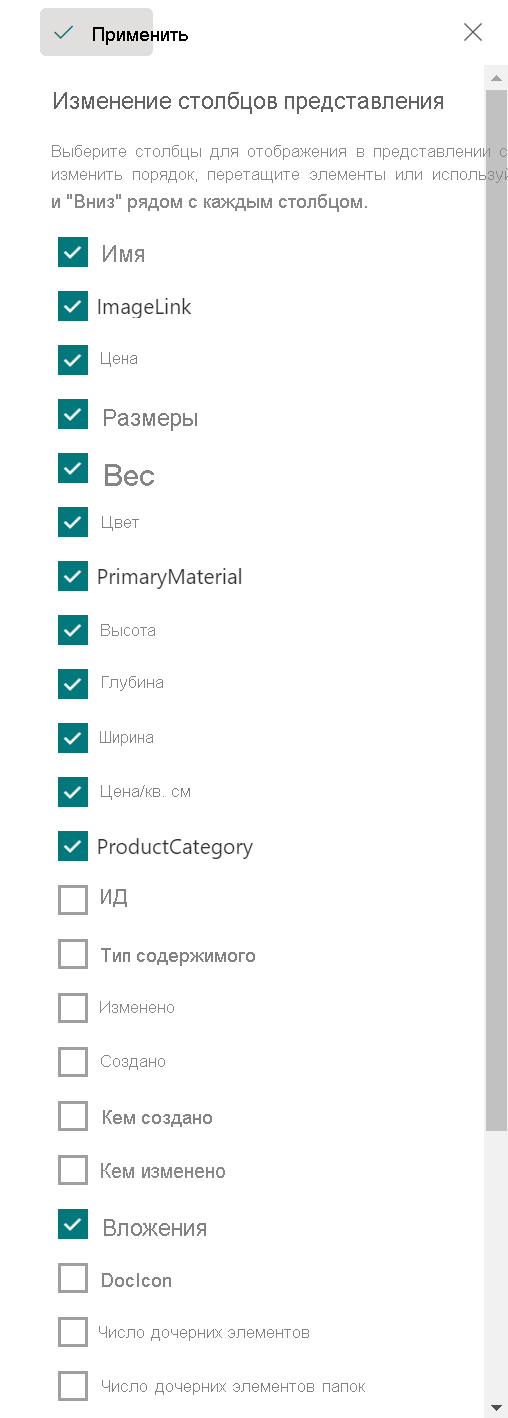
Убедитесь, что выбраны вложения , а затем нажмите кнопку "Применить " в верхней части.
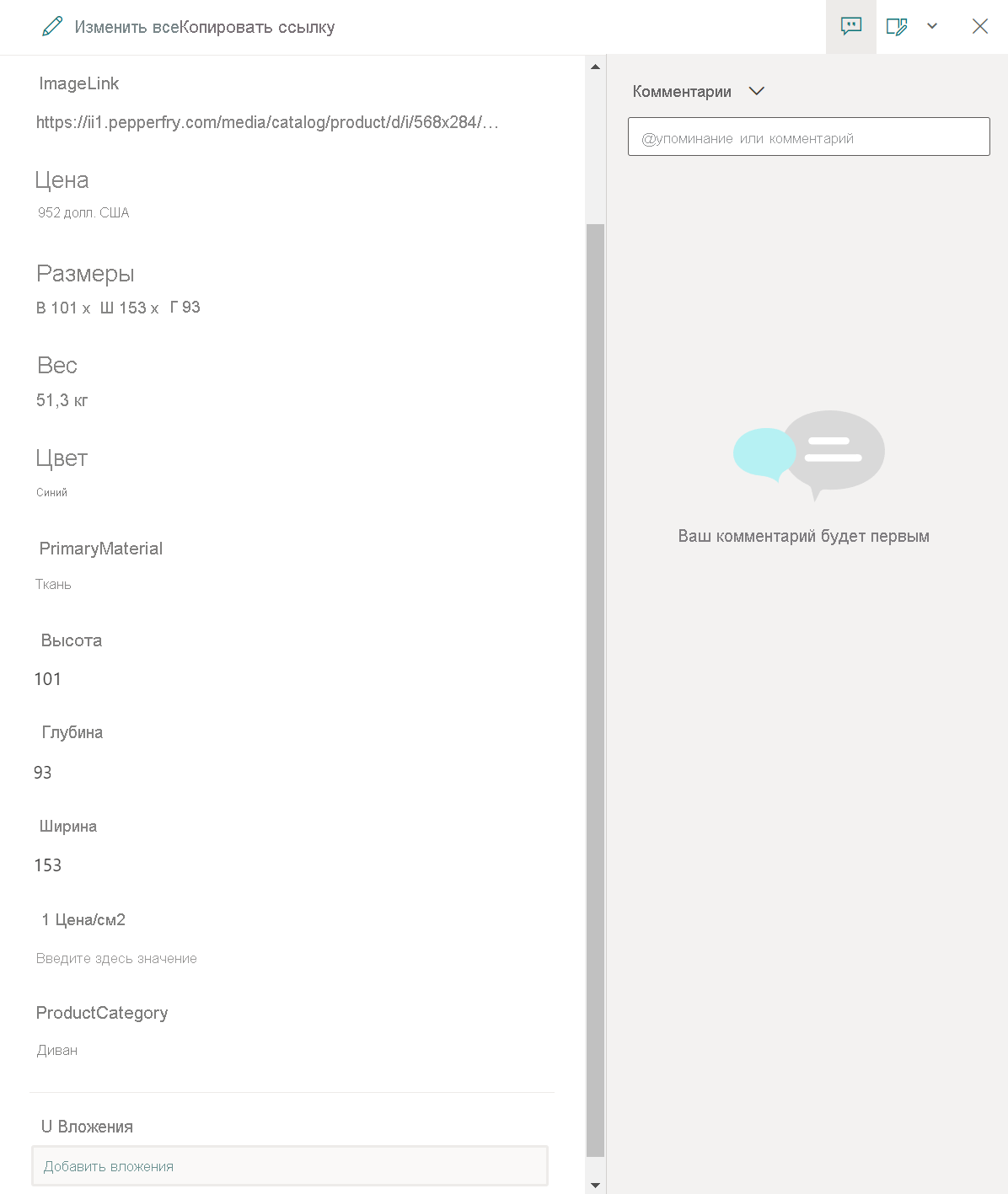
Выберите элемент в списке, а затем нажмите кнопку "Добавить вложения". Выберите трехмерную модель (GLB-файл) или Образ (.jpg файл) в пользовательской папке Power Apps. Выполните ту же процедуру для всех элементов в списке.
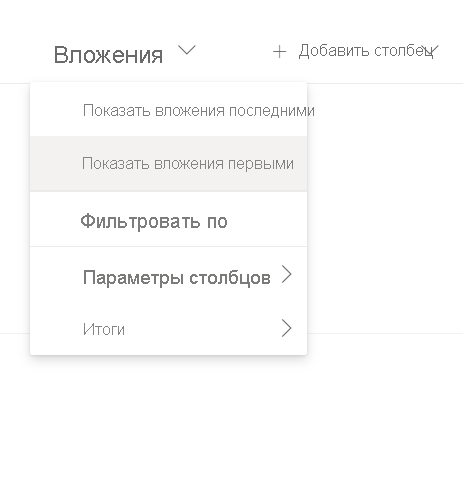
Выберите раскрывающийся список рядом со столбцом "Вложения" , а затем сначала выберите "Показать вложения". Мы хотим, чтобы это было помещено на первое место для простого доступа.
Создание страницы сведений и добавление представления в компоненте 3D
Страница сведений содержит все сведения и сведения о выбранном продукте. Это дает вам представление о некоторых функциях продукта. Необходимо подключить страницу продукта, разработанную в предыдущем разделе, и страницу сведений, созданную в этом разделе. Здесь вы также используете компонент Power Apps Просмотр в 3D для добавления трехмерного содержимого в приложение холста. Вы сможете повернуть и увеличить масштаб трехмерных объектов для лучшего просмотра.
Создайте две новые страницы и переименуйте их Product_details и Carpet_details.
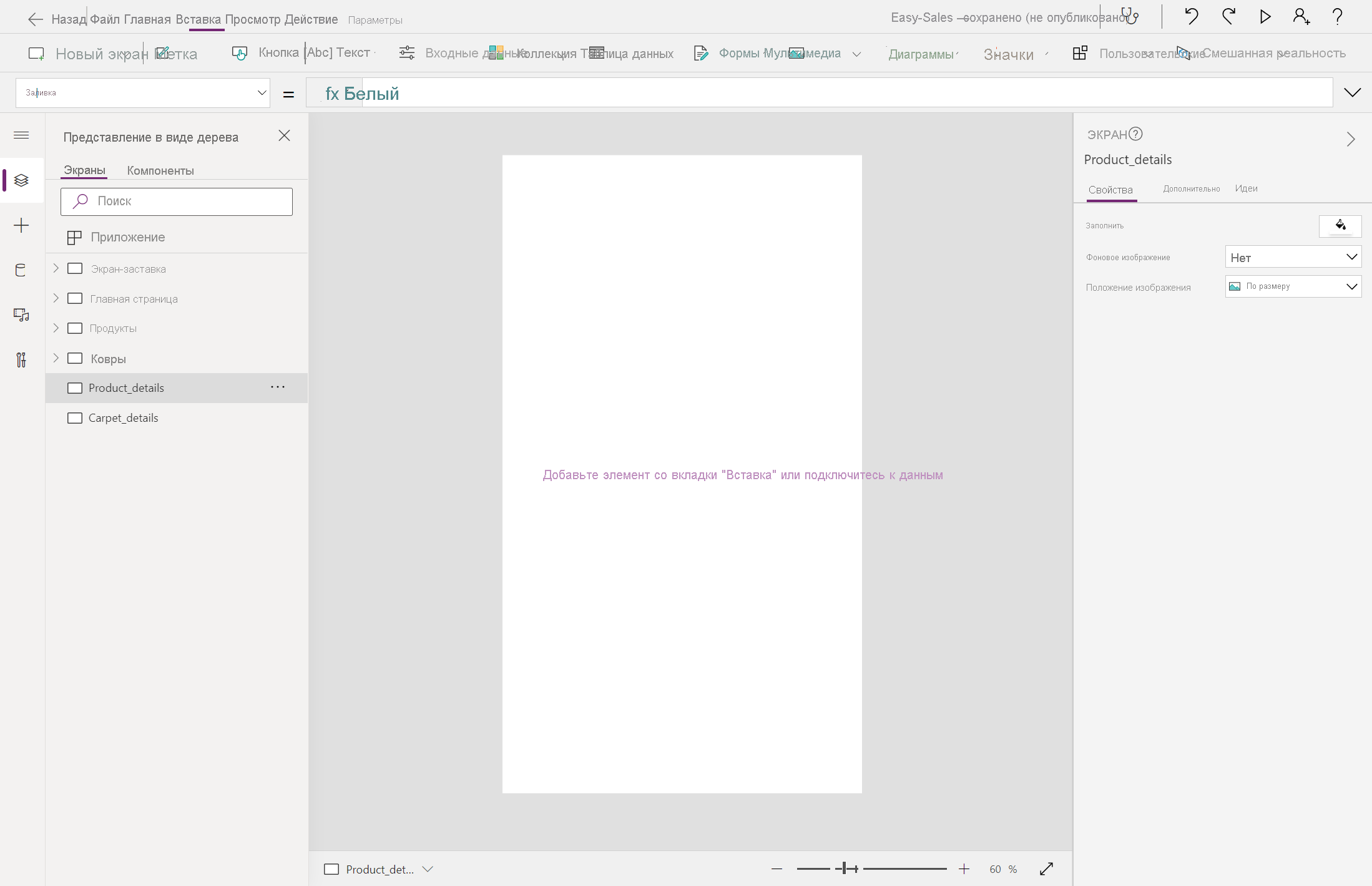
Выберите значок > в контроле галереи страницы «Продукты» и «Ковры». Затем настройте свойство OnSelect , добавив следующие строки на вкладке "Функции " соответственно.
Navigate(Product_details,ScreenTransition.Cover,{content : ThisItem})Navigate(Carpet_details,ScreenTransition.Cover,{content_carpets : ThisItem})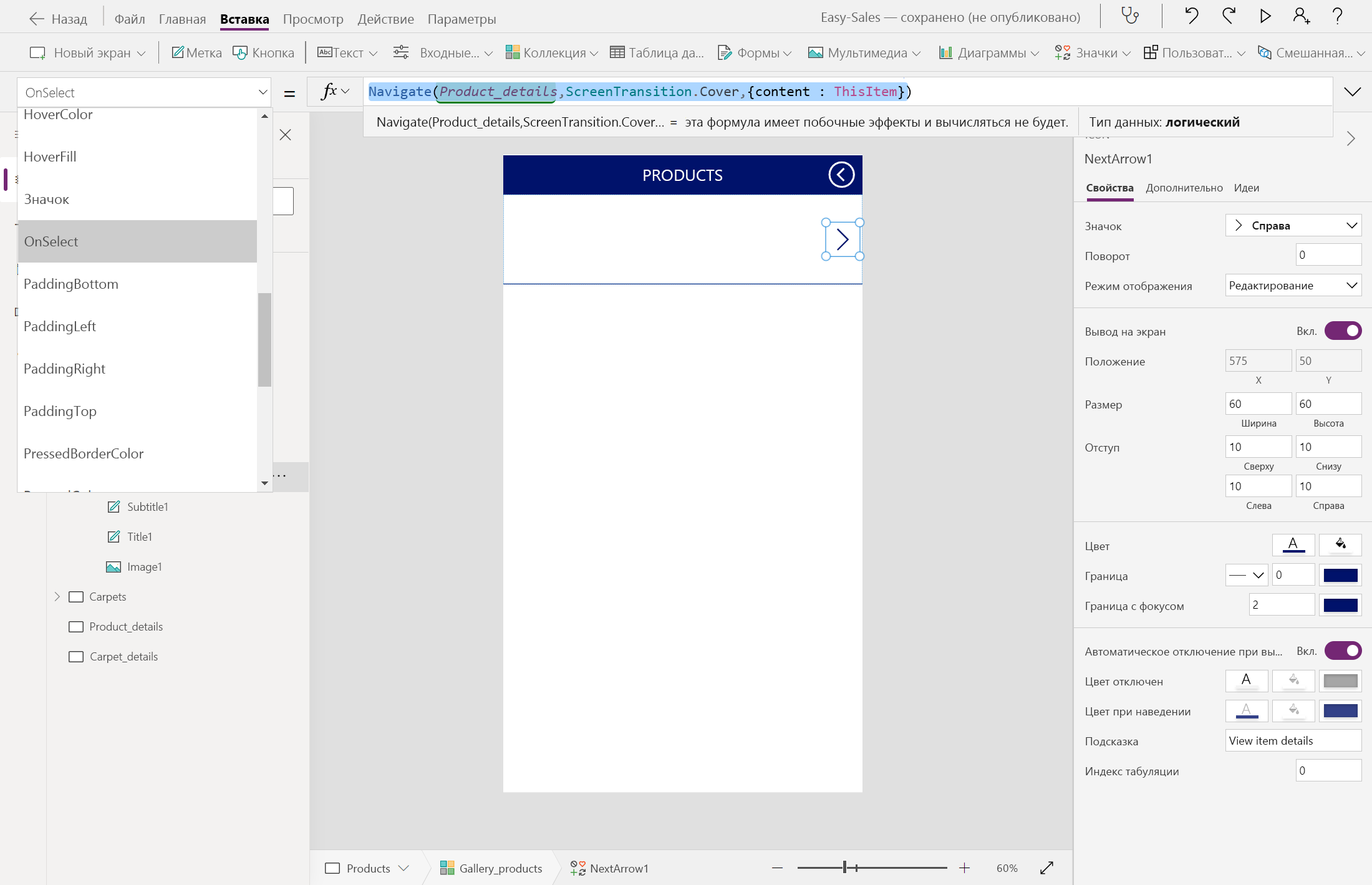
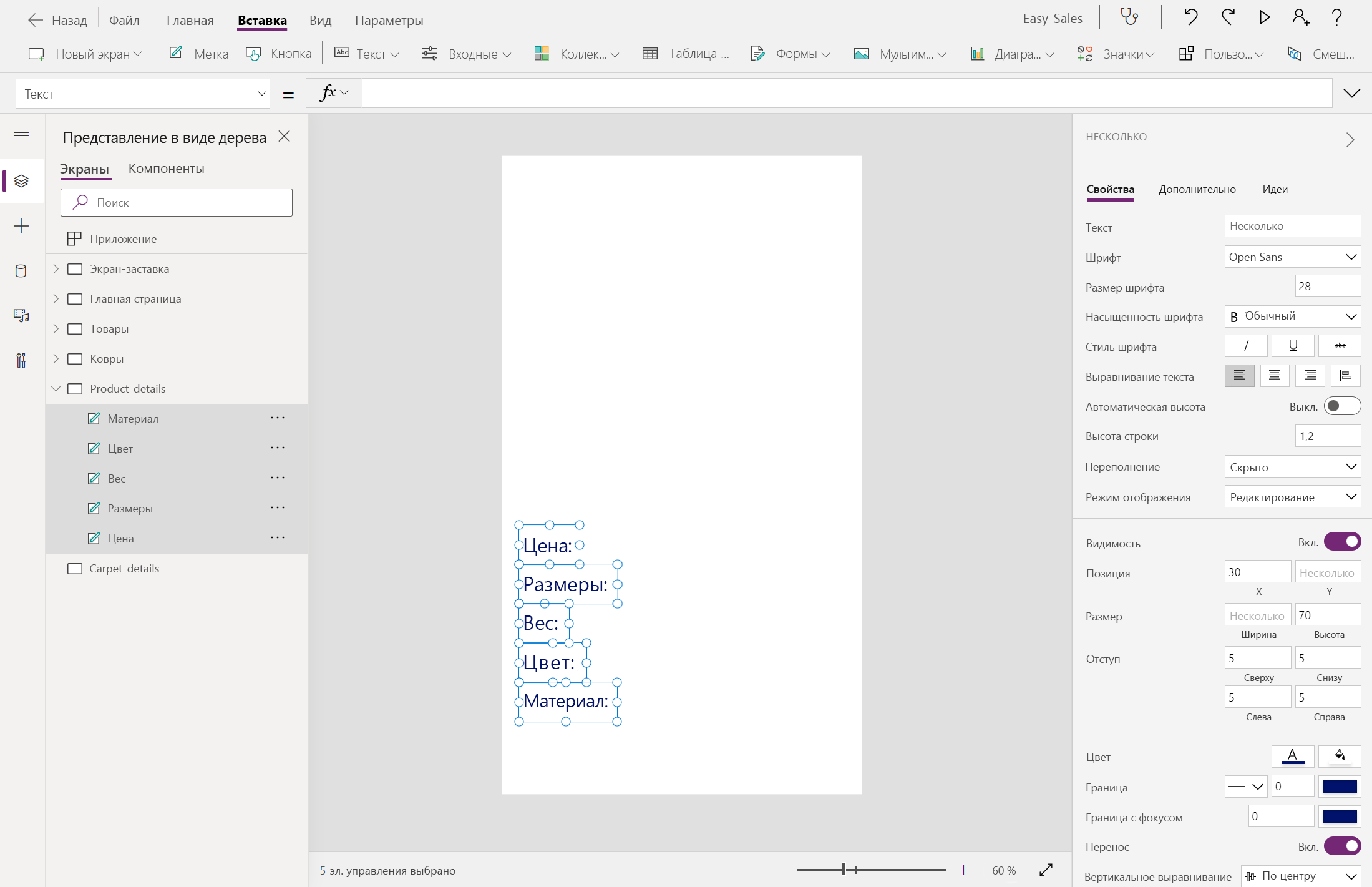
Давайте начнем создавать страницу Product_details , добавив несколько меток, таких как цена, измерения, вес, цвет и материал. Текст можно изменить внутри метки, вставив нужный текст в свойство Text этой метки. Переименуйте метки соответствующим образом.
Заметка
Вы можете настроить тему, шрифт и цветовую палитру приложения, чтобы улучшить взаимодействие с пользователем и внешний вид.
Вставьте другую метку с именем продукта, чтобы отобразить имя продукта в верхней части и выровнять его по центру . Настройте свойство Text метки, добавив следующую строку:
content.'{Name}'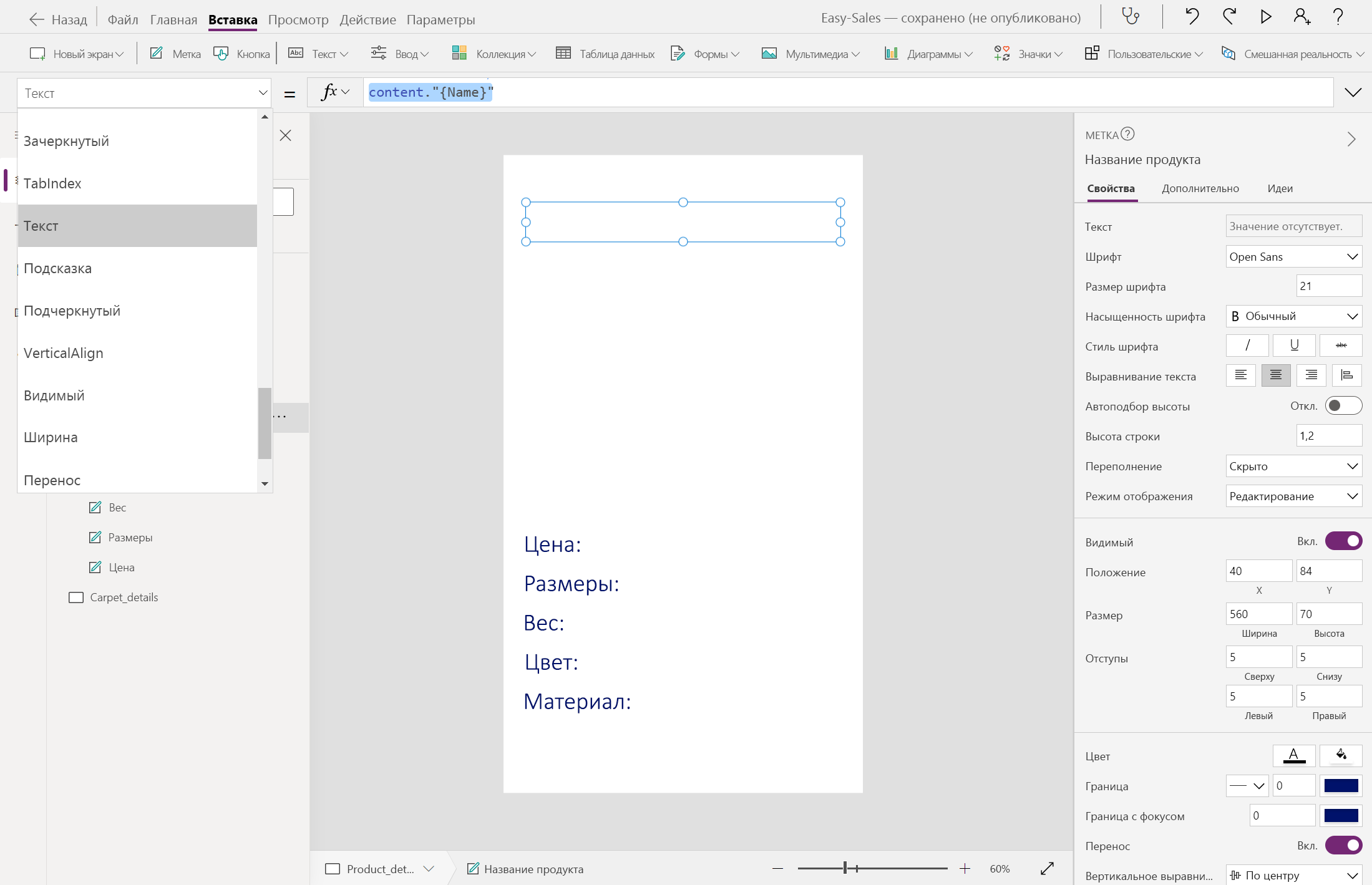
Выберите выпадающее меню "Носитель", а затем выберите "Изображение", чтобы вставить изображение в экран Product_details. Настройте свойство изображения следующим образом:
content.ImageLink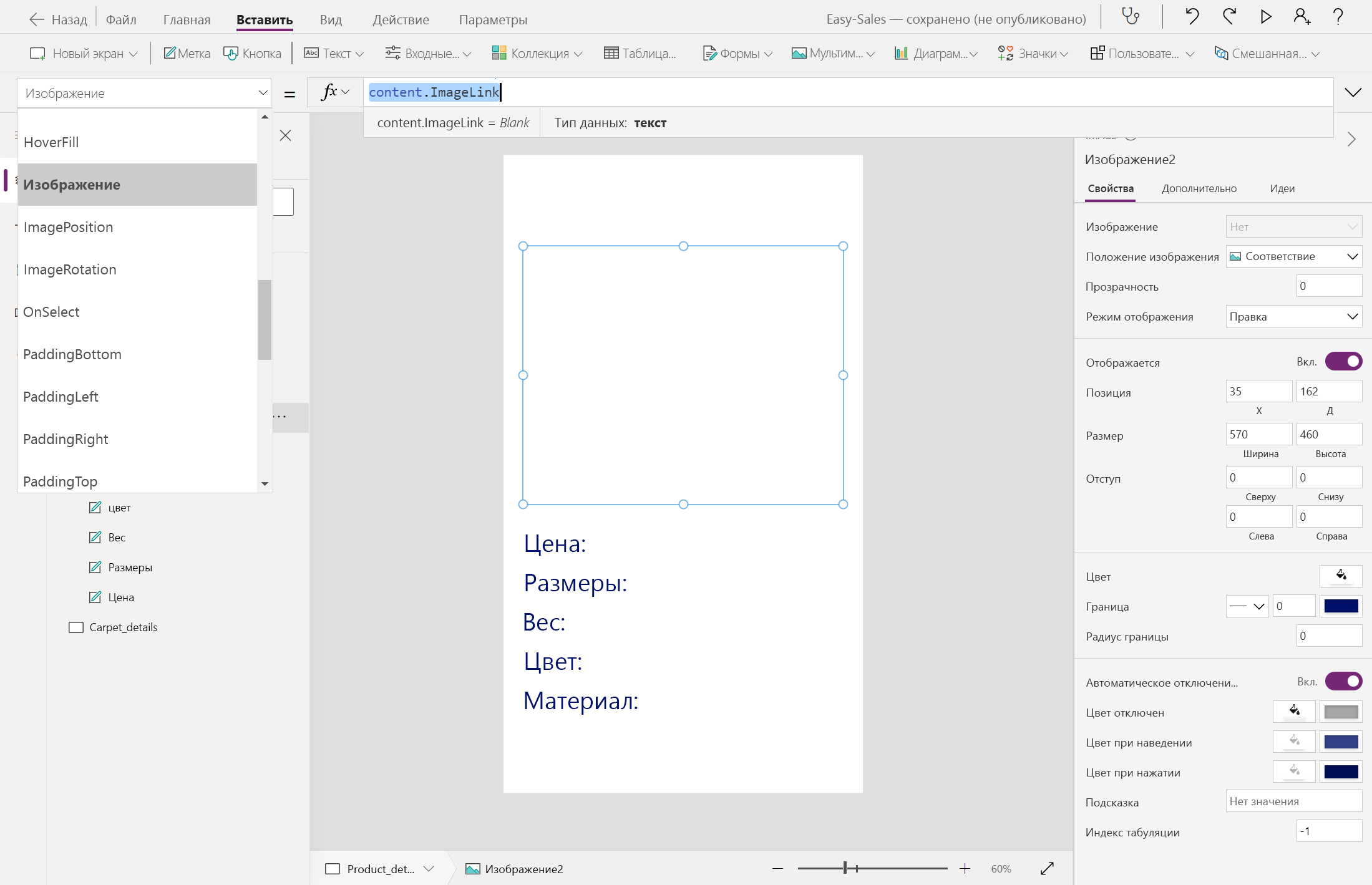
Мы будем накладывать компонент Просмотр в 3D на компонент Image. Продукты, которые не имеют трехмерных моделей, подключенных к ним, можно просмотреть с помощью компонента Image . Чтобы добавить компонент Просмотр в 3D, выберите раскрывающееся меню Мультимедиа, а затем выберите Просмотр в 3D.
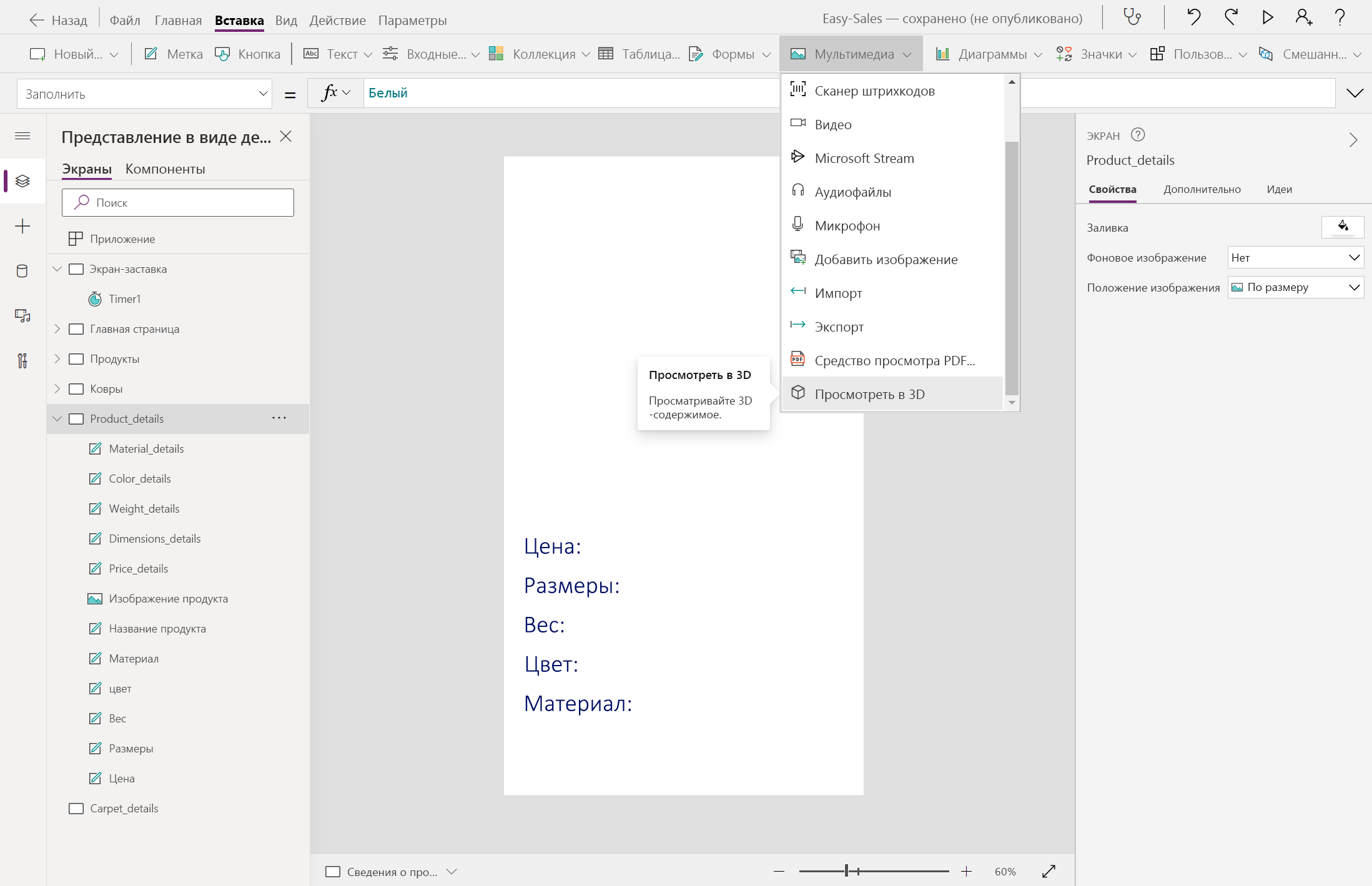
Заметка
Форма по умолчанию входит в состав компонента. Вы можете изменить эту фигуру на другую, изменив свойство Source .
Разместите компонент над компонентом изображения, как показано на изображении, и настройте свойство Source компонента View in 3D следующим образом, чтобы подключить трехмерные модели из списка SharePoint.
First(Gallery_products.Selected.Attachments).Value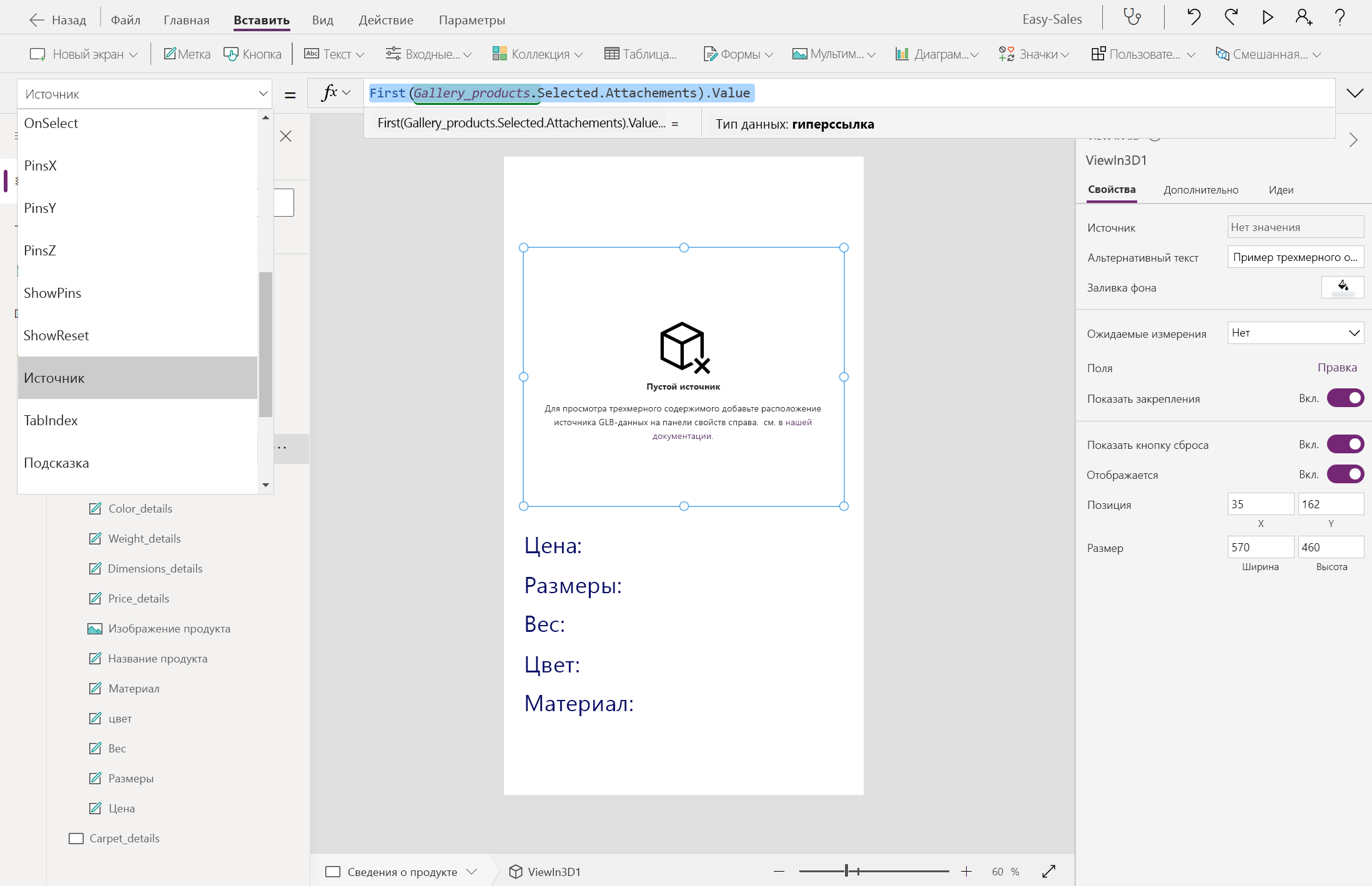
Мы изменим свойство Visible как изображения, так и представления в трехмерных компонентах, чтобы легко просматривать продукты в зависимости от типа файла, хранящегося в столбце "Вложения". Настройте свойство Visible компонентов Image и View in 3D следующим образом:
Изображение :
If(Gallery_products.Selected.FileType = "Image", true, false)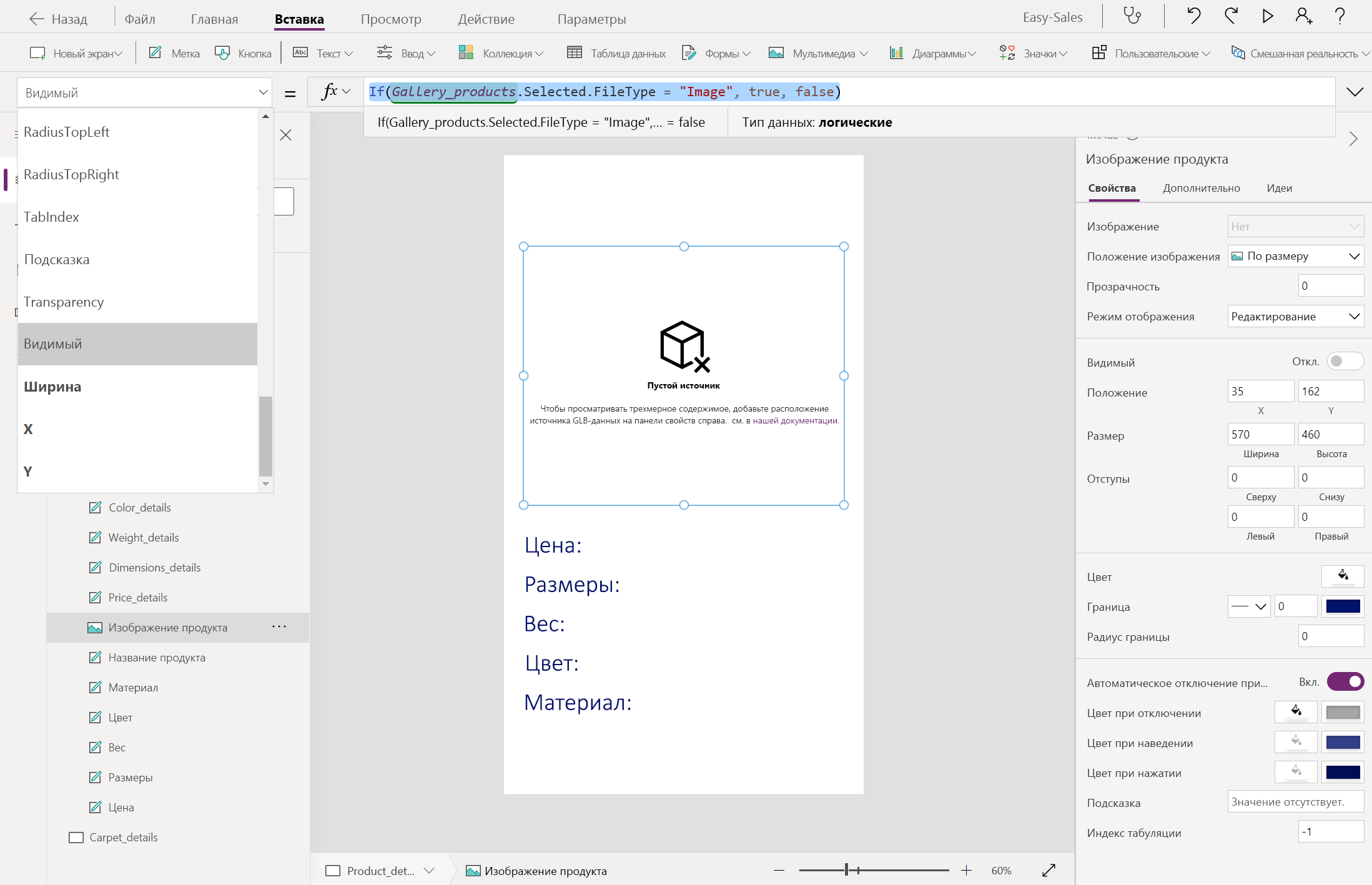
Просмотр в трехмерном формате:
If(Gallery_products.Selected.FileType = "Model", true, false)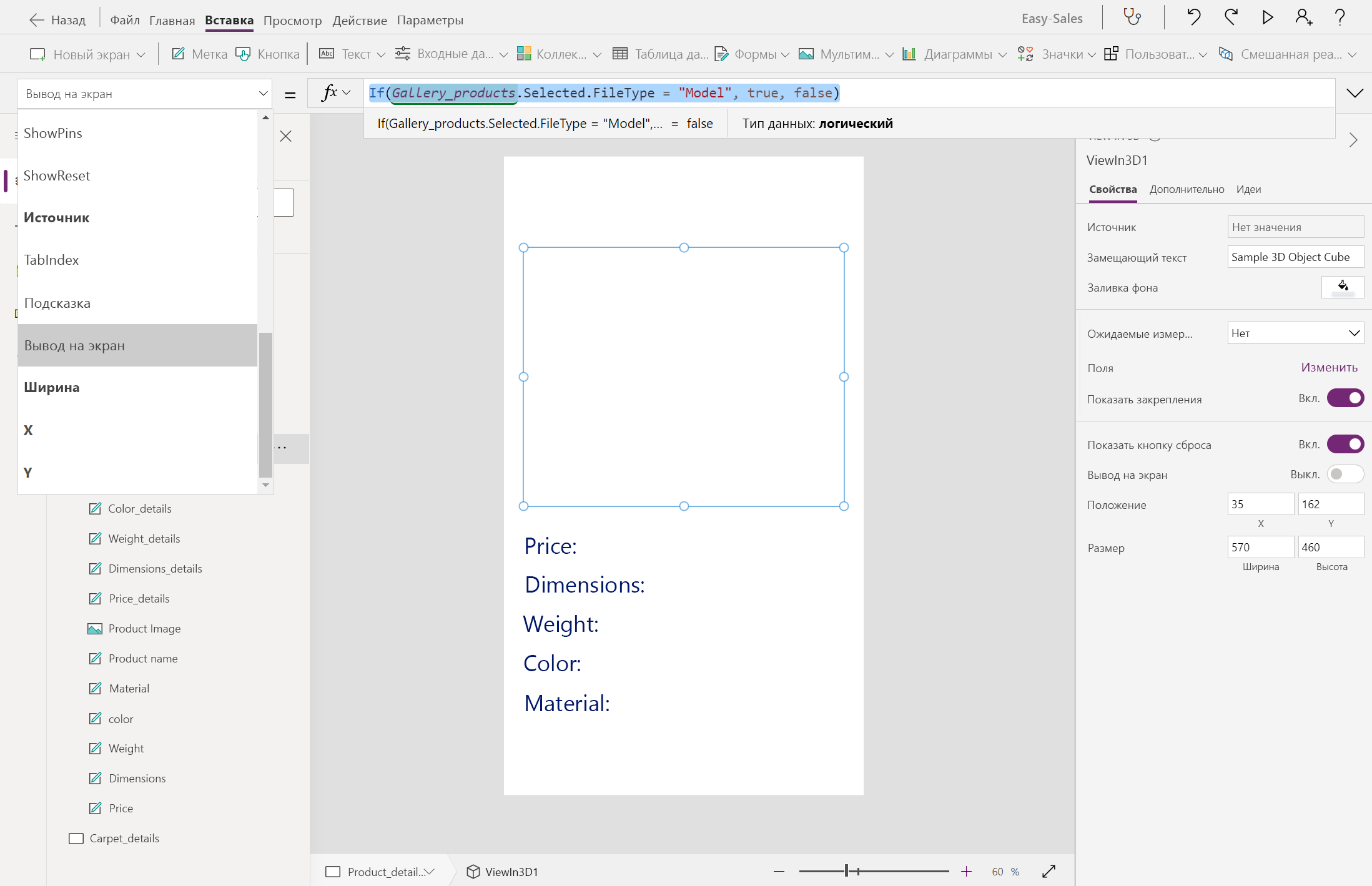
Добавьте пустые метки рядом с метками "Цена", "Измерения", " Вес", " Цвет" и "Материал ", как показано на изображении, чтобы отобразить сведения о продукте под этими заголовками. Настройте свойство Text этих меток следующим образом:
Цена :
content.Price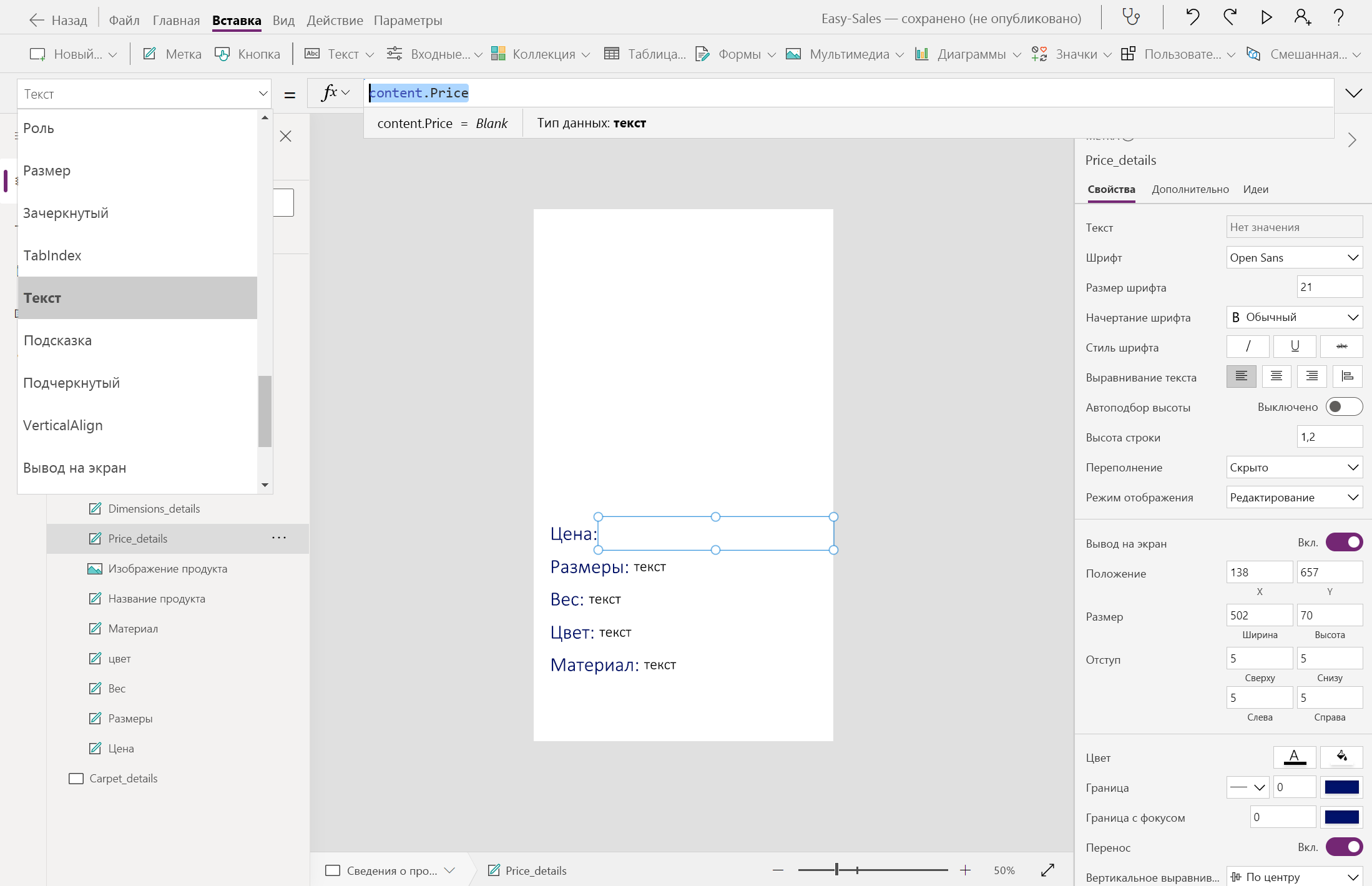
Измерения :
content.Dimensions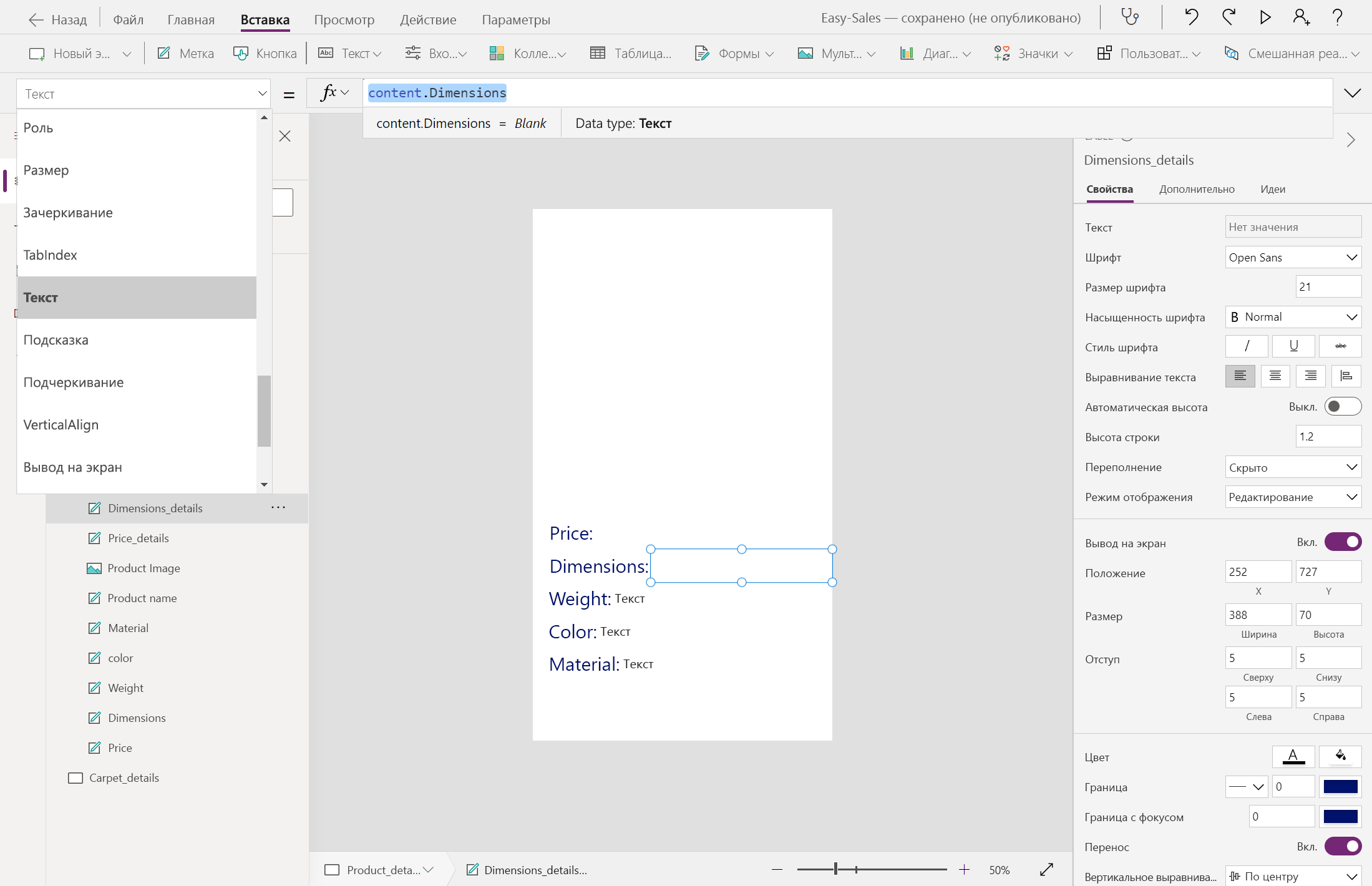
Вес :
content.Weight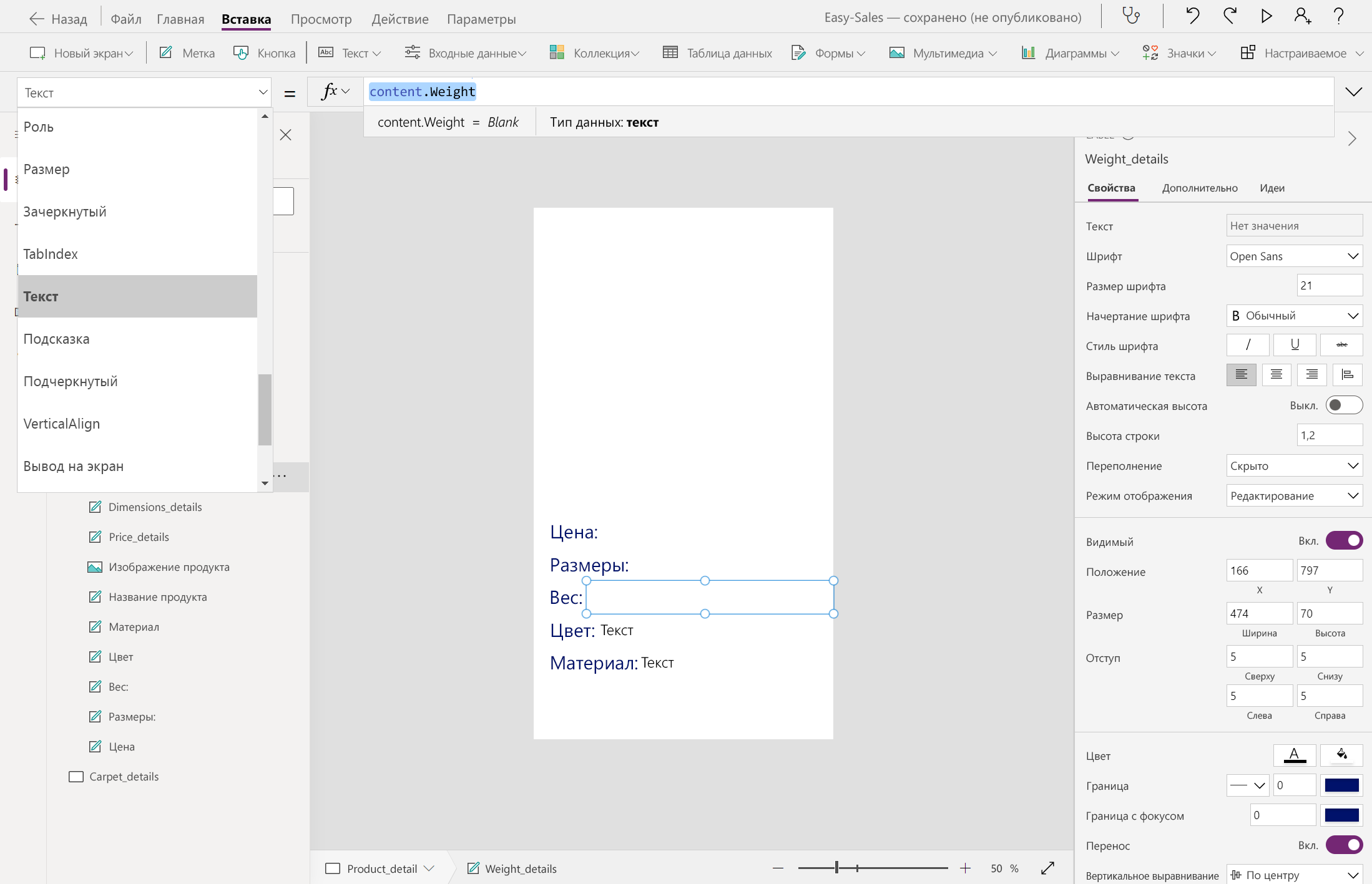
Цвет :
content.Color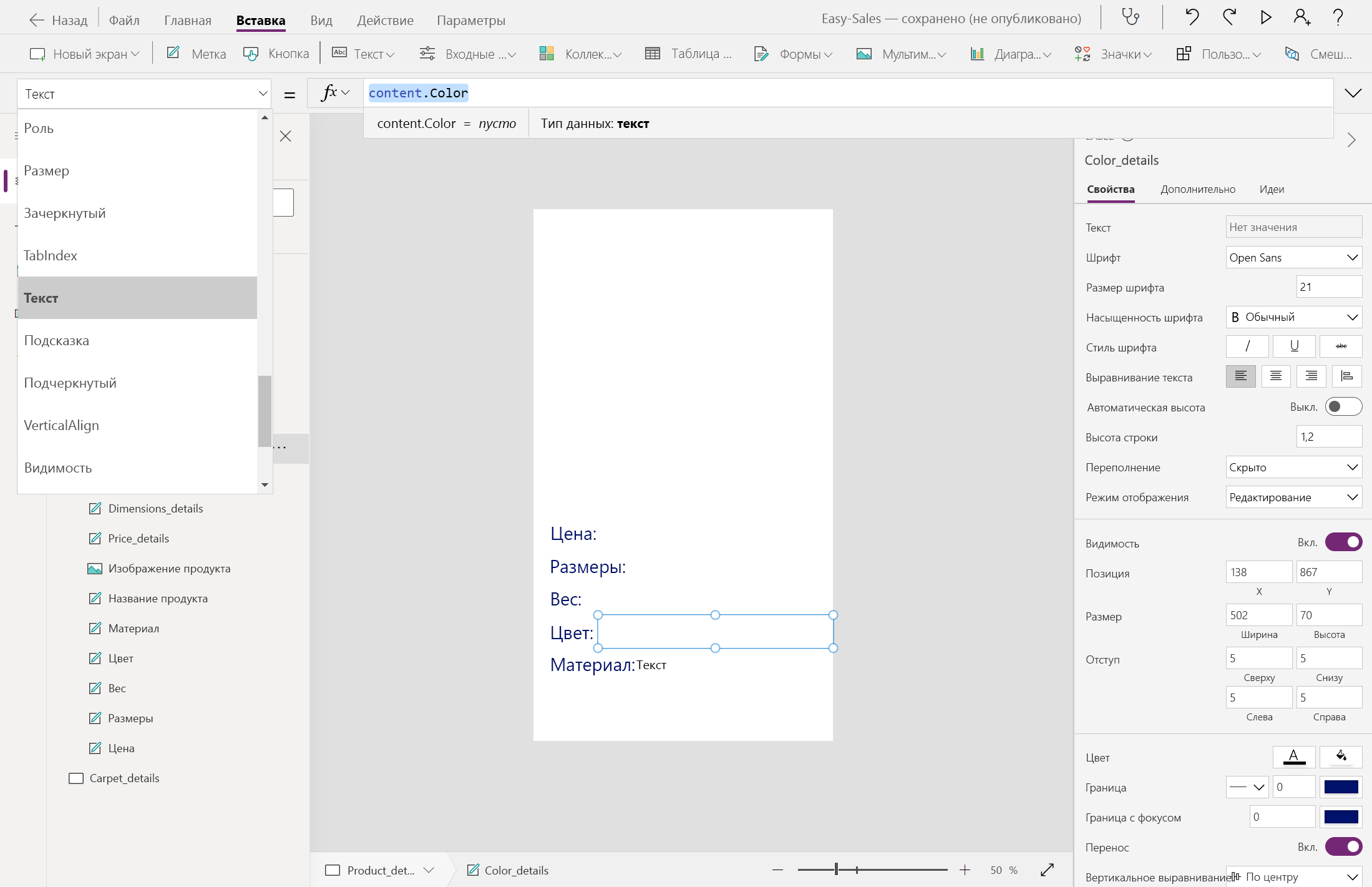
Материал :
content.PrimaryMaterial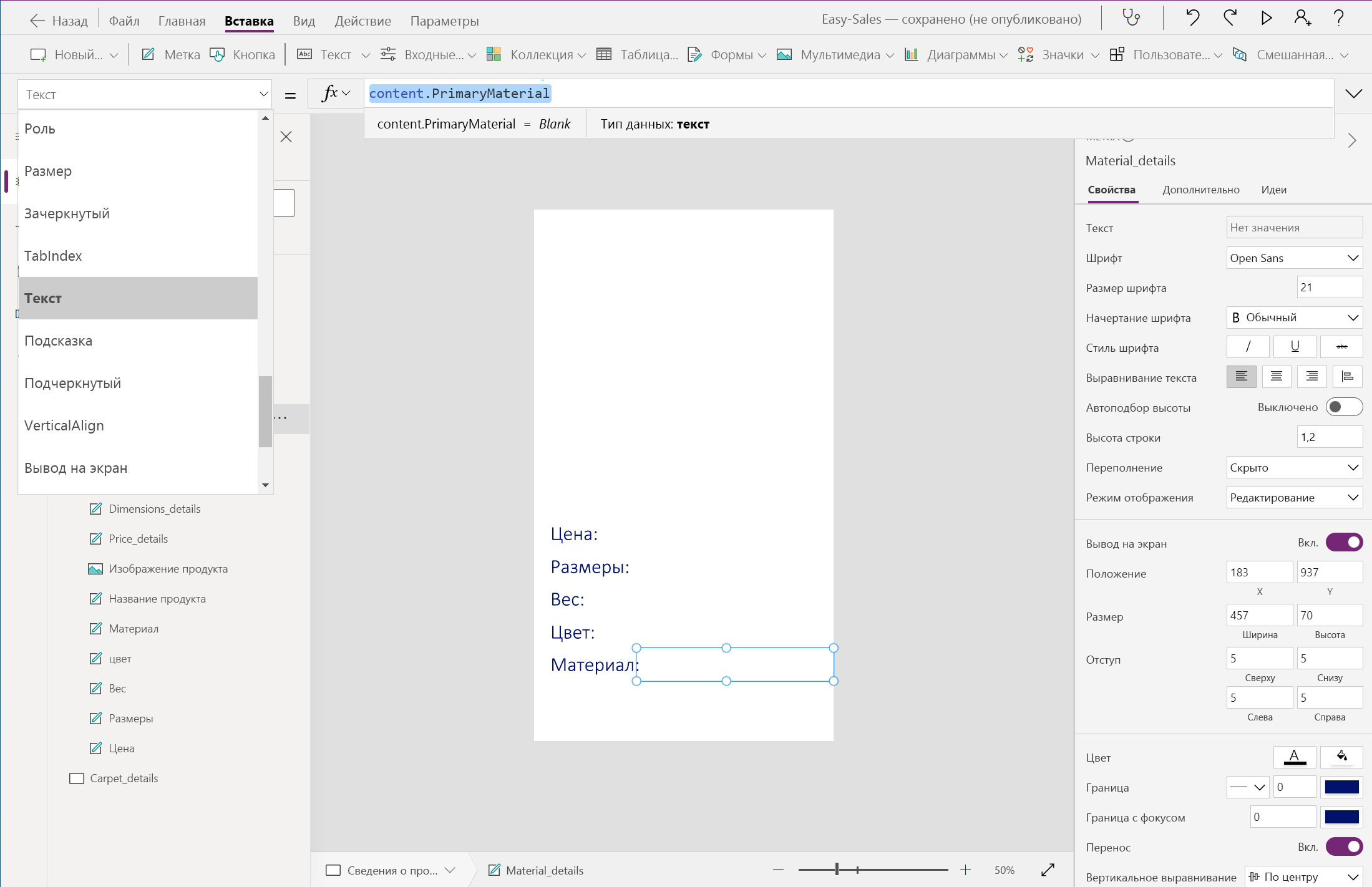
Мы добавим значок «Назад» для перехода к предыдущему экрану. Чтобы добавить значок "Назад ", разверните раскрывающийся список значков и выберите значок "Назад". Поместите значок "Назад" правильно и настройте свойство OnSelect , добавив следующее:
Navigate('Products',ScreenTransition.Cover)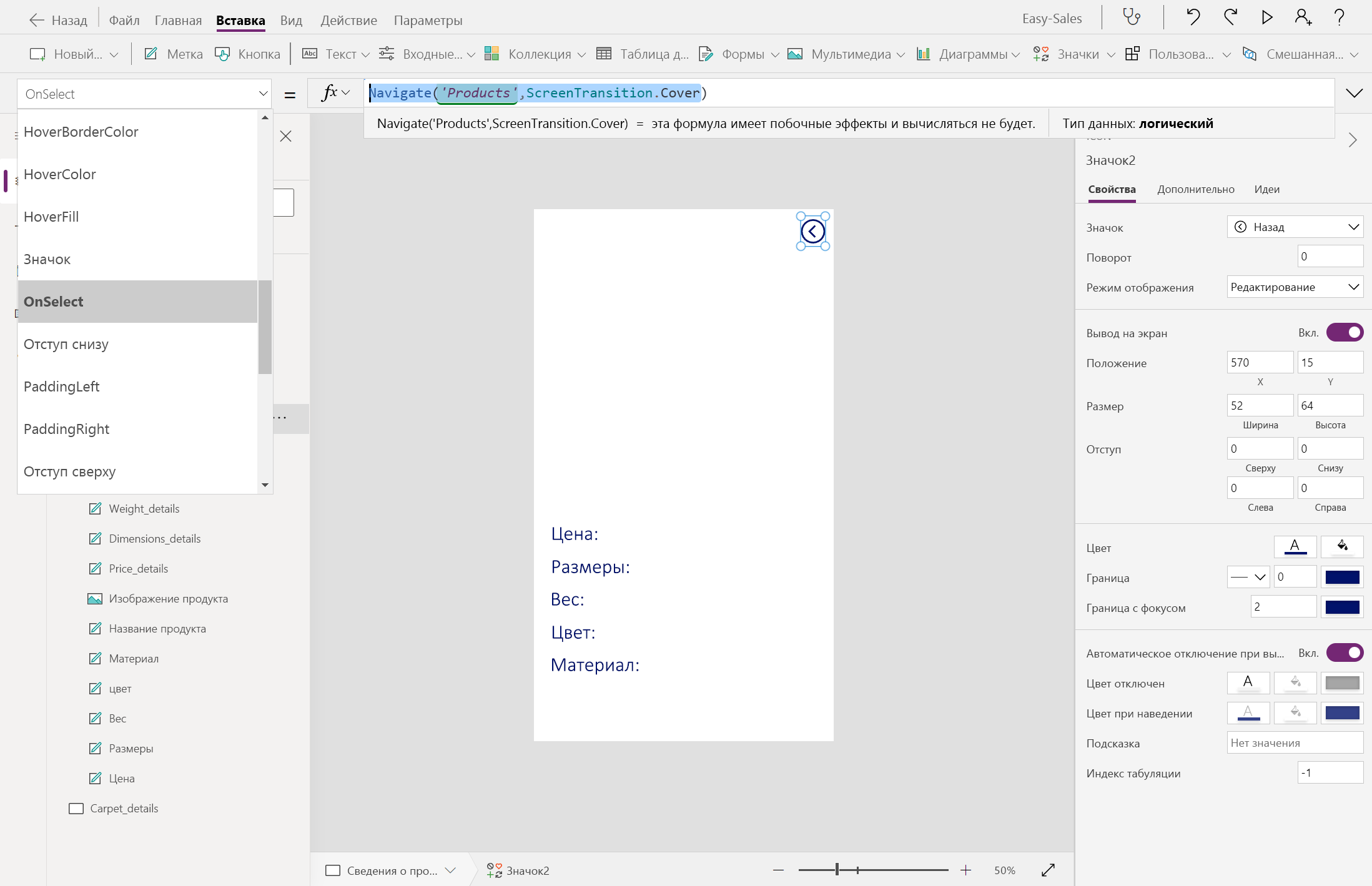
Выполните ту же процедуру для Carpet_details. Настройте функцию Навигации соответствующим образом.
Подсказка
Чтобы сохранить ход выполнения, выберите вкладку "Файл " в верхней части и нажмите кнопку "Сохранить ". Вы также можете использовать CTRL+S для сохранения хода выполнения.
Заметка
Избегайте включения компонента Просмотр в 3D на странице Carpet_details. Мы не используем трехмерные модели для категории Ковров .
Просмотр в компоненте MR
Представление в MR — это функция смешанной реальности, предоставляемая Power Apps, которая позволяет пользователям размещать трехмерные объекты или изображения в реальной среде. Трехмерные модели и изображения, необходимые для приложения, хранятся в списке SharePoint . Начнем с добавления необходимых ресурсов в список SharePoint .
Добавьте компонент «Посмотреть в MR» на экран Product_details. Откройте вкладку Вставка, затем разверните раскрывающийся список Mixed Reality и выберите компонент Просмотр в MR.
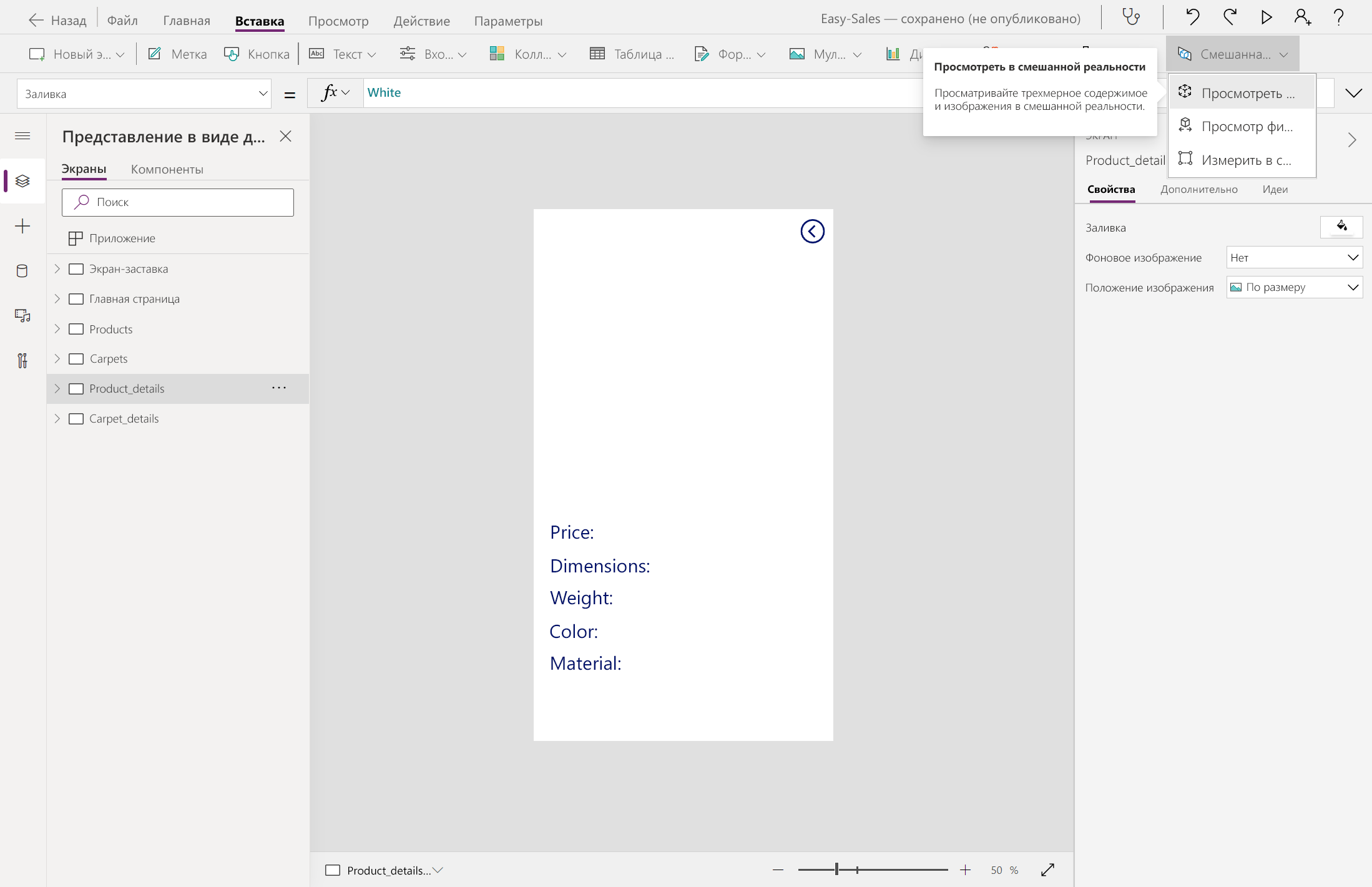
На вкладке "Свойства " компонента View in MR выберите поле "Источник " и введите доступ к трехмерным моделям, хранящимся в списке SharePoint :
First(Gallery_products.Selected.Attachments).Value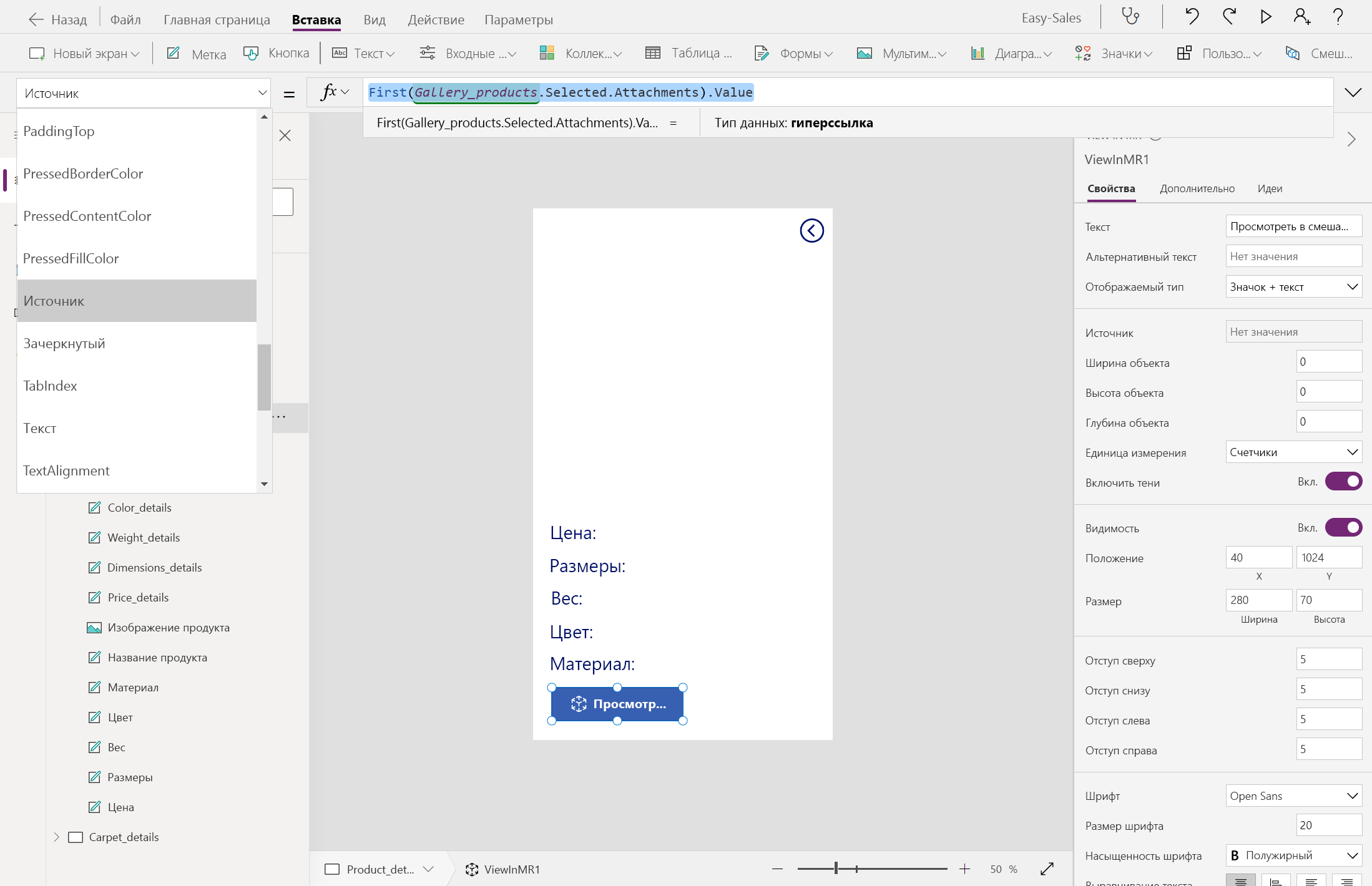
Заметка
Мы не включаем функцию "Вид" в MR для категории "Ковры ". Вместо этого мы будем оценивать цену ковра в зависимости от площади, вычисленной в сессии Измерение в MR.
Еще одно уникальное свойство, которое предоставляет компонент View в компоненте MR , — масштабирование объектов. Размеры ваших 3D моделей можно изменить внешним образом, изменив ширину объекта , высоту объекта , и глубину объекта .
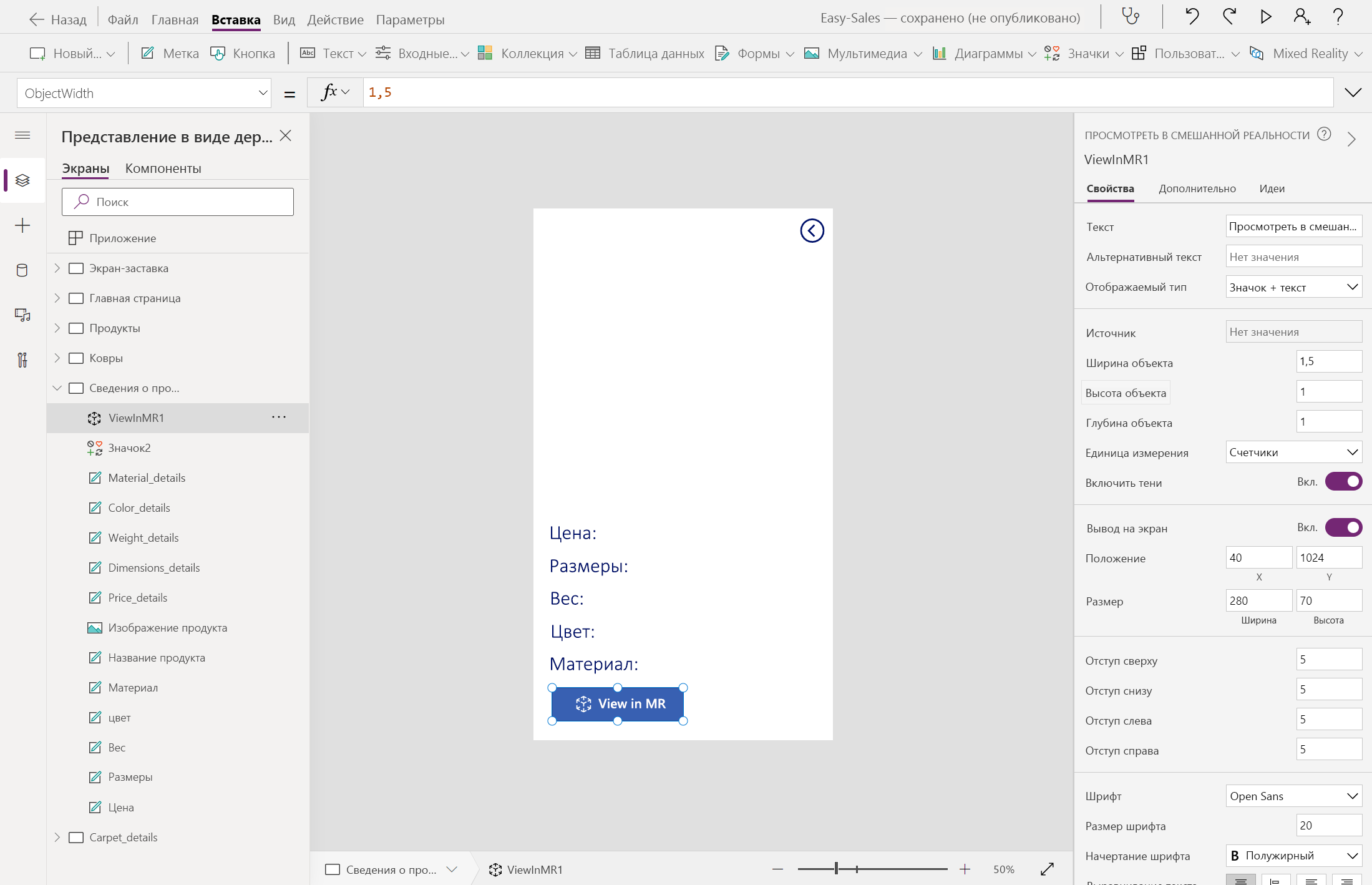
Задайте следующие свойства в области свойств , как показано на изображении:
- Ширина объекта = 1,5
- Высота объекта = 1
- Глубина объекта = 1
- Единица измерения = счетчики
Эти значения задаются в соответствии с трехмерных моделей, включенных в это приложение.
Заметка
Вы также можете настроить значения, передаваемые в ширину объекта, высоту объекта и глубину объекта в соответствии с вашими потребностями. Передаваемые значения принимаются в единицах измерения, указанных в . Выберите соответствующую единицу измерения из раскрывающегося списка и введите значения.
Подсказка
Чтобы сохранить ход выполнения, выберите вкладку "Файл" в верхней части и нажмите кнопку "Сохранить ". Вы также можете использовать CTRL+S для сохранения хода выполнения.
Реализация описанных выше шагов создаст приложение с страницей сведений, содержащей подробные сведения о продукте. Приложение также будет включать Компонент просмотра в 3D, что позволит включать 3D контент. Вы также можете размещать 3D-модели в вашей реальной среде с помощью компонента Просмотр в MR. Теперь, когда вы узнали, как реализовать эти функции, их можно включить в будущие приложения.