Ошибка «Исправление CredSSP-шифрования Oracle» при попытке подключения к удаленному рабочему столу на виртуальной машине Windows в Azure
В этой статье предоставляется решение ошибки «Исправление CredSSP-шифрования Oracle», приводящей к сбою подключения к виртуальной машине с использованием протокола удаленного рабочего стола.
Исходная версия продукта: Виртуальная машина с Windows
Оригинальный номер базы знаний: 4295591
Примечание.
Эта статья оказалась полезной? Ваш вклад важен для нас. Используйте кнопку Отзыв на этой странице, чтобы сообщить нам, насколько хорошо эта статья работает для вас или как мы можем ее улучшить.
Симптомы
Рассмотрим следующий сценарий.
- Обновления CredSSP для CVE-2018-0886 применяются к виртуальной машине Windows (удаленный сервер) в Microsoft Azure или на локальном клиенте.
- Вы пытаетесь создать подключение удаленного рабочего стола (RDP) к серверу из локального клиента.
В этом случае появляется следующее сообщение об ошибке:
Произошла ошибка определения подлинности. Указанная функция не поддерживается. Удаленный компьютер: <имя компьютера или IP-адрес>. Это может произойти из-за исправления CredSSP-шифрования Oracle. Дополнительные сведения см. в статье https://go.microsoft.com/fwlink/?linkid=866660.
Как проверить наличие обновления CredSSP
Проверьте журнал обновлений на наличие следующих обновлений или проверка версию TSpkg.dll, расположенную по адресу %systemroot%\system32.
| Операционная система | Версия TSpkg.dll с обновлением CredSSP | Обновление CredSSP |
|---|---|---|
| Windows 7 и Windows Server 2008 R2 с пакетом обновления 1 (SP1) | 6.1.7601.24117 | KB4103718 (ежемесячный пакет) |
| KB4103712 (только обновление безопасности) | ||
| Windows Server 2012 | 6.2.9200.22432 | KB4103730 (ежемесячный пакет) |
| KB4103726 (только обновление безопасности) | ||
| Windows 8,1 или Windows Server 2012 R2 | 6.3.9600.18999 | KB4103725 (ежемесячный пакет) |
| KB4103715 (только обновление безопасности) | ||
| RS1 - Windows 10 версии 1607 и Windows Server 2016 | 10.0.14393.2248 | KB4103723 |
| RS2 - Windows 10 версии 1703 | 10.0.15063.1088 | KB4103731 |
| RS3 - Windows 10 версии 1709 | 10.0.16299.431 | KB4103727 |
Причина
Эта ошибка возникает при попытке установить небезопасное подключение к удаленному рабочему столу, и это небезопасное подключение блокируется настройкой политики Исправление шифрования Oracle на сервере или в клиенте. Этот параметр определяет способ построения сеанса удаленного рабочего стола с помощью CredSSP, а также возможность использования небезопасного протокола удаленного рабочего стола.
В следующей таблице приведены сведения о поведении подключения по протоколу RDP на основе состояния обновления CredSSP и параметра политики CredSSP (значение AllowEncryptionOracle ):
| Состояние обновления CredSSP сервера | Состояние обновления CredSSP клиента | Принудительное обновление клиентов (0) | Устранено (1) | Уязвимые (2) |
|---|---|---|---|---|
| Установлено | Нет | Блокировка | Разрешить1 | Разрешить |
| Нет | Установлено | Блок2 | Блокировка | Разрешить |
| Установлено | Установлено | Разрешить | Разрешить | Разрешить |
Примеры
1 На сервере установлено обновление CredSSP, а исправление Oracle для шифрования на стороне сервера имеет значение Смягчен . Сервер будет выполнять подключение по протоколу RDP от клиентов, на которых не установлено обновление CredSSP.
2 На клиенте установлено обновление CredSSP, а исправление Oracle для шифрования имеет значение Принудительное обновление клиентов или Устранение рисков на стороне клиента. Этот клиент не сможет подключиться к серверу, на котором не установлено обновление CredSSP.
Решение
Чтобы устранить проблему, установите обновления CredSSP как для клиента, так и для сервера, чтобы обеспечить возможность безопасного подключения к удаленному рабочему столу. Дополнительные сведения см. в разделе CVE-2018-0886 | CredSSP Remote Code Execution Vulnerability (Уязвимость удаленного выполнения кода в CredSSP).
Установка обновления с помощью серийной консоли Azure
Войдите на портал Azure, выберите пункт Виртуальная машина, а затем выберите виртуальную машину.
Прокрутите вниз до раздела Справка и щелкните Последовательная консоль. Для использования серийной консоли требуется включить специальную консоль администрирования (SAC) в виртуальной машине Windows. Если вы не видите SAC> в консоли (как показано на следующем снимке экрана), перейдите к разделу "Установка этого обновления с помощью удаленного powerShell" этой статьи.
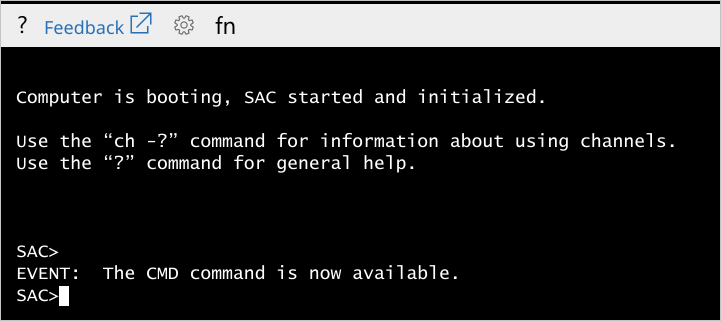
Введите
cmd, чтобы запустить канал, имеющий экземпляр CMD.Для переключения на канал, который работает с экземпляром CMD, введите
ch -si 1. Появится следующее сообщение: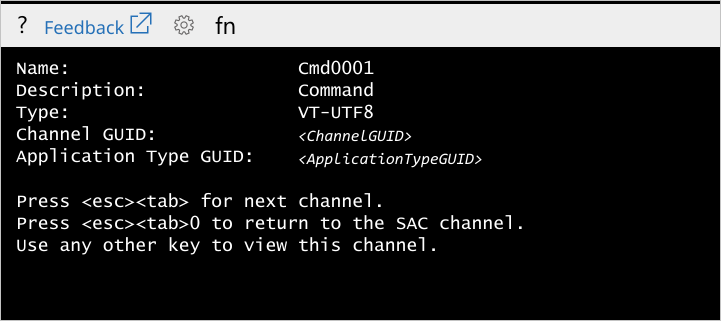
Нажмите клавишу Ввод, а затем введите учетные данные для входа, имеющие разрешение администратора.
После ввода корректных учетных данных откроется экземпляр CMD, и вы увидите команду, в которой можно начать поиск и устранение неполадок.
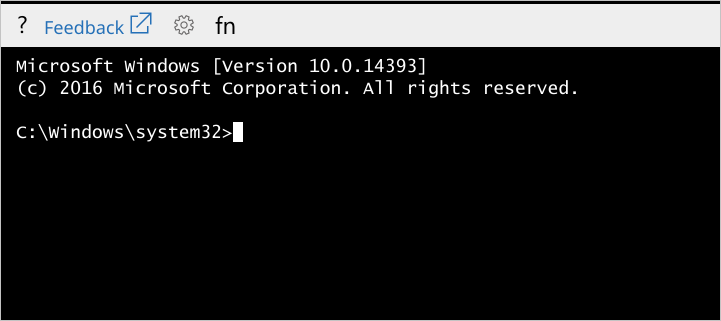
Введите
PowerShell, чтобы запустить экземпляр PowerShell.В экземпляре PowerShell запустите сценарий серийной консоли на основе операционной системы виртуальной машины. Сценарий выполнит указанные ниже действия.
- Создайте папку, в которой будет сохранен файл загрузки.
- Загрузите обновление.
- Установите обновление.
- Добавьте ключ уязвимости, чтобы клиенты без обновлений могли подключаться к виртуальной машине.
- Перезагрузите виртуальную машину
Установка обновления с помощью удаленной оболочки PowerShell
На любом компьютере с Windows, на котором установлена оболочка PowerShell, добавьте IP-адрес виртуальной машины в список «Надежные» в файле узла, выполнив следующие шаги:
Set-item wsman:\localhost\Client\TrustedHosts -value <IP>На портале Azure настройте Группы безопасности сети на виртуальной машине, чтобы разрешить трафик на порт 5986.
В портал Azure выберите Виртуальная машина><,ваша виртуальная машина>, прокрутите вниз до раздела ОПЕРАЦИИ, щелкните команду Выполнить, а затем запустите EnableRemotePS.
На компьютере под управлением Windows запустите сценарий удаленной оболочки PowerShell для соответствующей версии системы виртуальной машины. Сценарий выполнит указанные ниже действия.
- Подключитесь к удаленной оболочке PowerShell на виртуальной машине.
- Создайте папку, в которой будет сохранен файл загрузки.
- Загрузите обновление Credssp.
- Установите обновление.
- Установите ключ уязвимости в реестр, чтобы позволить необновленным клиентам подключаться к виртуальной машине.
- Включите серийную консоль для будущего упрощения.
- Перезапустите виртуальную машину.
Обходной путь
Предупреждение
После изменения следующего параметра будет разрешено небезопасное подключение, которое сделает удаленный сервер уязвимым к атакам. Точно следуйте всем указаниям из этого раздела. Внесение неправильных изменений в реестр может привести к возникновению серьезных проблем. Прежде чем приступить к изменениям, создайте резервную копию реестра для восстановления на случай возникновения проблем.
Сценарий 1. Обновленные клиенты не могут обмениваться данными с необновленными серверами
При наиболее распространенном сценарии у клиента установлено обновление CredSSP, а параметр политики Исправление шифрования Oracle не допускает небезопасные подключения по протоколу удаленного рабочего стола к серверу, на котором не установлено обновление CredSSP.
Чтобы обойти эту проблему, выполните указанные ниже действия.
На клиенте с установленным обновлением CredSSP запустите gpedit.msc, а затем перейдите в Конфигурация компьютера>Административные шаблоны>Системные>Передача учетных данных на панели навигации.
Измените значение политики Исправления шифрования Oracle на Включено, а затем измените Уровень защиты на Уязвимый.
Если gpedit.msc не удается использовать, то можно внести изменения с помощью реестра следующим образом:
Откройте окно командной строки c правами администратора.
Выполните следующую команду, чтобы добавить значение реестра:
REG ADD HKLM\Software\Microsoft\Windows\CurrentVersion\Policies\System\CredSSP\Parameters\ /v AllowEncryptionOracle /t REG_DWORD /d 2
Сценарий 2. Необновленные клиенты не могут обмениваться данными с исправленными серверами
Если это обновление установлено на виртуальной машине Azure с Windows, работающей только с необновленными клиентами, выполните следующие действия, чтобы изменить параметр политики исправления CredSSP-шифрования Oracle:
На любом компьютере с Windows, на котором установлена оболочка PowerShell, добавьте IP-адрес виртуальной машины в список «Надежные» в файле узла:
Set-item wsman:\localhost\Client\TrustedHosts -value <IP>Перейдите на портал Azure, найдите виртуальную машину и обновите группу безопасности сети, чтобы разрешить порты PowerShell 5985 и 5986.
На компьютере с Windows подключитесь к виртуальной машине с помощью PowerShell:
С помощью HTTP:
$Skip = New-PSSessionOption -SkipCACheck -SkipCNCheck Enter-PSSession -ComputerName "<<Public IP>>" -port "5985" -Credential (Get-Credential) -SessionOption $SkipС помощью HTTPS:
$Skip = New-PSSessionOption -SkipCACheck -SkipCNCheck Enter-PSSession -ComputerName "<<Public IP>>" -port "5986" -Credential (Get-Credential) -useSSL -SessionOption $SkipВыполните следующую команду, чтобы изменить настройки политики Исправления шифрования Oracle с помощью реестра:
Set-ItemProperty -Path 'HKLM:\Software\Microsoft\Windows\CurrentVersion\Policies\System\CredSSP\Parameters' -name "AllowEncryptionOracle" 2 -Type DWord
Сценарии серийной консоли Azure
| Версия ОС | Script |
|---|---|
| Windows 7 и Windows Server 2008 R2 с пакетом обновления 1 (SP1) | #Создание папки для загрузкиmd c:\temp##Загрузка файла базы знаний $source = "http://download.windowsupdate.com/d/msdownload/update/software/secu/2018/05/windows6.1-kb4103718-x64_c051268978faef39e21863a95ea2452ecbc0936d.msu"$destination = "c:\temp\windows6.1-kb4103718-x64_c051268978faef39e21863a95ea2452ecbc0936d.msu"$wc = New-Object System.Net.WebClient$wc.DownloadFile($source,$destination)#Установка базы знаний expand -F:* $destination C:\temp\dism /ONLINE /add-package /packagepath:"c:\temp\Windows6.1-KB4103718-x64.cab"#Добавление ключа уязвимости для поддержки необновленных клиентов REG ADD "HKLM\Software\Microsoft\Windows\CurrentVersion\Policies\System\CredSSP\Parameters" /v AllowEncryptionOracle /t REG_DWORD /d 2#Перезапуск виртуальной машины для завершения установок/настроек shutdown /r /t 0 /f |
| Windows Server 2012 | #Создание папки для загрузки md c:\temp##Загрузка файла базы знаний $source = "http://download.windowsupdate.com/d/msdownload/update/software/secu/2018/04/windows8-rt-kb4103730-x64_1f4ed396b8c411df9df1e6755da273525632e210.msu"$destination = "c:\temp\windows8-rt-kb4103730-x64_1f4ed396b8c411df9df1e6755da273525632e210.msu"$wc = New-Object System.Net.WebClient$wc.DownloadFile($source,$destination)#Установка базы знаний expand -F:* $destination C:\temp\dism /ONLINE /add-package /packagepath:"c:\temp\Windows8-RT-KB4103730-x64.cab"#Добавление ключа уязвимости для поддержки необновленных клиентов REG ADD "HKLM\Software\Microsoft\Windows\CurrentVersion\Policies\System\CredSSP\Parameters" /v AllowEncryptionOracle /t REG_DWORD /d 2#Перезапуск виртуальной машины для завершения установок/настроек shutdown /r /t 0 /f |
| Windows 8,1 или Windows Server 2012 R2 | #Создание папки для загрузки md c:\temp##Загрузка файла базы знаний $source = "http://download.windowsupdate.com/d/msdownload/update/software/secu/2018/05/windows8.1-kb4103725-x64_cdf9b5a3be2fd4fc69bc23a617402e69004737d9.msu"$destination = "c:\temp\windows8.1-kb4103725-x64_cdf9b5a3be2fd4fc69bc23a617402e69004737d9.msu"$wc = New-Object System.Net.WebClient$wc.DownloadFile($source,$destination)#Установка базы знаний expand -F:* $destination C:\temp\dism /ONLINE /add-package /packagepath:"c:\temp\Windows8.1-KB4103725-x64.cab"#Добавление ключа уязвимости для поддержки необновленных клиентов REG ADD "HKLM\Software\Microsoft\Windows\CurrentVersion\Policies\System\CredSSP\Parameters" /v AllowEncryptionOracle /t REG_DWORD /d 2#Перезапуск виртуальной машины для завершения установок/настроек shutdown /r /t 0 /f |
| RS1 — Windows 10 версии 1607 и Windows Server 2016 | #Создание папки для загрузки md c:\temp##Загрузка файла базы знаний $source = "http://download.windowsupdate.com/d/msdownload/update/software/secu/2018/05/windows10.0-kb4103723-x64_2adf2ea2d09b3052d241c40ba55e89741121e07e.msu"$destination = "c:\temp\windows10.0-kb4103723-x64_2adf2ea2d09b3052d241c40ba55e89741121e07e.msu"$wc = New-Object System.Net.WebClient$wc.DownloadFile($source,$destination)#Установка базы знаний expand -F:* $destination C:\temp\dism /ONLINE /add-package /packagepath:"c:\temp\Windows10.0-KB4103723-x64.cab"#Добавление ключа уязвимости для поддержки необновленных клиентов REG ADD "HKLM\Software\Microsoft\Windows\CurrentVersion\Policies\System\CredSSP\Parameters" /v AllowEncryptionOracle /t REG_DWORD /d 2#Перезапуск виртуальной машины для завершения установок/настроек shutdown /r /t 0 /f |
| RS2 — Windows 10 версии 1703 | #Создание папки для загрузки md c:\temp##Загрузка файла базы знаний $source = "http://download.windowsupdate.com/c/msdownload/update/software/secu/2018/05/windows10.0-kb4103731-x64_209b6a1aa4080f1da0773d8515ff63b8eca55159.msu"$destination = "c:\temp\windows10.0-kb4103731-x64_209b6a1aa4080f1da0773d8515ff63b8eca55159.msu"$wc = New-Object System.Net.WebClient$wc.DownloadFile($source,$destination)#Установка базы знаний expand -F:* $destination C:\temp\dism /ONLINE /add-package /packagepath:"c:\temp\Windows10.0-KB4103731-x64.cab"#Добавление ключа уязвимости для поддержки необновленных клиентов REG ADD "HKLM\Software\Microsoft\Windows\CurrentVersion\Policies\System\CredSSP\Parameters" /v AllowEncryptionOracle /t REG_DWORD /d 2#Перезапуск виртуальной машины для завершения установок/настроек shutdown /r /t 0 /f |
| RS3 — Windows 10 версии 1709 / Windows Server 2016 1709 | #Создание папки для загрузки md c:\temp##Загрузка файла базы знаний $source = "http://download.windowsupdate.com/c/msdownload/update/software/secu/2018/05/windows10.0-kb4103727-x64_c217e7d5e2efdf9ff8446871e509e96fdbb8cb99.msu"$destination = "c:\temp\windows10.0-kb4103727-x64_c217e7d5e2efdf9ff8446871e509e96fdbb8cb99.msu"$wc = New-Object System.Net.WebClient$wc.DownloadFile($source,$destination)#Установка базы знаний expand -F:* $destination C:\temp\dism /ONLINE /add-package /packagepath:"c:\temp\Windows10.0-KB4103727-x64.cab"#Добавление ключа уязвимости для поддержки необновленных клиентов REG ADD "HKLM\Software\Microsoft\Windows\CurrentVersion\Policies\System\CredSSP\Parameters" /v AllowEncryptionOracle /t REG_DWORD /d 2#Перезапуск виртуальной машины для завершения установок/настроек shutdown /r /t 0 /f |
| RS4 — Windows 10 1803 / Windows Server 2016 version 1803 | #Создание папки для загрузки md c:\temp##Загрузка файла базы знаний $source = "http://download.windowsupdate.com/c/msdownload/update/software/secu/2018/05/windows10.0-kb4103721-x64_fcc746cd817e212ad32a5606b3db5a3333e030f8.msu"$destination = "c:\temp\windows10.0-kb4103721-x64_fcc746cd817e212ad32a5606b3db5a3333e030f8.msu"$wc = New-Object System.Net.WebClient$wc.DownloadFile($source,$destination)#Установка базы знаний expand -F:* $destination C:\temp\dism /ONLINE /add-package /packagepath:"c:\temp\Windows10.0-KB4103721-x64.cab"#Добавление ключа уязвимости для поддержки необновленных клиентов REG ADD "HKLM\Software\Microsoft\Windows\CurrentVersion\Policies\System\CredSSP\Parameters" /v AllowEncryptionOracle /t REG_DWORD /d 2#Перезапуск виртуальной машины для завершения установок/настроек shutdown /r /t 0 /f |
Сценарии удаленной оболочки PowerShell
| Версия ОС | Script |
|---|---|
| Windows 7 и Windows Server 2008 R2 с пакетом обновления 1 (SP1) | #Настройка переменных: $subscriptionID = "<your subscription ID>"$vmname = "<IP of your machine or FQDN>"$PSPort = "5986" #измените эту переменную при настройке HTTPS в PowerShell на другой порт#Log в подписку Add-AzureRmAccountSelect-AzureRmSubscription -SubscriptionID $subscriptionIDSet-AzureRmContext -SubscriptionID $subscriptionID#Подключение к удаленной оболочке PowerShell $Skip = New-PSSessionOption -SkipCACheck -SkipCNCheckEnter-PSSession -ComputerName $vmname -port $PSPort -Credential (Get-Credential) -useSSL -SessionOption $Skip#Создание папки для загрузки md c:\temp##Загрузка файла базы знаний $source = "http://download.windowsupdate.com/d/msdownload/update/software/secu/2018/05/windows6.1-kb4103718-x64_c051268978faef39e21863a95ea2452ecbc0936d.msu"$destination = "c:\temp\windows6.1-kb4103718-x64_c051268978faef39e21863a95ea2452ecbc0936d.msu"$wc = New-Object System.Net.WebClient$wc.DownloadFile($source,$destination)#Установка базы знаний expand -F:* $destination C:\temp\dism /ONLINE /add-package /packagepath:"c:\temp\Windows6.1-KB4103718-x64.cab"#Добавление ключа уязвимости для поддержки необновленных клиентов REG ADD "HKLM\Software\Microsoft\Windows\CurrentVersion\Policies\System\CredSSP\Parameters" /v AllowEncryptionOracle /t REG_DWORD /d 2#Установка флажков серийной консоли Azure cmdbcdedit /set {bootmgr} displaybootmenu yesbcdedit /set {bootmgr} timeout 5bcdedit /set {bootmgr} bootems yesbcdedit /ems {current} onbcdedit /emssettings EMSPORT:1 EMSBAUDRATE:115200#Перезапуск виртуальной машины для завершения установок/настроек shutdown /r /t 0 /f |
| Windows Server 2012 | #Настройка переменных: $subscriptionID = "<your subscription ID>"$vmname = "<IP of your machine or FQDN>"$PSPort = "5986" #измените эту переменную при настройке HTTPS в PowerShell на другой порт#Log в подписку Add-AzureRmAccountSelect-AzureRmSubscription -SubscriptionID $subscriptionIDSet-AzureRmContext -SubscriptionID $subscriptionID#Подключение к удаленной оболочке PowerShell $Skip = New-PSSessionOption -SkipCACheck -SkipCNCheckEnter-PSSession -ComputerName $vmname -port $PSPort -Credential (Get-Credential) -useSSL -SessionOption $Skip#Создание папки для загрузки md c:\temp##Загрузка файла базы знаний $source = "http://download.windowsupdate.com/d/msdownload/update/software/secu/2018/04/windows8-rt-kb4103730-x64_1f4ed396b8c411df9df1e6755da273525632e210.msu"$destination = "c:\temp\windows8-rt-kb4103730-x64_1f4ed396b8c411df9df1e6755da273525632e210.msu"$wc = New-Object System.Net.WebClient$wc.DownloadFile($source,$destination)#Установка базы знаний expand -F:* $destination C:\temp\dism /ONLINE /add-package /packagepath:"c:\temp\Windows8-RT-KB4103730-x64.cab"#Добавление ключа уязвимости для поддержки необновленных клиентов REG ADD "HKLM\Software\Microsoft\Windows\CurrentVersion\Policies\System\CredSSP\Parameters" /v AllowEncryptionOracle /t REG_DWORD /d 2#Установка флажков серийной консоли Azure cmdbcdedit /set {bootmgr} displaybootmenu yesbcdedit /set {bootmgr} timeout 5bcdedit /set {bootmgr} bootems yesbcdedit /ems {current} onbcdedit /emssettings EMSPORT:1 EMSBAUDRATE:115200#Перезапуск виртуальной машины для завершения установок/настроек shutdown /r /t 0 /f |
| Windows 8,1 или Windows Server 2012 R2 | #Настройка переменных: $subscriptionID = "<your subscription ID>"$vmname = "<IP of your machine or FQDN>"$PSPort = "5986" #измените эту переменную при настройке HTTPS в PowerShell на другой порт#Log в подписку Add-AzureRmAccountSelect-AzureRmSubscription -SubscriptionID $subscriptionIDSet-AzureRmContext -SubscriptionID $subscriptionID#Подключение к удаленной оболочке PowerShell $Skip = New-PSSessionOption -SkipCACheck -SkipCNCheckEnter-PSSession -ComputerName $vmname -port $PSPort -Credential (Get-Credential) -useSSL -SessionOption $Skip#Создание папки для загрузки md c:\temp##Загрузка файла базы знаний $source = "http://download.windowsupdate.com/d/msdownload/update/software/secu/2018/05/windows8.1-kb4103725-x64_cdf9b5a3be2fd4fc69bc23a617402e69004737d9.msu"$destination = "c:\temp\windows8.1-kb4103725-x64_cdf9b5a3be2fd4fc69bc23a617402e69004737d9.msu"$wc = New-Object System.Net.WebClient$wc.DownloadFile($source,$destination)#Установка базы знаний expand -F:* $destination C:\temp\dism /ONLINE /add-package /packagepath:"c:\temp\Windows8.1-KB4103725-x64.cab"#Добавление ключа уязвимости для поддержки необновленных клиентов REG ADD "HKLM\Software\Microsoft\Windows\CurrentVersion\Policies\System\CredSSP\Parameters" /v AllowEncryptionOracle /t REG_DWORD /d 2#Установка флажков серийной консоли Azure cmdbcdedit /set {bootmgr} displaybootmenu yesbcdedit /set {bootmgr} timeout 5bcdedit /set {bootmgr} bootems yesbcdedit /ems {current} onbcdedit /emssettings EMSPORT:1 EMSBAUDRATE:115200#Перезапуск виртуальной машины для завершения установок/настроек shutdown /r /t 0 /f |
| RS1 — Windows 10 версии 1607 и Windows Server 2016 | #Настройка переменных: $subscriptionID = "<your subscription ID>"$vmname = "<IP of your machine or FQDN>"$PSPort = "5986" #измените эту переменную при настройке HTTPS в PowerShell на другой порт#Log в подписку Add-AzureRmAccountSelect-AzureRmSubscription -SubscriptionID $subscriptionIDSet-AzureRmContext -SubscriptionID $subscriptionID#Подключение к удаленной оболочке PowerShell $Skip = New-PSSessionOption -SkipCACheck -SkipCNCheckEnter-PSSession -ComputerName $vmname -port $PSPort -Credential (Get-Credential) -useSSL -SessionOption $Skip#Создание папки для загрузки md c:\temp##Загрузка файла базы знаний $source = "http://download.windowsupdate.com/d/msdownload/update/software/secu/2018/05/windows10.0-kb4103723-x64_2adf2ea2d09b3052d241c40ba55e89741121e07e.msu"$destination = "c:\temp\windows10.0-kb4103723-x64_2adf2ea2d09b3052d241c40ba55e89741121e07e.msu"$wc = New-Object System.Net.WebClient$wc.DownloadFile($source,$destination)#Установка базы знаний expand -F:* $destination C:\temp\dism /ONLINE /add-package /packagepath:"c:\temp\Windows10.0-KB4103723-x64.cab"#Добавление ключа уязвимости для поддержки необновленных клиентов REG ADD "HKLM\Software\Microsoft\Windows\CurrentVersion\Policies\System\CredSSP\Parameters" /v AllowEncryptionOracle /t REG_DWORD /d 2#Установка флажков серийной консоли Azure cmdbcdedit /set {bootmgr} displaybootmenu yesbcdedit /set {bootmgr} timeout 5bcdedit /set {bootmgr} bootems yesbcdedit /ems {current} onbcdedit /emssettings EMSPORT:1 EMSBAUDRATE:115200#Перезапуск виртуальной машины для завершения установок/настроек shutdown /r /t 0 /f |
| RS2 — Windows 10 версии 1703 | #Настройка переменных: $subscriptionID = "<your subscription ID>"$vmname = "<IP of your machine or FQDN>"$PSPort = "5986" #измените эту переменную при настройке HTTPS в PowerShell на другой порт#Log в подписку Add-AzureRmAccountSelect-AzureRmSubscription -SubscriptionID $subscriptionIDSet-AzureRmContext -SubscriptionID $subscriptionID#Подключение к удаленной оболочке PowerShell $Skip = New-PSSessionOption -SkipCACheck -SkipCNCheckEnter-PSSession -ComputerName $vmname -port $PSPort -Credential (Get-Credential) -useSSL -SessionOption $Skip#Создание папки для загрузки md c:\temp##Загрузка файла базы знаний $source = "http://download.windowsupdate.com/c/msdownload/update/software/secu/2018/05/windows10.0-kb4103731-x64_209b6a1aa4080f1da0773d8515ff63b8eca55159.msu"$destination = "c:\temp\windows10.0-kb4103731-x64_209b6a1aa4080f1da0773d8515ff63b8eca55159.msu"$wc = New-Object System.Net.WebClient$wc.DownloadFile($source,$destination)#Установка базы знаний expand -F:* $destination C:\temp\dism /ONLINE /add-package /packagepath:"c:\temp\Windows10.0-KB4103731-x64.cab"#Добавление ключа уязвимости для поддержки необновленных клиентов REG ADD "HKLM\Software\Microsoft\Windows\CurrentVersion\Policies\System\CredSSP\Parameters" /v AllowEncryptionOracle /t REG_DWORD /d 2#Установка флажков серийной консоли Azure cmdbcdedit /set {bootmgr} displaybootmenu yesbcdedit /set {bootmgr} timeout 5bcdedit /set {bootmgr} bootems yesbcdedit /ems {current} onbcdedit /emssettings EMSPORT:1 EMSBAUDRATE:115200#Перезапуск виртуальной машины для завершения установок/настроек shutdown /r /t 0 /f |
| RS3 — Windows 10 версии 1709 / Windows Server 2016 1709 | #Настройка переменных: $subscriptionID = "<your subscription ID>"$vmname = "<IP of your machine or FQDN>"$PSPort = "5986" #измените эту переменную при настройке HTTPS в PowerShell на другой порт#Log в подписку Add-AzureRmAccountSelect-AzureRmSubscription -SubscriptionID $subscriptionIDSet-AzureRmContext -SubscriptionID $subscriptionID#Подключение к удаленной оболочке PowerShell $Skip = New-PSSessionOption -SkipCACheck -SkipCNCheckEnter-PSSession -ComputerName $vmname -port $PSPort -Credential (Get-Credential) -useSSL -SessionOption $Skip#Создание папки для загрузки md c:\temp##Загрузка файла базы знаний $source = "http://download.windowsupdate.com/c/msdownload/update/software/secu/2018/05/windows10.0-kb4103727-x64_c217e7d5e2efdf9ff8446871e509e96fdbb8cb99.msu"$destination = "c:\temp\windows10.0-kb4103727-x64_c217e7d5e2efdf9ff8446871e509e96fdbb8cb99.msu"$wc = New-Object System.Net.WebClient$wc.DownloadFile($source,$destination)#Установка базы знаний expand -F:* $destination C:\temp\dism /ONLINE /add-package /packagepath:"c:\temp\Windows10.0-KB4103727-x64.cab"#Добавление ключа уязвимости для поддержки необновленных клиентов REG ADD "HKLM\Software\Microsoft\Windows\CurrentVersion\Policies\System\CredSSP\Parameters" /v AllowEncryptionOracle /t REG_DWORD /d 2#Установка флажков серийной консоли Azure cmdbcdedit /set {bootmgr} displaybootmenu yesbcdedit /set {bootmgr} timeout 5bcdedit /set {bootmgr} bootems yesbcdedit /ems {current} onbcdedit /emssettings EMSPORT:1 EMSBAUDRATE:115200#Перезапуск виртуальной машины для завершения установок/настроек shutdown /r /t 0 /f |
| RS4 — Windows 10 1803 / Windows Server 2016 version 1803 | #Настройка переменных: $subscriptionID = "<your subscription ID>"$vmname = "<IP of your machine or FQDN>"$PSPort = "5986" #измените эту переменную при настройке HTTPS в PowerShell на другой порт#Log в подписку Add-AzureRmAccountSelect-AzureRmSubscription -SubscriptionID $subscriptionIDSet-AzureRmContext -SubscriptionID $subscriptionID#Подключение к удаленной оболочке PowerShell $Skip = New-PSSessionOption -SkipCACheck -SkipCNCheckEnter-PSSession -ComputerName $vmname -port $PSPort -Credential (Get-Credential) -useSSL -SessionOption $Skip#Создание папки для загрузки md c:\temp##Загрузка файла базы знаний $source = "http://download.windowsupdate.com/c/msdownload/update/software/secu/2018/05/windows10.0-kb4103721-x64_fcc746cd817e212ad32a5606b3db5a3333e030f8.msu"$destination = "c:\temp\windows10.0-kb4103721-x64_fcc746cd817e212ad32a5606b3db5a3333e030f8.msu"$wc = New-Object System.Net.WebClient$wc.DownloadFile($source,$destination)#Установка базы знаний expand -F:* $destination C:\temp\dism /ONLINE /add-package /packagepath:"c:\temp\Windows10.0-KB4103721-x64.cab"#Добавление ключа уязвимости для поддержки необновленных клиентов REG ADD "HKLM\Software\Microsoft\Windows\CurrentVersion\Policies\System\CredSSP\Parameters" /v AllowEncryptionOracle /t REG_DWORD /d 2#Установка флажков серийной консоли Azure cmdbcdedit /set {bootmgr} displaybootmenu yesbcdedit /set {bootmgr} timeout 5bcdedit /set {bootmgr} bootems yesbcdedit /ems {current} onbcdedit /emssettings EMSPORT:1 EMSBAUDRATE:115200#Перезапуск виртуальной машины для завершения установок/настроек shutdown /r /t 0 /f |
Свяжитесь с нами для получения помощи
Если у вас есть вопросы или вам нужна помощь, создайте запрос в службу поддержки или обратитесь за поддержкой сообщества Azure. Вы также можете отправить отзыв о продукте в сообщество отзывов Azure.
Обратная связь
Ожидается в ближайшее время: в течение 2024 года мы постепенно откажемся от GitHub Issues как механизма обратной связи для контента и заменим его новой системой обратной связи. Дополнительные сведения см. в разделе https://aka.ms/ContentUserFeedback.
Отправить и просмотреть отзыв по