Примечание.
Для доступа к этой странице требуется авторизация. Вы можете попробовать войти или изменить каталоги.
Для доступа к этой странице требуется авторизация. Вы можете попробовать изменить каталоги.
В этой статье объясняется, как отключить отладку для приложений ASP.NET, работающих в .NET Framework.
Исходная версия продукта: ASP.NET
Исходный номер базы знаний: 815157
Итоги
ASP.NET поддерживает компиляцию приложений в специальном режиме отладки, который помогает разработчикам устранять неполадки. Режим отладки приводит к ASP.NET компиляции приложений с дополнительными сведениями. Дополнительные сведения позволяют отладчику внимательно отслеживать выполнение приложения и управлять ими. Приложения, скомпилированные в режиме отладки, выполняются должным образом. Однако производительность приложения влияет. Чтобы избежать влияния на производительность, включите отладку только в том случае, если разработчик выполняет интерактивное устранение неполадок.
Отладка отключена по умолчанию. Разработчики часто позволяют отладке устранять проблему, но не отключать ее после устранения проблемы. В этой статье описывается отключение отладки для приложения ASP.NET.
Чтобы отключить отладку, измените Web.config файл или Machine.config файл, как описано в следующих разделах.
Изменение файла Web.config
Чтобы отключить отладку, добавьте элемент Web.config компиляции в файл приложения, выполнив следующие действия. Файл Web.config находится в каталоге приложения.
Web.configОткройте файл в текстовом редакторе, например Блокнот. Файл обычно находится в каталоге приложения.Web.configВ файле найдите элемент компиляции. Отладка включена, если атрибут отладки в элементе компиляции имеет значениеtrue.Измените атрибут отладки на
false, чтобы отключить отладку для этого приложения.В следующем примере кода показан элемент компиляции с включенной отладкой
false.<compilation debug="false"/>Сохраните файл
Web.config. Приложение ASP.NET автоматически перезапускается.
Используйте диспетчер IIS (если веб-приложение размещено в IIS)
Откройте диспетчер IIS на компьютере, на котором размещен веб-сайт. Вы можете выбрать Windows + R и ввести inetmgr:

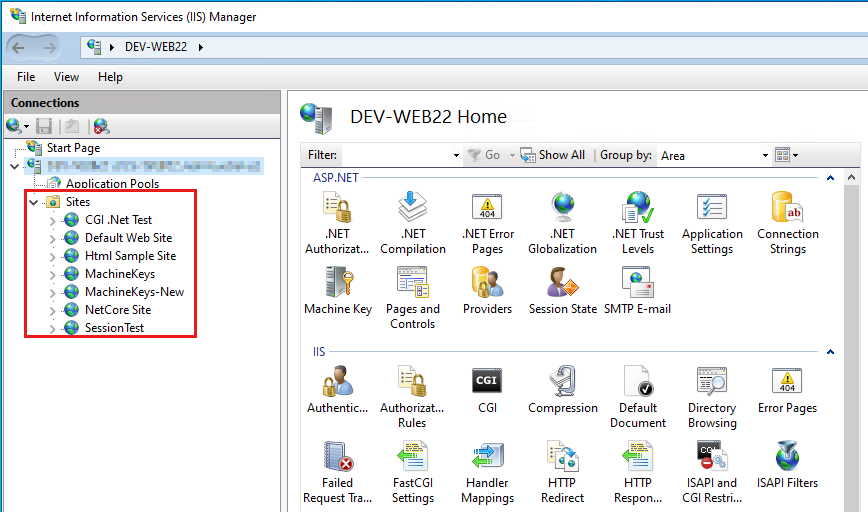
Выберите веб-сайт или веб-приложение, для которого необходимо включить или отключить режим отладки в представлении дерева слева:
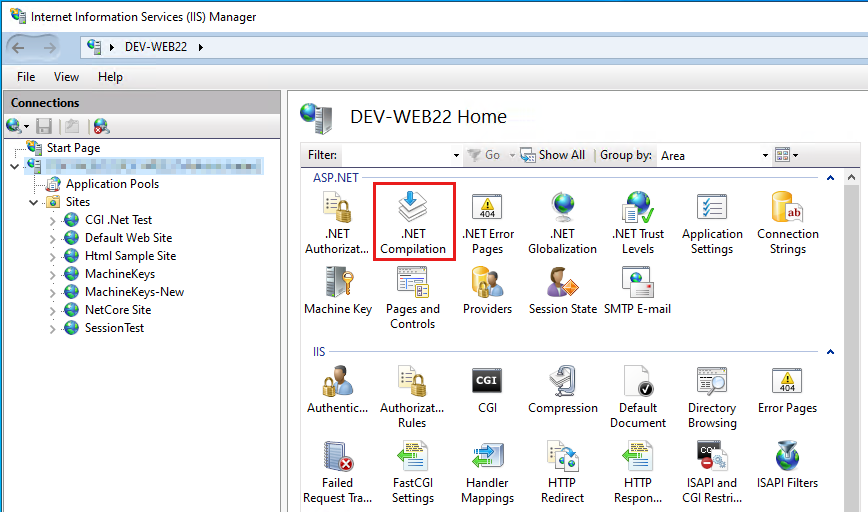
В центральной панели менеджера IIS выберите значок компиляции .NET :
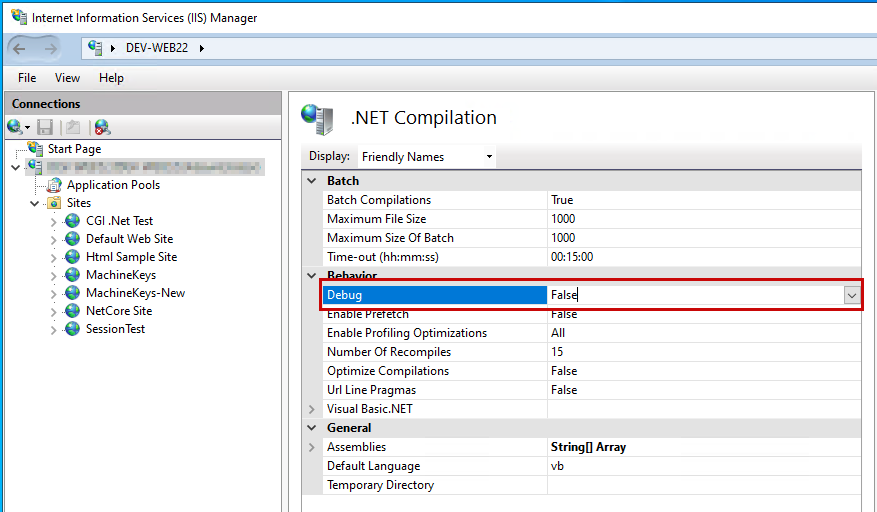
В списке значений параметров, отображаемых в средней области диспетчера IIS, задайте значение Debug в категории "Поведение ":
- True. Включите режим отладки.
- False: отключить режим отладки.
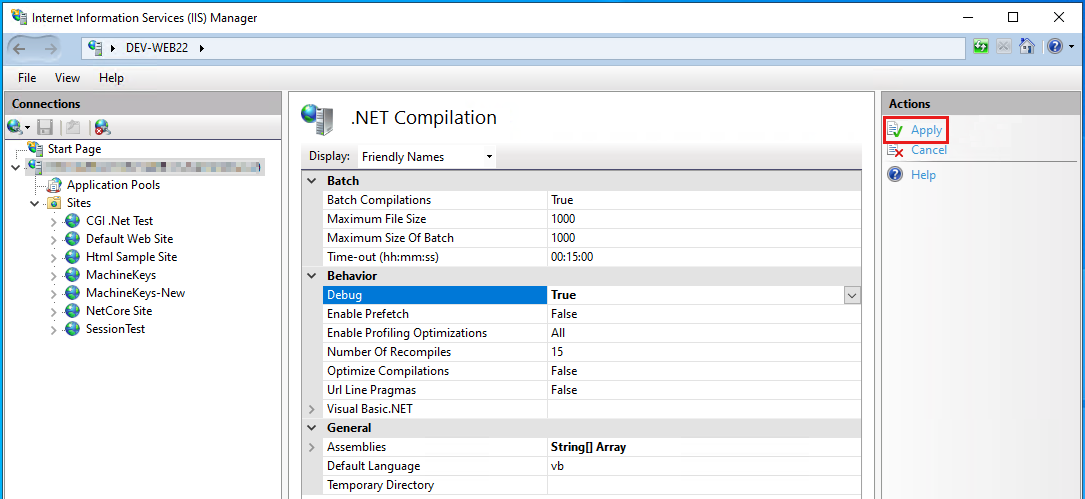
Нажмите кнопку "Применить" в правой части диспетчера IIS, чтобы сохранить изменения в конфигурации IIS:
Изменение файла Machine.config
Caution
Будьте осторожны при редактировании Machine.config. Этот файл применяется глобально ко всем приложениям .NET на сервере, а неправильное настройка может нарушить другие приложения. Чтобы нацеливать только определенные сайты, предпочитайте настройку debug="false" в Web.config приложения или с помощью диспетчера IIS.
Вы также можете отключить отладку для всех приложений в системе, изменив Machine.config файл. Чтобы подтвердить, что отладка не включена в файле Machine.config, выполните следующие действия.
Machine.configОткройте файл в текстовом редакторе, например Блокнот. Файл обычно находится в следующей папке:%SystemRoot%\Microsoft.NET\Framework\%VersionNumber%\CONFIG\Для 64-разрядных версий .NET Framework файл находится в следующей папке:
%SystemRoot%\Microsoft.NET\Framework64\%VersionNumber%\CONFIG\Machine.configВ файле найдите элемент компиляции. Отладка включена, если атрибут отладки в элементе компиляции имеет значениеtrue.Если атрибут отладки имеет значение
true, измените атрибут отладки наfalse.В следующем примере кода показан элемент компиляции с установленным значением отладки
false:<compilation debug="false"/>Сохраните файл
Machine.config.