Примечание.
Для доступа к этой странице требуется авторизация. Вы можете попробовать войти или изменить каталоги.
Для доступа к этой странице требуется авторизация. Вы можете попробовать изменить каталоги.
Симптомы
При попытке запустить любые приложения Office для Mac (Microsoft Word, Microsoft Excel, Microsoft PowerPoint, Microsoft Entourage или Microsoft Outlook для Mac) в macOS X 10.6.x (Snow Leopard) вы получите следующее сообщение об ошибке:
Microsoft <application_name> cannot be opened because of a problem.Check with the developer to make sure Microsoft <application_name> works with this version of macOS X. You may need to reinstall the application. Be sure to install any available updates for the application and macOS X.
Причина
Эта ошибка возникает, если программа Office была перемещена или дублирована.
Резолюция
Шаг 1. Проверка пути программы
При отображении сообщения об ошибке просмотрите комментарии в разделе "Сведения о проблеме и конфигурация системы". Обратите внимание на путь, указанный в сообщении об ошибке, а затем закройте окно сообщения об ошибке. Путь должен быть следующим:
Macintosh HD\Applications\Microsoft Office 2008Macintosh HD\Applications\Microsoft Office 2011
Если путь в сообщении об ошибке отличается, необходимо переместить папку приложения в его расположение исправления. Выполните следующие действия.
- Найдите папку Office 2008.
- Выберите эту папку.
- В меню "Поиск" выберите "Изменить" и выберите " Копировать Microsoft Office 2008" или "Копировать Microsoft Office 2011 ".
- В меню "Поиск" выберите "Перейти" и выберите "Приложения".
- В меню "Поиск" выберите "Изменить", а затем выберите " Вставить элемент".
- Запустите программу Office, чтобы узнать, устранена ли проблема.
Если проблема продолжает возникать, могут возникнуть повторяющиеся записи.
Шаг 2. Удаление повторяющихся записей
Чтобы удалить повторяющиеся записи, выполните следующие действия.
В меню "Поиск" выберите "Файл" и нажмите кнопку "Найти".
В поле поиска введите имя программы и нажмите клавишу ВВОД. Например, введите Excel.
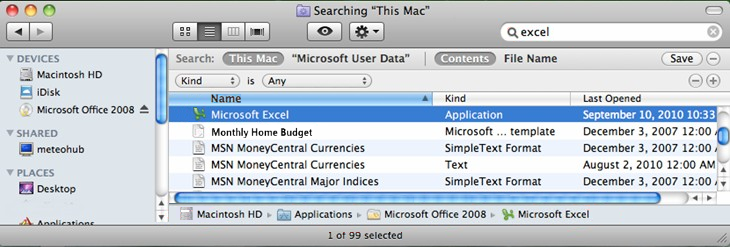

В результатах найдите повторяющиеся экземпляры значка Excel. Если есть только один значок, перейдите к шагу 3. Если есть несколько значков Excel, выберите значок дубликата. В меню "Поиск" выберите "Файл" и выберите "Переместить в корзину".
Очистите корзину.
Запустите программу Office. Если проблема продолжает возникать, удалите и переустановите программу Office.
Шаг 3. Удаление и переустановка Office
Office 2011
Чтобы удалить Office 2011, выполните следующие действия.
- Закройте все приложения.
- В Finder выберите Перейти, и выберите Компьютер.
- Откройте жесткий диск (Macintosh HD), а затем откройте папку приложения.
- Выберите Microsoft Office 2011, а затем перетащите его в корзину.
- Переустановите Office для Mac 2011.
Office 2008
Чтобы удалить Office 2008, выполните следующие действия.
- Завершает работу всех приложений.
- В Finder выберите Перейти и выберите Компьютер.
- Откройте Macintosh HD, а затем откройте папку "Приложения".
- Откройте папку Microsoft Office 2008.
- Откройте папку "Дополнительные средства".
- Дважды щелкните файл Remove Office. Откроется окно "Удалить Office".
- Нажмите Продолжить.
- Следуйте указаниям, предоставленным.
- Переустановите Office 2008 на компьютере.