Примечание.
Для доступа к этой странице требуется авторизация. Вы можете попробовать войти или изменить каталоги.
Для доступа к этой странице требуется авторизация. Вы можете попробовать изменить каталоги.
Эта статья решает сообщение об ошибке при попытке повторного создания виртуального коммутатора Hyper-V (vSwitch) для одного физического адаптера.
Применяется к: Windows 10 — все выпуски
Исходный номер базы знаний: 3101106
Симптомы
После удаления vSwitch на компьютере, который был обновлен до Windows 10, вы не сможете повторно создать vSwitch для того же физического адаптера. При возникновении этой проблемы вы получите следующее сообщение об ошибке:
Диспетчер виртуальных коммутаторов
Ошибка при применении изменений свойств виртуального коммутатора
Сбой при добавлении подключений к коммутатору виртуального Ethernet.
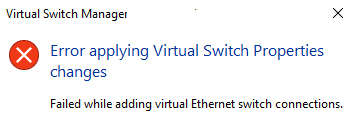
Он указывает, что vSwitch по-прежнему существует, даже если он больше не указан в диспетчере виртуальных коммутаторов Hyper-V.
Причина
Эта проблема возникает, так как новая функциональность настройки сети, представленная в Windows 10, не полностью удаляет все объекты из предыдущей установки vSwitch. Эта проблема должна быть исправлена в следующем обновлении Windows 10.
Решение
Чтобы устранить эту проблему автоматически, выберите следующую ссылку "Скачать". В диалоговом окне "Скачать файл" нажмите кнопку "Запустить" или "Открыть", а затем выполните действия в мастере простого исправления.
Внимание
Перед запуском простого исправления обратите внимание на следующие моменты:
- После завершения работы мастера вы потеряете сетевое подключение.
- После завершения работы мастера необходимо перезапустить компьютер вручную.
- После перезагрузки компьютера необходимо подключиться вручную ко всем известным сетям Wi-Fi.
- После перезагрузки компьютера необходимо повторно создать vSwitch с помощью диспетчера виртуальных коммутаторов Hyper-V.
Примечание.
- Мастер может быть доступен только на английском языке. При этом автоматическое исправление подходит для любых языковых версий Windows.
- Если у вас нет проблемы, сохраните решение easy fix на флэш-диске или компакт-диске, а затем запустите его на компьютере с проблемой.