Примечание.
Для доступа к этой странице требуется авторизация. Вы можете попробовать войти или изменить каталоги.
Для доступа к этой странице требуется авторизация. Вы можете попробовать изменить каталоги.
В этой статье описываются функции диспетчера задач и приведены примеры применения этих функций при устранении неполадок.
Область применения: все поддерживаемые версии Windows Server и клиента Windows
Итоги
Диспетчер задач — это встроенное решение Windows для мониторинга производительности приложений и процессов и использования ресурсов.
Дополнительные сведения
Диспетчер задач состоит из динамических таблиц данных и диаграмм, заполненных различными источниками данных в Windows и частных API. Внешний вид диспетчера задач немного зависит от версии Windows или Windows Server. Однако данные приходят из одних и того же источника. Диспетчер задач отображает данные на вкладках, перечисленных в следующей таблице.
| Вкладка | Типы данных |
|---|---|
| Процессы | Список приложений и фоновых процессов, а также использование ресурсов для каждого из них. |
| Производительность | Списки и графики данных о производительности. Отдельные представления доступны для производительности ЦП, производительности памяти и других категорий производительности (в зависимости от конфигурации компьютера). |
| Пользователи | Список пользователей, вошедшего в систему, и процессов, выполняемых в контексте этого пользователя. Доступны дополнительные данные, такие как использование ресурсов для каждого процесса. |
| Сведения | Список процессов, выполняемых на компьютере, независимо от того, являются ли они приложениями или фоновыми процессами. Доступны дополнительные данные, включая контекст пользователя, использование ресурсов и описание. |
| Сервисы; | Список служб, работающих на компьютере. Формат списка похож на консоль MMC служб (services.msc). На этой странице можно остановить и запустить службы или перейти с этой страницы на консоль служб. |
Примечание.
При первом открытии диспетчера задач может появиться его сжатое представление. Это представление напоминает следующее изображение.

Чтобы получить полное представление, выберите дополнительные сведения в нижней части окна диспетчера задач.
Общие сведения о диспетчере задач см. в разделе "Диспетчер задач".
Примеры использования диспетчера задач для устранения неполадок
Проверка загрузки ЦП
При использовании представления по умолчанию на вкладке "Производительность " отображается общая загрузка ЦП компьютера независимо от количества физических или логических процессоров.
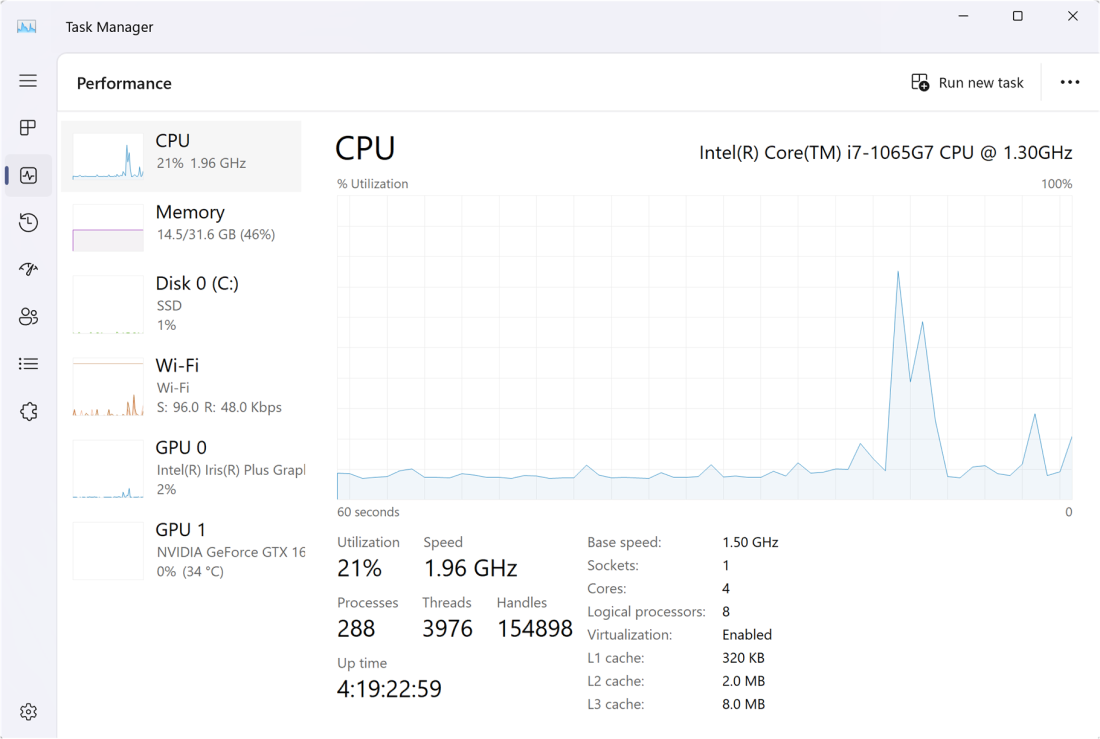
Эти данные можно разбить с точки зрения нагрузки, создаваемой процессами ядра и нагрузкой, созданной пользовательскими процессами. Для этого щелкните правой кнопкой мыши граф и выберите "Показать время ядра". Трассировка на графе разбивается на два цвета, один для процессов ядра и один для пользовательских процессов.

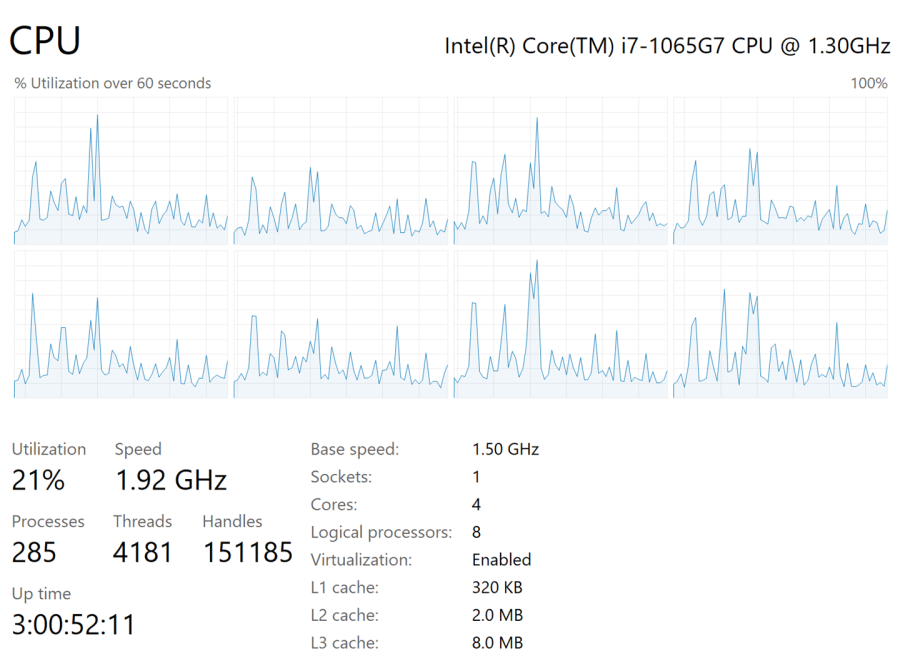
Вы также можете разбить данные с точки зрения нагрузки на каждый логический процессор. Например, на компьютере с восемью логическими процессорами можно вычислить нагрузку на процессор (на 100 процентов емкости), как показано ниже.
100%/8=12,5%
Каждый процессор в этом примере содержит 12,5 процента загрузки ЦП. И наоборот, если процесс использует 12,5 процента емкости ЦП, процесс использует эквивалент одного полного ЦП.
Чтобы просмотреть более точные сведения о загрузке, щелкните правой кнопкой мыши граф и выберите пункт "Изменить граф на>логические процессоры". Граф разбивается на несколько графов, по одному для каждого процессора. В нем показано, что разные логические процессоры несут разные нагрузки.
Изучение сведений о процессе
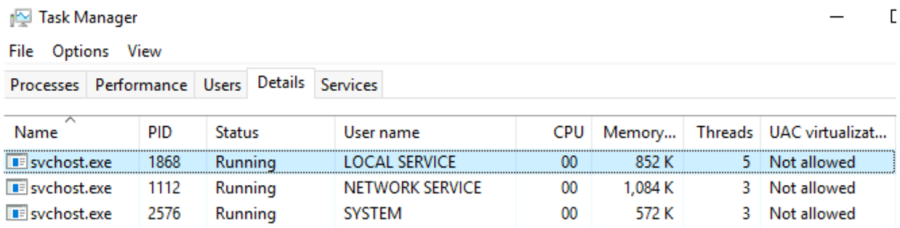
Вкладки "Процессы", "Пользователи" и "Сведения " можно использовать для просмотра активных процессов на компьютере. Списки отличаются в том, как они сортируют и группируют сведения о процессе. В этом примере используется вкладка "Сведения ".
Вы можете изменить отображаемые столбцы, щелкнув правой кнопкой мыши одну из голов столбцов и выбрав пункт " Выбрать столбцы". На следующем рисунке добавляется столбец Threads .
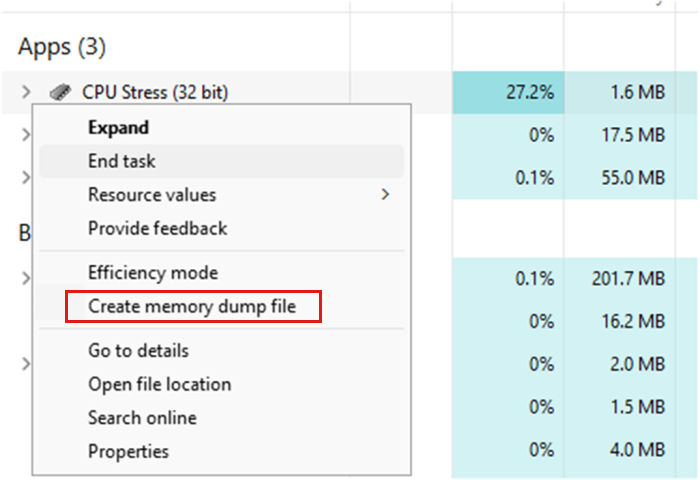
Диспетчер задач не предоставляет сведения о отдельных потоках. Однако вы можете дампа подробные сведения о процессе для анализа или предоставления поставщику поддержки.
Для этого на вкладках списка процессов щелкните правой кнопкой мыши процесс и выберите команду "Создать файл дампа памяти".
Изучение цепочки ожидания
Многие приложения и процессы зависят от других процессов и служб для стандартной операции. Неответственный процесс может ожидать завершения других процессов или того, чтобы системные ресурсы стали доступными. В таком случае диспетчер задач может отображать эти сведения в виде цепочки ожидания — дерево, в котором показаны зависимости процессов.
Чтобы просмотреть цепочку ожидания выполняющегося процесса, выполните следующие действия.
Перейдите на вкладку "Сведения" и выберите процесс. Убедитесь, что значение в столбце "Состояние" выполняется. Невозможно просмотреть цепочку ожидания приостановленного процесса.
Щелкните правой кнопкой мыши процесс и выберите команду "Анализ цепочки ожидания".
Если процесс выполняется как обычный и не ожидает других процессов, диспетчер задач отображает сообщение, похожее на следующее сообщение:<Процесс> выполняется обычно.
Примечание.
В этом сообщении <процесс> — это имя выбранного процесса.
Если процесс ожидает другого процесса, диспетчер задач отображает дерево цепочки ожидания.
Если в неответственном процессе есть цепочка ожидания, возможно, вы сможете разблокировать процесс, завершив один или несколько зависимых процессов. Для этого выполните следующие шаги.
- В дереве цепочки ожидания установите флажок рядом с любым процессом, который требуется завершить.
- Выбор конечного процесса.