Примечание.
Для доступа к этой странице требуется авторизация. Вы можете попробовать войти или изменить каталоги.
Для доступа к этой странице требуется авторизация. Вы можете попробовать изменить каталоги.
Docker Hub предоставляет удобную службу размещения для репозиториев образов. Вы можете вручную легко развернуть через Visual Studio в Docker Hub.
Предпосылки
- Docker Desktop.
- Visual Studio с установленными рабочими нагрузками для разработки на ASP.NET и веб, разработки на Azure и/или разработки настольных приложений .NET.
Создание учетной записи Docker и репозитория Docker Hub
Зарегистрируйтесь для учетной записи Docker, если у вас еще нет учетной записи Docker.
Если у вас нет репозитория Docker Hub, создайте его в Docker Hub.
Публикация образа для одного проекта в Docker Hub
Щелкните правой кнопкой мыши узел проекта и выберите "Опубликовать...". Откроется экран с параметрами развертывания.

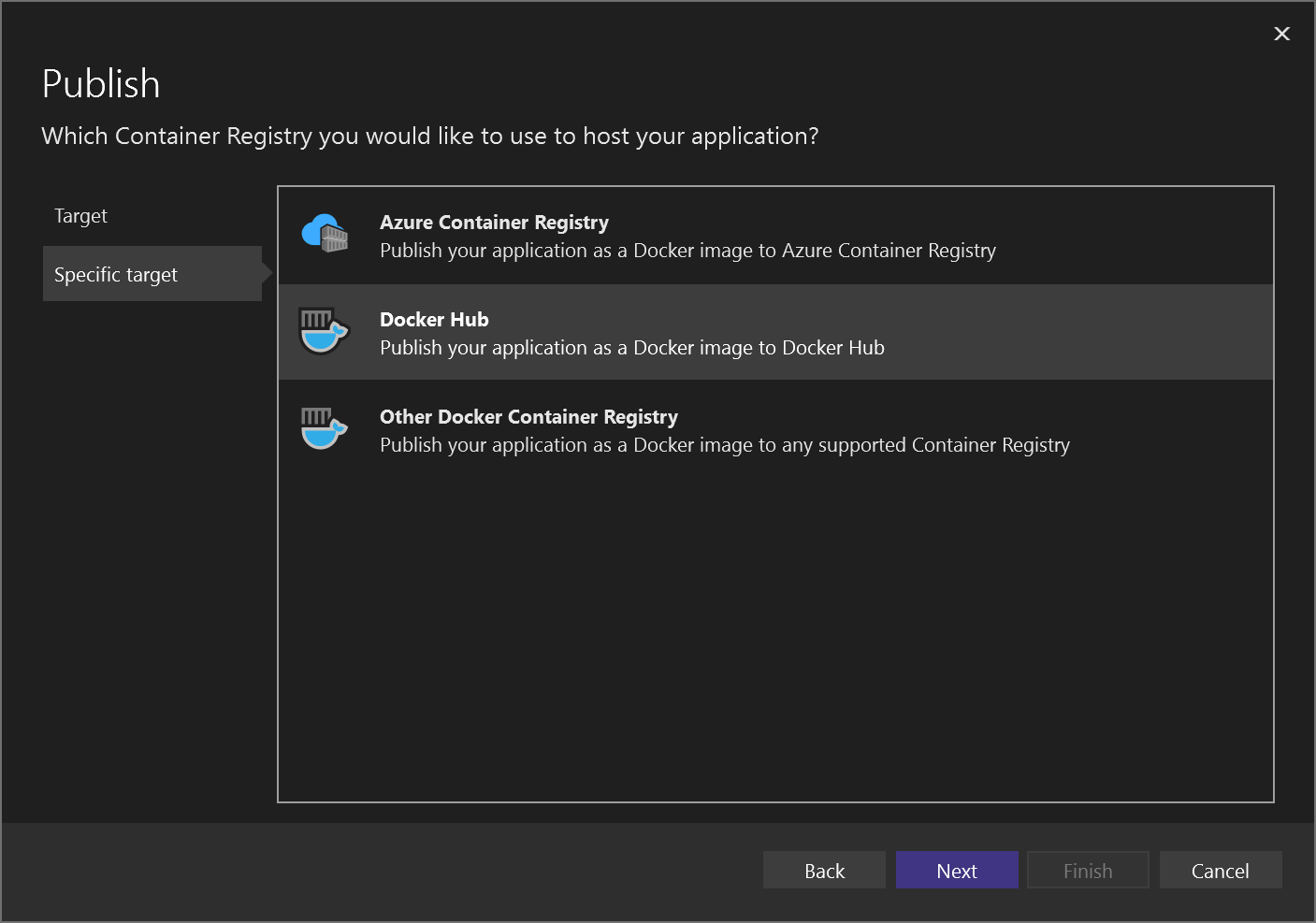
Выберите Реестр контейнеров Docker и выберите Docker Hub.
Введите учетные данные Docker.
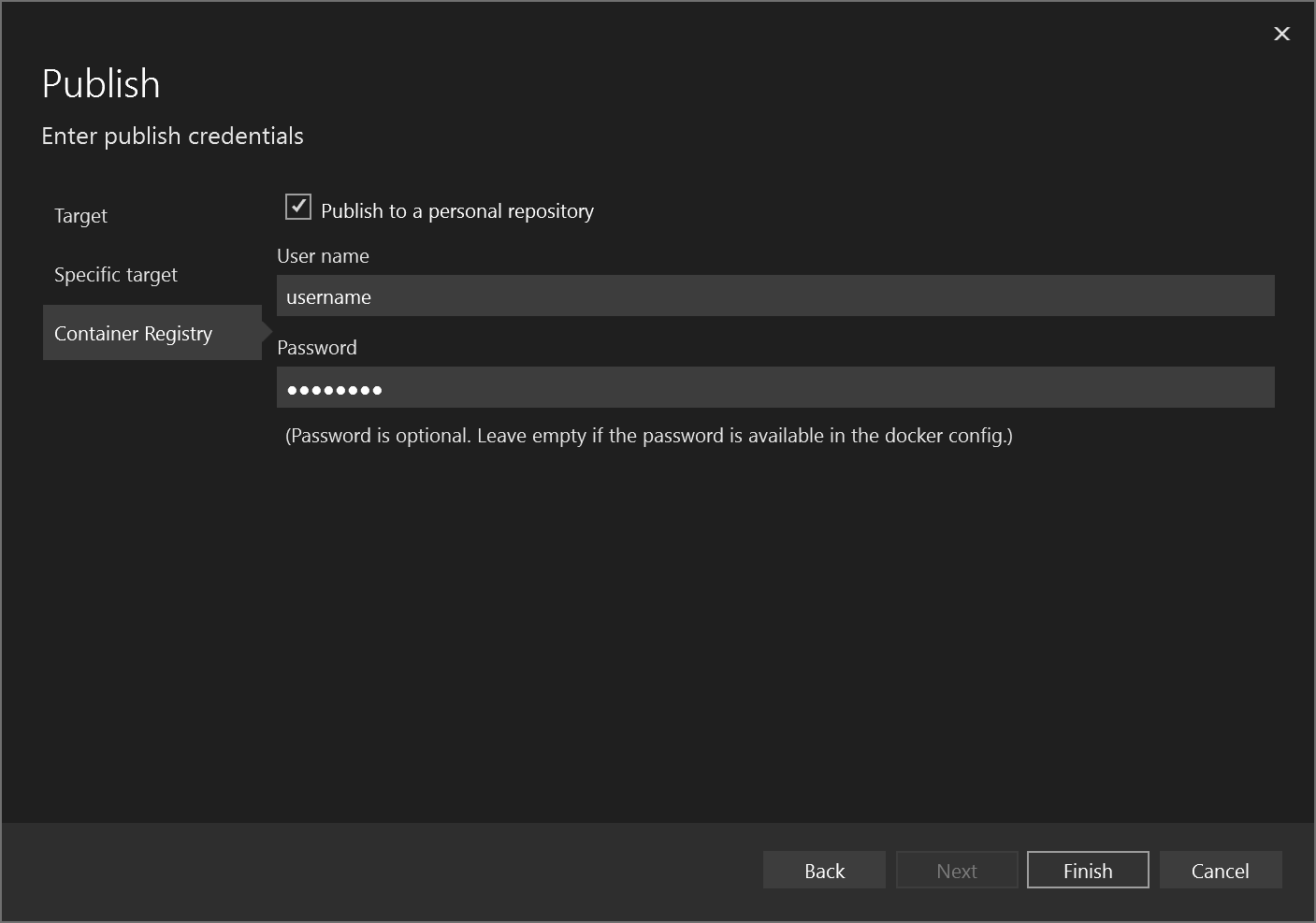
Если вы подключаетесь к собственному репозиторию (а не к репозиторию в организации), оставьте флажок "Опубликовать в личном репозитории" установленным. Если репозиторий принадлежит организации, снимите флажок и введите имя организации. Введите имя пользователя и пароль Docker для учетной записи Docker с разрешениями на доступ к репозиторию, к которому вы подключаетесь, и нажмите кнопку "Сохранить".
Visual Studio пытается развернуть ваш образ в Docker Hub. При успешном выполнении экран публикации отображается с URL-адресом образа репозитория, тегом изображения, репозиторием и конфигурацией сборки (например, Release).
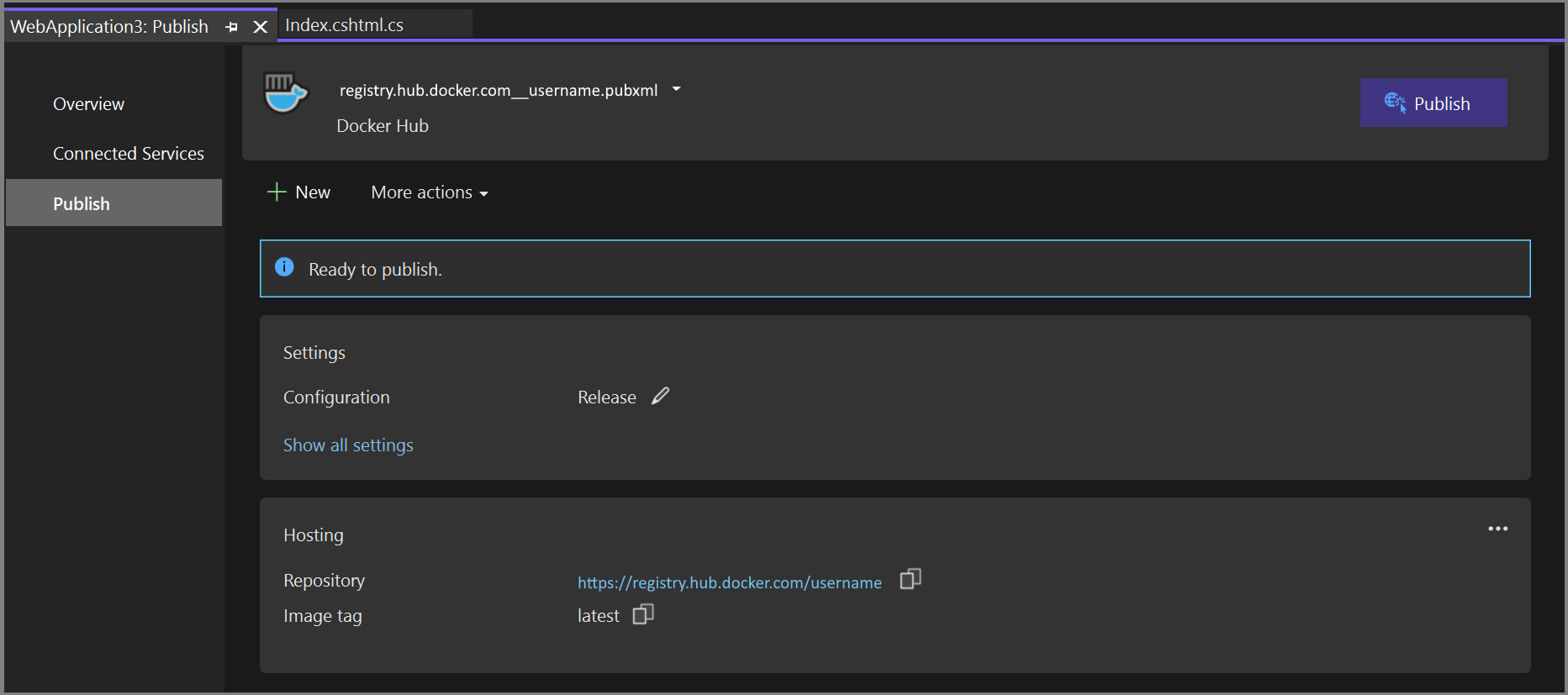
Вы можете обновить изображение в любое время, нажав кнопку "Опубликовать " на этой странице. Кроме того, вы можете изменить или удалить профиль, используя ссылки под URL-адресом.
Дальнейшие шаги
Опубликуйте в реестре контейнеров Azure , выполнив действия по развертыванию в реестре контейнеров Azure.
Настройте непрерывную интеграцию и доставку (CI/CD) в Azure Pipelines.