Примечание.
Для доступа к этой странице требуется авторизация. Вы можете попробовать войти или изменить каталоги.
Для доступа к этой странице требуется авторизация. Вы можете попробовать изменить каталоги.
В этом руководстве описано, как опубликовать контейнерное приложение в реестре контейнеров Azure с помощью Visual Studio.
Если у вас нет подписки Azure, создайте бесплатную учетную запись перед началом работы.
Предпосылки
Установите Visual Studio с рабочей нагрузкой ASP.NET и веб-разработки .
Установите Docker Desktop для Windows.
Установите Visual Studio или для поддержки Podman Visual Studio 2026 с рабочей нагрузкой ASP.NET и веб-разработки .
Установите Docker Desktop для Windows или Podman Desktop.
Создание веб-приложения ASP.NET Core
Ниже описано, как создать базовое приложение ASP.NET Core, которое вы используете в этом руководстве. Если у вас уже есть проект, этот раздел можно пропустить.
В окне запуска Visual Studio выберите "Создать проект".
Выберите ASP.NET Core Web App и нажмите кнопку "Далее".
Введите имя нового приложения (или используйте имя по умолчанию), укажите расположение на диске и нажмите кнопку "Далее".
Выберите целевую версию .NET. Если вы не уверены, выберите выпуск LTS (долгосрочной поддержки).
Выберите, требуется ли поддержка SSL, выбрав или снимите флажок "Настроить для HTTPS ".
Установите флажок, чтобы включить поддержку контейнеров Docker.
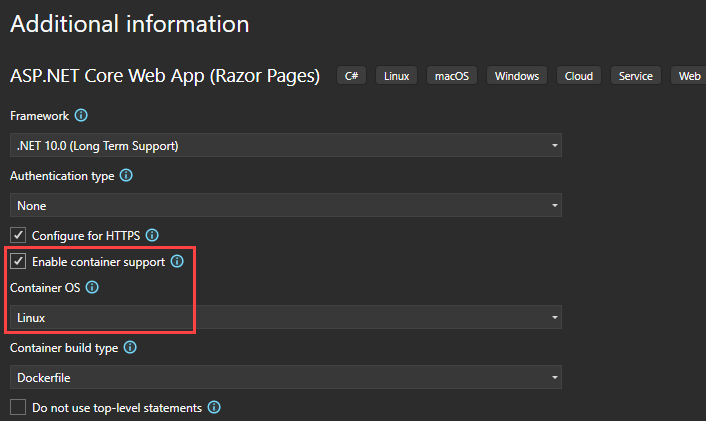

Используйте раскрывающийся список ОС Docker , чтобы выбрать нужный тип контейнера: Windows или Linux.
Нажмите кнопку "Создать" , чтобы завершить процесс.
Публикация контейнера в Реестре контейнеров Azure
Щелкните проект правой кнопкой мыши в обозревателе решений и выберите "Опубликовать". Откроется диалоговое окно публикации .
На вкладке "Целевой " выберите Реестр контейнеров Docker и нажмите кнопку "Далее".

На вкладке "Конкретный целевой объект " выберите реестр контейнеров Azure и нажмите кнопку "Далее".
На вкладке "Реестр " нажмите кнопку "Создать" (+) справа:

Введите нужные значения на экране реестра контейнеров Azure .
Настройки Рекомендуемое значение Описание Префикс DNS Глобально уникальное имя Имя, которое однозначно идентифицирует реестр контейнеров. Подписка Ваша подписка Используемая подписка Azure. Группа ресурсов Ваша группа ресурсов Имя группы ресурсов, в которой создается реестр контейнеров. Выберите "Создать" , чтобы создать новую группу ресурсов. Номер SKU "Стандартный" Выберите уровень служб реестра контейнеров. Расположение реестра Ближайшее расположение Выберите расположение в регионе , близком к вам или близко к другим службам, которые вы ожидаете использовать реестр контейнеров. 
После ввода значений ресурсов нажмите кнопку "Создать".
Visual Studio проверяет значения свойств и создает новый ресурс контейнера. По завершении процесса Visual Studio возвращается в диалоговое окно публикации и выбирает новый контейнер в списке.
Нажмите кнопку "Готово ", чтобы опубликовать новый контейнер.
Теперь контейнер можно извлечь из реестра на любой хост, способный запускать образы Docker, например, Экземпляры контейнеров Azure.