Примечание.
Для доступа к этой странице требуется авторизация. Вы можете попробовать войти или изменить каталоги.
Для доступа к этой странице требуется авторизация. Вы можете попробовать изменить каталоги.
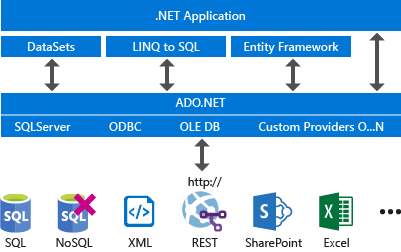
Visual Studio и .NET предоставляют широкие возможности API и средства для подключения к базам данных, моделированию данных в памяти и отображению данных в пользовательском интерфейсе. Классы .NET, предоставляющие функции доступа к данным, называются ADO.NET. ADO.NET, а также средства обработки данных в Visual Studio, были разработаны в основном для поддержки реляционных баз данных и XML. В последнее время многие поставщики баз данных NoSQL или сторонние компании предоставляют провайдеры ADO.NET.
Замечание
Классы DataSet и связанные классы являются устаревшими технологиями .NET Framework с начала 2000-х годов, которые позволяют приложениям работать с данными в памяти, пока приложения отключены от базы данных. Технологии особенно полезны для приложений, которые позволяют пользователям изменять данные и сохранять изменения обратно в базу данных. Хотя наборы данных являются проверенными успешными технологиями, рекомендуемый подход для новых приложений .NET заключается в использовании Entity Framework Core. Entity Framework предоставляет более естественный способ работы с табличными данными в виде объектных моделей и имеет более простой интерфейс программирования.
На следующей схеме показано упрощенное представление базовой архитектуры:
Установка
Чтобы использовать средства данных для .NET, вам потребуется рабочие компоненты разработка классических приложений .NET и хранение и обработка данных, установленные в Visual Studio. Чтобы установить их, откройте Установщик Visual Studio и выберите Изменить (или Дополнительно>Изменить) рядом с версией Visual Studio, которую вы хотите изменить. См. изменения в Visual Studio.
Стандартный рабочий процесс
Типичный рабочий процесс заключается в следующем:
Установите базу данных разработки или тестирования на локальном компьютере. См. статью об установке систем баз данных, инструментов и примеров. Если вы используете службу данных Azure, этот шаг не требуется.
Проверьте подключение к базе данных (или службе или локальному файлу) в Visual Studio. См. раздел "Добавление новых подключений".
(Необязательно) Используйте средства для создания и настройки новой модели. Модели на основе Entity Framework — это рекомендация по умолчанию для новых приложений. Модель, используемая вами, является источником данных, с которым взаимодействует приложение. Модель находится логически между базой данных или службой и приложением. См. статью "Добавление новых источников данных".
Перетащите источник данных из окна источников данных в область конструктора Windows Forms, ASP.NET или Windows Presentation Foundation, чтобы создать код привязки данных, который будет отображать данные пользователю таким образом. См. статью "Привязка элементов управления к данным" в Visual Studio.
Добавьте пользовательский код для таких бизнес-правил, поиска и проверки данных, а также для использования пользовательских функций, предоставляемых базовой базой данных.
Можно пропустить шаг 3 и запрограммировать приложение .NET для выдачи команд непосредственно в базу данных, а не с помощью модели. В этом случае вы найдете соответствующую документацию здесь: ADO.NET. Обратите внимание, что вы все еще можете использовать мастер настройки источника данных и конструкторы для генерации кода привязки данных, когда вы заполняете собственные объекты в памяти, а затем привязываете элементы управления пользовательского интерфейса к этим объектам.