Заметка
Доступ к этой странице требует авторизации. Вы можете попробовать войти в систему или изменить каталог.
Доступ к этой странице требует авторизации. Вы можете попробовать сменить директорию.
Приложения, работающие в контейнере Windows Docker или в контейнере Docker для Linux .NET Core, можно отлаживать с помощью Visual Studio.
Предпосылки
Если он еще не присутствует на сервере Linux, необходимо установить SSH-сервер, распаковать и установить с помощью curl или wget. Например, в Ubuntu это можно сделать, выполнив следующие действия:
sudo apt-get install openssh-server unzip curl
Протокол безопасной передачи файлов (SFTP) также должен быть включен. Большинство дистрибутивов SSH устанавливаются и поддерживают SFTP по умолчанию, но это не всегда так.
Присоединение к процессу, работающему в контейнере Docker Linux
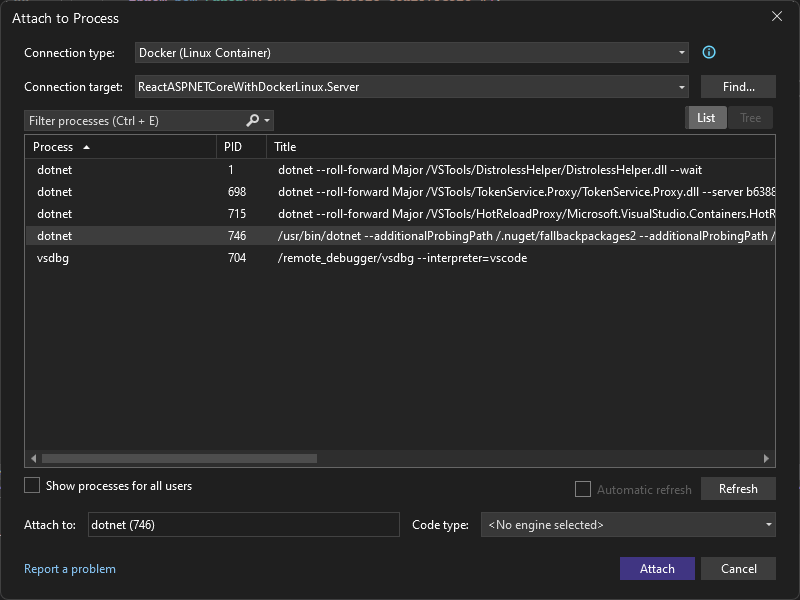
Отладчик Visual Studio можно подключить к процессу, работающему в контейнере Docker Linux .NET Core на локальном или удаленном компьютере, с помощью диалогового окна "Подключение к процессу ".
Это важно
Чтобы использовать эту функцию, необходимо иметь локальный доступ к исходному коду.
Замечание
Эти инструкции можно использовать для подключения к Docker Linux, работающему в WSL по протоколу SSH, но экземпляр WSL должен сначала запустить SSH-сервер. Например, можно установить Open SSH Server (например, ), настроить сервер, изменив файл конфигурации ( sudo apt-get install openssh-serverнапример, /etc/ssh/sshd_config), а затем запустить сервер (например: sudo service ssh start).
Чтобы подключиться к запущенным процессам в контейнере Docker для Linux:
В Visual Studio выберите "Подключить отладочное > подключение к процессу" (CTRL+ALT+P), чтобы открыть диалоговое окно "Подключение к процессу ".
Задайте для типа подключения значение Docker (контейнер Linux).
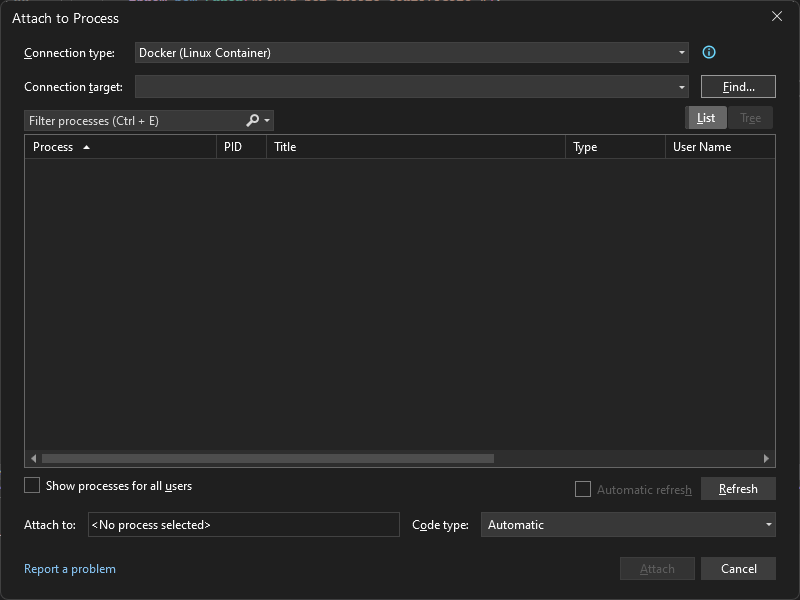
Выберите "Найти... ", чтобы задать целевой объект подключения с помощью диалогового окна "Выбор контейнера Docker ".
Вы можете выполнить отладку процесса контейнера Docker локально или удаленно.
Чтобы выполнить локальную отладку процесса контейнера Docker:
Установите для узла Интерфейса командной строки Dockerзначение Local Machine.
Выберите запущенный контейнер из списка для подключения и нажмите "ОК".
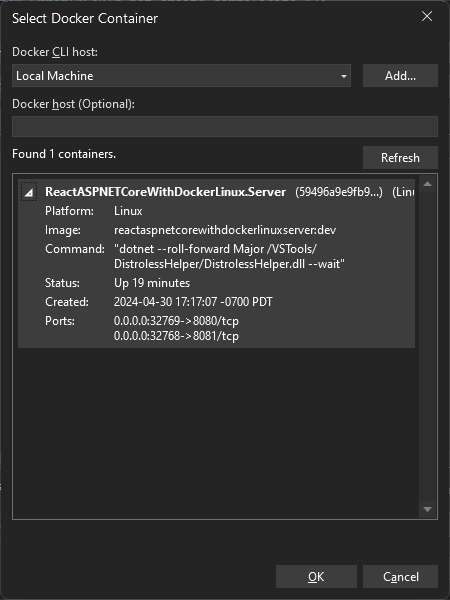
Чтобы удаленно выполнить отладку процесса контейнера Docker, выполните приведенные далее действия.
Вы можете подключиться к запущенным процессам в контейнере Docker с помощью одного из двух вариантов. Первый вариант использования SSH идеально подходит, если на локальном компьютере не установлены средства Docker. Если у вас есть средства Docker, установленные локально, и у вас есть управляющая программа Docker, настроенная для принятия удаленных запросов, попробуйте второй вариант, используя управляющую программу Docker.
Чтобы подключиться к удаленному компьютеру через SSH, выполните приведенные действия.
Нажмите кнопку "Добавить..." , чтобы подключиться к удаленной системе.
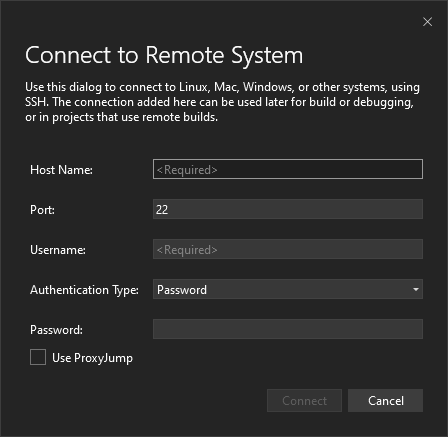
Введите необходимые сведения о подключении и нажмите кнопку "Подключить".
После подключения к SSH выберите запущенный контейнер для подключения, а затем нажмите кнопку "ОК".
Чтобы задать целевой объект удаленному контейнеру, выполняя процесс с помощью управляющей программы Docker:
- Укажите адрес управляющей программы (то есть через TCP, IP-адрес и т. д.) в узле Docker (необязательно) и нажмите кнопку "Обновить".
- После успешного подключения к управляющей программе выберите запущенный контейнер для подключения, а затем нажмите кнопку "ОК".
Выберите соответствующий процесс контейнера из списка доступных процессов и выберите "Присоединить ", чтобы начать отладку процесса контейнера C# в Visual Studio!
Присоединение к процессу, работающему в контейнере Windows Docker
Отладчик Visual Studio можно подключить к процессу, работающему в контейнере Windows Docker на локальном компьютере, с помощью диалогового окна "Подключение к процессу ".
Это важно
Чтобы использовать эту функцию с процессом .NET Core, необходимо установить рабочую нагрузку кроссплатформенной разработки .NET Core и получить локальный доступ к исходному коду.
Чтобы подключиться к запущенным процессам в контейнере Docker для Windows:
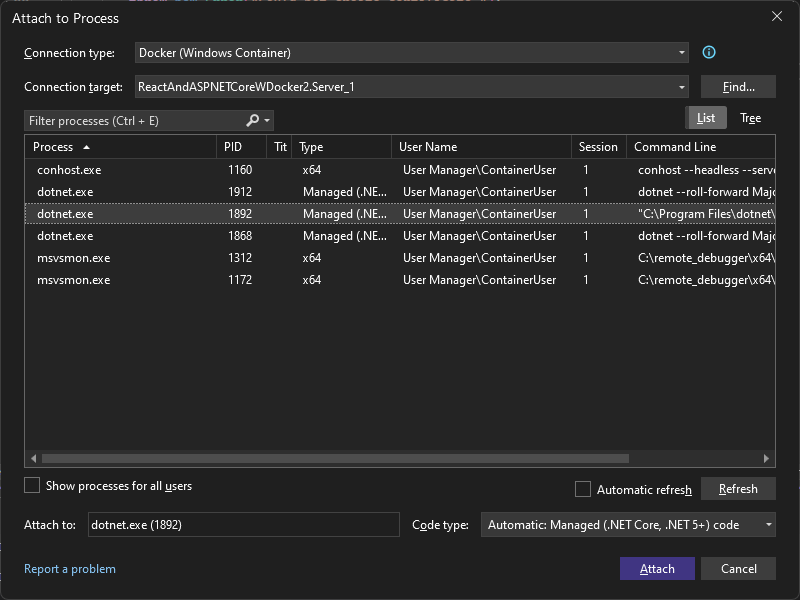
В Visual Studio выберите "Отладить > подключение к процессу " (или CTRL+ALT+P), чтобы открыть диалоговое окно "Присоединение к процессу ".
Задайте для типа подключения значение Docker (контейнер Windows).
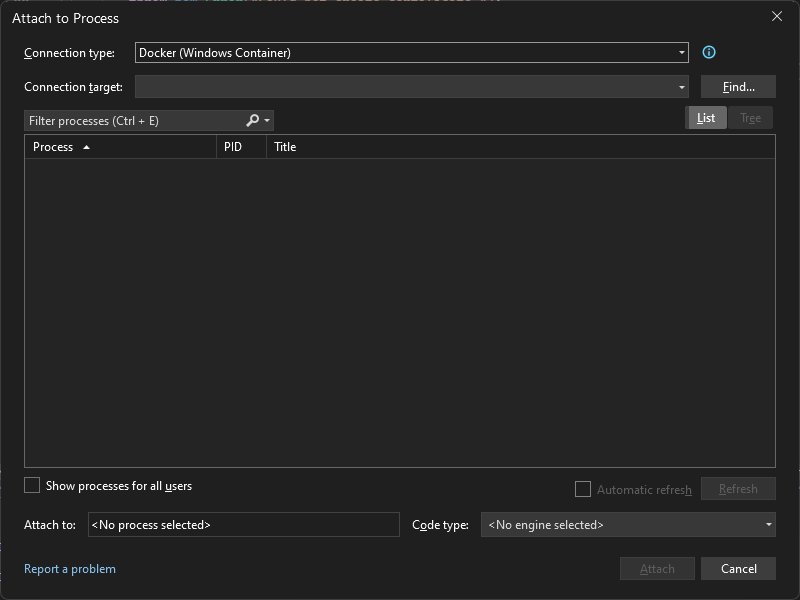
Выберите "Найти... ", чтобы задать целевой объект подключения с помощью диалогового окна "Выбор контейнера Docker ".
Это важно
Целевой процесс должен иметь ту же архитектуру процессора, что и контейнер Windows Docker, на котором он работает.
Установка целевого объекта для удаленного контейнера через SSH сейчас недоступна и может выполняться только с помощью управляющей программы Docker.
Чтобы задать целевой объект удаленному контейнеру, выполняя процесс с помощью управляющей программы Docker:
Укажите адрес управляющей программы (т. е. через TCP, IP-адрес и т. д.) в узле Docker (необязательно) и нажмите кнопку "Обновить".
После успешного подключения к управляющей программе выберите запущенный контейнер для подключения, а затем нажмите кнопку "ОК".
Выберите соответствующий процесс контейнера из списка доступных процессов и выберите "Присоединить ", чтобы начать отладку процесса контейнера C#.