Примечание.
Для доступа к этой странице требуется авторизация. Вы можете попробовать войти или изменить каталоги.
Для доступа к этой странице требуется авторизация. Вы можете попробовать изменить каталоги.
Перейдите к определенным точкам исполнения вашего приложения, начав отладку из файла журнала IntelliTrace (.iTrace). Этот файл может содержать события производительности, исключения, потоки, шаги тестирования, модули и другие системные сведения, записываемые IntelliTrace во время выполнения приложения.
Убедитесь в наличии следующего:
Сопоставление исходных файлов и файлов символов (PDB) для кода приложения. В противном случае Visual Studio не может определить исходные расположения и отображает сообщение "Символы не найдены". См. раздел "Указание символов (.pdb) и исходных файлов" и "Диагностика проблем после развертывания".
Visual Studio Enterprise (но не издания Professional или Community) на вашем компьютере разработки или другом компьютере, чтобы открыть файлы .iTrace
ITrace-файл из одного из следующих источников:
Источник См. Сеанс IntelliTrace в Visual Studio Enterprise (но не в выпусках Professional или Community) Функции IntelliTrace Агент Microsoft Monitoring Agent (отдельно или с System Center 2012 R2 Operations Manager) для ASP.NET веб-приложений и приложений SharePoint, работающих в развернутой среде - Диагностика проблем после развертывания
- Новые возможности System Center 2012 R2 Operations Manager
Что вы хотите сделать?
Откройте журнал IntelliTrace
На компьютере с Visual Studio Enterprise откройте iTrace-файл.
Дважды щелкните файл iTrace за пределами Visual Studio или откройте файл из Visual Studio.
- или -
Если файл iTrace присоединен к рабочему элементу Team Foundation Server, выполните следующие действия в рабочем элементе:
В разделе "Все ссылки" найдите ITrace-файл. Откройте.
- или -
В разделе Шаги воспроизведения выберите ссылку IntelliTrace.
Подсказка
Если вы закрыли файл IntelliTrace во время отладки, его можно легко открыть. Перейдите в меню отладки , выберите IntelliTrace, Показать сводку по журналам. Вы также можете выбрать "Показать сводку журнала" в окне IntelliTrace . Это доступно только при отладке с помощью IntelliTrace.
Общие сведения о журнале IntelliTrace
Некоторые из следующих разделов в iTrace-файле отображаются только в том случае, если вы собрали данные из определенного источника, например из приложений SharePoint.
| Раздел | Содержит | Источник коллекции |
|---|---|---|
| Нарушения производительности | События производительности с вызовами функций, превышающими заданное пороговое значение | Microsoft Monitoring Agent, используемый либо как автономный сборщик, либо с System Center 2012 R2 Operations Manager для ASP.NET веб-приложений, размещённых на IIS |
| Данные исключений | Исключения, включая полный стек вызовов для каждого исключения | Все источники |
| Анализ | Только для приложений SharePoint 2010 и SharePoint 2013. Диагностика событий IntelliTrace и SharePoint, таких как события отладчика, события ULS, необработанные исключения и другие данные, записанные агентом мониторинга Майкрософт. | Microsoft Monitoring Agent, работающий как автономный сборщик или в связке с System Center 2012 R2 Operations Manager. |
| Сведения о системе | Параметры и спецификации хост-системы | Все источники |
| Список потоков | Потоки, которые выполнялись во время сбора | Все источники |
| Modules | Модули, загруженные целевым процессом в порядке их загрузки. | Все источники |
| Веб-запрос | Данные веб-запроса для рабочих веб-приложений IIS и SharePoint 2010 и SharePoint 2013 | Microsoft Monitoring Agent и автономный сборщик |
Ниже приведены некоторые советы, которые помогут вам найти информацию в каждом разделе:
Выберите заголовок столбца для сортировки данных.
Используйте поле поиска для фильтрации данных. Поиск обычного текста работает во всех столбцах, кроме столбцов времени. Можно также отфильтровать поиск по определенному столбцу с одним фильтром для каждого столбца. Введите имя столбца без пробелов, двоеточие (:) и значение поиска. Следуйте этому с запятой (;), чтобы добавить другой столбец и значение поиска.
Например, чтобы найти события производительности с словом "медленный" в столбце "Описание ", введите:
Description:slow
Запуск отладки из журнала IntelliTrace
Нарушения производительности
Просмотрите события производительности, записанные для приложения. Вы можете скрыть эти события, которые не происходят часто.
Чтобы начать отладку с события производительности
В разделе "Нарушения производительности" просмотрите записанные события производительности, общее время выполнения и другие сведения о событии. Затем углубиться в методы, которые были вызваны во время определенного события производительности.
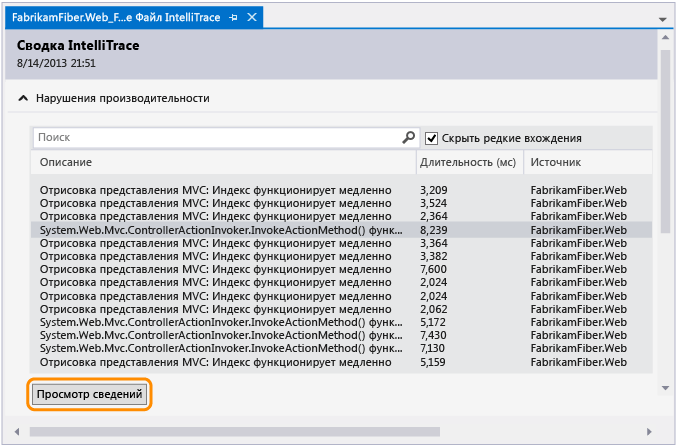
Вы также можете просто дважды щелкнуть событие.
На странице событий просмотрите время выполнения этих вызовов. Найдите медленный вызов в дереве выполнения.
Самые медленные вызовы отображаются в собственном разделе при наличии нескольких вызовов, будь то вложенные или нет.
Разверните этот вызов, чтобы просмотреть все вложенные вызовы и значения параметров, записанные в этот момент времени.
(Клавиатура: чтобы отобразить или скрыть вложенный вызов, нажмите клавишу СТРЕЛКА ВПРАВО или СТРЕЛКА ВЛЕВО соответственно. Чтобы отобразить и скрыть значения параметров для вложенного вызова, нажмите клавишу ПРОБЕЛ .)
Запустите отладку с места вызова.
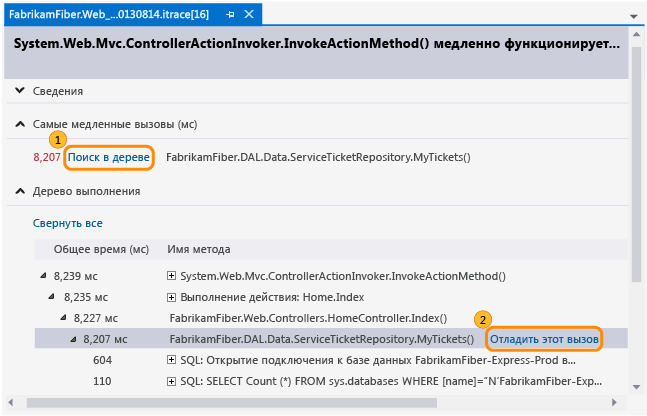
Вы также можете просто дважды щелкнуть звонок или нажать клавишу ВВОД .
Если метод находится в коде приложения, Visual Studio переходит в этот метод.
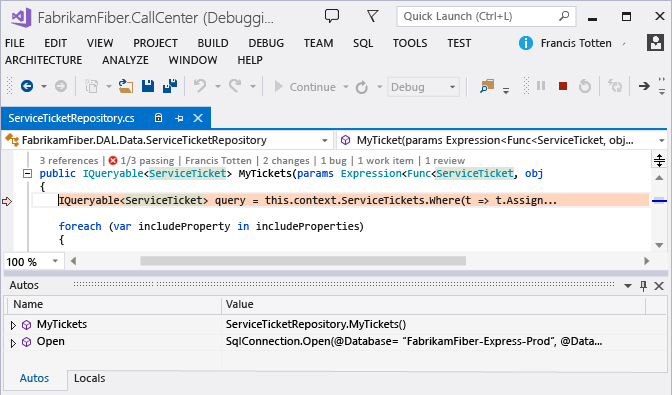
Теперь вы можете просмотреть другие записанные значения, стек вызовов, пошагово выполнять код или использовать окно IntelliTrace для перемещения вперед или назад "по времени" между другими методами, которые были вызваны во время этого события производительности.
Данные исключений
Просмотрите исключения, которые были созданы и записаны для вашего приложения. Вы можете группировать исключения с одинаковым типом и стеком вызовов, чтобы вы могли видеть только последнее исключение.
Запуск отладки с помощью исключения
В разделе "Данные исключений" просмотрите записанные события исключения, их типы, сообщения и время возникновения исключений. Чтобы глубже разобраться в коде, начните отладку из последнего события в группе исключений.
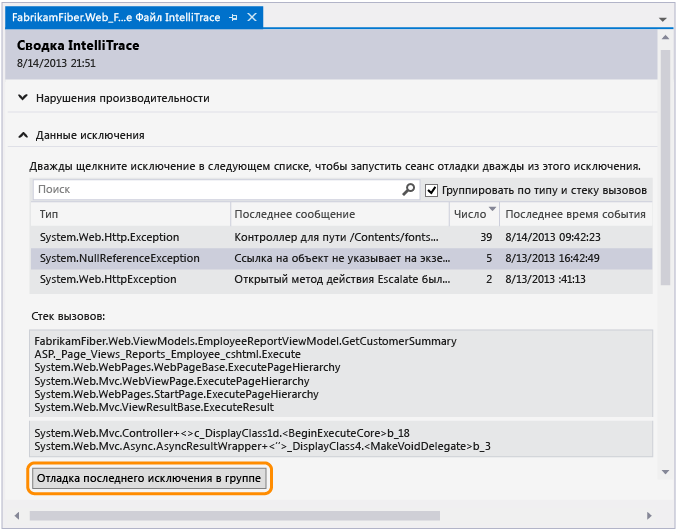
Вы также можете просто дважды щелкнуть событие. Если события не группируются, выберите "Отладка этого события".
Если исключение произошло в коде приложения, Visual Studio переходит к месту возникновения исключения.
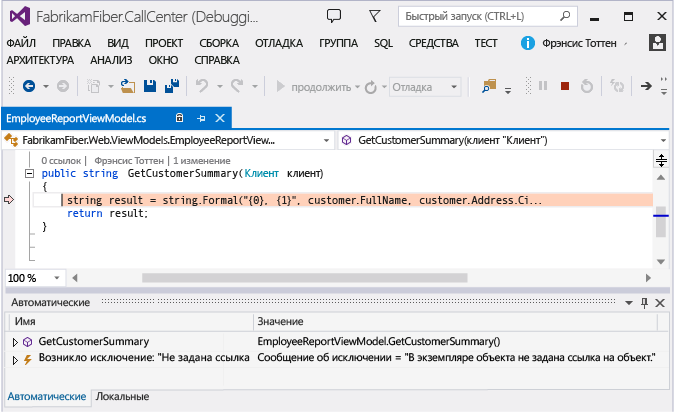
Теперь вы можете просмотреть другие записанные значения, стек вызовов или использовать окно IntelliTrace для перемещения назад или вперед между другими записанными событиями, связанным кодом и значениями, записанными в те моменты времени.
Столбец Показывает Тип Тип исключения .NET Новое сообщение для группированных исключений или сообщений для несгруппированных исключений Сообщение, вызываемое исключением Число группированных исключений Количество раз, когда было выброшено исключение Идентификатор потока для несгруппированных исключений Идентификатор потока, вызвавшего исключение Новое время события или время события Метка времени, зафиксированная при возникновении исключения Стек вызовов Стек вызовов для исключения.
Чтобы просмотреть стек вызовов, выберите исключение в списке. Стек вызовов отображается под списком исключений.
Анализ
Диагностика проблем с приложениями SharePoint 2010 и SharePoint 2013 с помощью идентификатора корреляции SharePoint или просмотра необработанных исключений, обнаруженных Microsoft Monitoring Agent.
Используйте идентификатор корреляции SharePoint для поиска соответствующего веб-запроса и событий. Выберите событие, а затем запустите отладку в точке, где и когда произошло событие.
Если Microsoft Monitoring Agent обнаружил необработанные исключения, выберите исключение и запустите отладку в точке, где и когда произошло исключение.
Запуск отладки с помощью идентификатора корреляции SharePoint
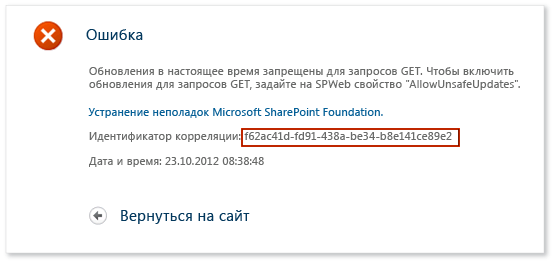
Скопируйте идентификатор корреляции SharePoint из источника.
Рассмотрим пример.
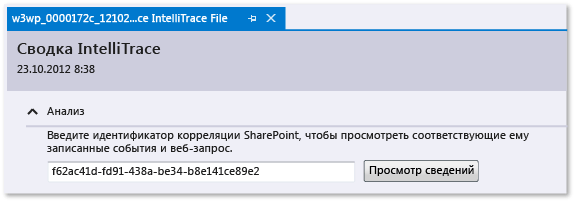
Откройте iTrace-файл, а затем перейдите к анализу и введите идентификатор корреляции SharePoint, чтобы просмотреть соответствующий веб-запрос и записанные события.
В разделе "События запроса" проверьте события. Начиная с верхней части события отображаются в том порядке, в который они произошли.
Выберите событие, чтобы просмотреть сведения о нем.
Нажмите кнопку "Начать отладку" , чтобы начать отладку в точке, в которой произошло событие.
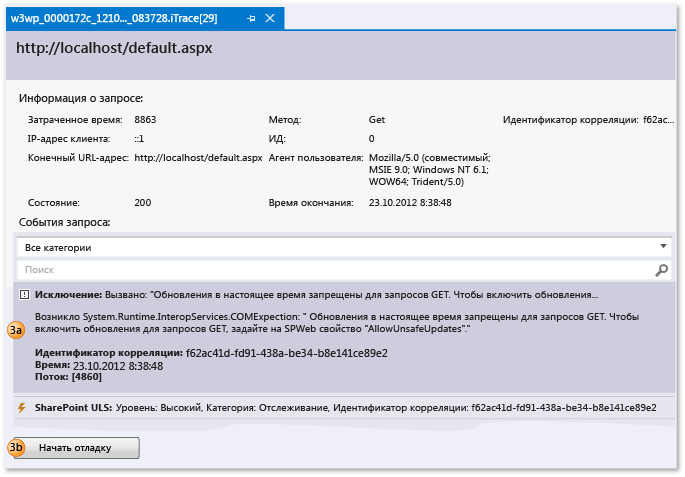
Эти типы событий SharePoint можно увидеть вместе с событиями IntelliTrace:
События профиля пользователя
Эти события происходят, когда SharePoint загружает профиль пользователя и когда свойства профиля пользователя считываются или изменяются.
События единой системы ведения журнала (ULS)
Microsoft Monitoring Agent записывает подмножество событий SharePoint ULS и следующие поля:
Поле IntelliTrace Поле ULS SharePoint ИДЕНТИФИКАТОР EventID Уровень Уровень Идентификатор категории Идентификатор категории Категория Категория Область Продукт Выходные данные Message Идентификатор корреляции Идентификатор корреляции
Запуск отладки из необработанного исключения
Выберите идентификатор корреляции SharePoint для исключения. Исключения группируются по типу и стеку вызовов.
(Необязательно) Разверните стек вызовов, чтобы просмотреть стек вызовов для группы исключений.
Выберите "Исключение отладки ", чтобы начать отладку в точке, где и когда произошло исключение.
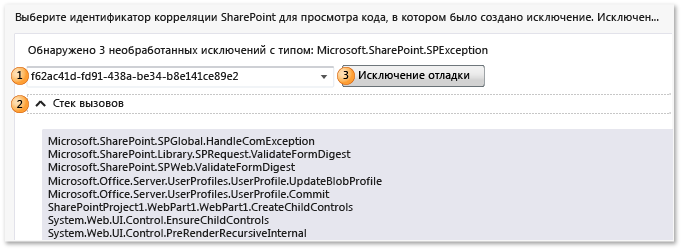
Пошаговое руководство см. в пошаговом руководстве. Отладка приложения SharePoint с помощью IntelliTrace. Сведения о типах данных, записываемых агентом, см. в разделе " Функции IntelliTrace".
Список потоков
Проверьте записанные потоки, запущенные в целевом процессе. Вы можете начать отладку из первого допустимого события IntelliTrace в выбранном потоке.
Для запуска отладки с конкретного потока
В разделе "Список потоков" выберите поток.
В нижней части списка потоков нажмите кнопку "Начать отладку". Вы также можете дважды щелкнуть тред.
Чтобы начать отладку с начала приложения, дважды щелкните основной поток. См. сведения о функциях IntelliTrace.
Потоковые данные, создаваемые пользователем, могут быть более полезными, чем потоки, которые сервер создает и управляет для веб-приложений, размещенных в IIS.
| Столбец | Показывает |
|---|---|
| ИДЕНТИФИКАТОР | Номер идентификатора потока |
| Имя | Имя потока. Неименованные потоки отображаются как "<Нет имени>". |
| Время начала | Время создания потока |
| Конец времени | Время завершения потока |
Запуск отладки с определенного тестового шага
Разверните сетку шагов тестирования. Выберите тестовый шаг.
В нижней части сетки шагов тестирования нажмите кнопку "Начать отладку". Вы также можете дважды кликнуть по шагу теста.
При этом начинается отладка из первого допустимого события IntelliTrace после выбранного тестового шага.
При наличии тестовых данных IntelliTrace пытается устранить связанную сборку Team Foundation Server, которая использовалась для выполнения тестового запуска. Если сборка найдена, связанные символы приложения разрешаются автоматически.
| Поле | Показывает |
|---|---|
| Тестовый сеанс | Тестовые сеансы, записанные. Как правило, существует только один. Этот список пуст, если тестовые данные были созданы с помощью ручного исследования. |
| Тестовый случай | Тестовые случаи из выбранного тестового сеанса. Этот список пуст, если тестовые данные были созданы с помощью ручного исследования. |
| Сетка шагов тестирования | Тестовые шаги, записанные с результатом 'успешно' или 'сбой' |
Сведения о системе
В этом разделе приведены сведения о системе, размещенной в приложении, например оборудовании, операционной системе, окружающей среде и конкретных процессах.
Модули
В этом разделе показаны модули, загруженные целевым процессом. Модули отображаются в том порядке, в который они загружены.
| Столбец | Показывает |
|---|---|
| Имя модуля | Имя файла модуля |
| Путь к модулю | Расположение диска, в котором был загружен модуль |
| Идентификатор модуля | Уникальный идентификатор модуля, относящееся к версии, и вносит свой вклад в соответствующие файлы символов (PDB). См. статью "Поиск файлов символов (PDB) и исходных файлов. |
Где можно получить дополнительные сведения?
Использование автономного сборщика IntelliTrace
Сбор дополнительных диагностических данных в ручных тестах