Примечание.
Для доступа к этой странице требуется авторизация. Вы можете попробовать войти или изменить каталоги.
Для доступа к этой странице требуется авторизация. Вы можете попробовать изменить каталоги.
IntelliTrace можно использовать для сбора сведений о конкретных событиях или категориях событий или отдельных вызовах функций в дополнение к событиям. В следующих процедурах показано, как это сделать.
IntelliTrace можно использовать в выпуске Visual Studio Enterprise, но не в выпусках professional или community.
Настройка IntelliTrace
Вы можете попробовать отладку только с событиями IntelliTrace. События IntelliTrace — это события отладчика, исключения, события .NET Framework и другие системные события. Перед началом отладки необходимо включить или отключить определенные события, чтобы управлять событиями, которые записывают IntelliTrace. Дополнительные сведения см. в разделе "Функции IntelliTrace".
- Включите событие IntelliTrace для доступа к файлам. Перейдите на страницу "Параметры > инструментов > IntelliTrace IntelliTrace > Events" и разверните категорию "Файл". Проверьте категорию событий файла . Это приводит к проверке всех событий файла (доступ, закрытие, удаление).
Создание своего приложения
Создайте консольное приложение C#. В файле Program.cs добавьте следующую
usingинструкцию:using System.IO;Создайте FileStream в методе Main, считайте из него данные, закройте и удалите файл. Добавьте еще одну строку, чтобы указать точку останова:
static void Main(string[] args)
{
    FileStream fs = File.Create("WordSearchInputs.txt");
    fs.ReadByte();
    fs.Close();
    File.Delete("WordSearchInputs.txt");

    Console.WriteLine("done");
}
Установите точку останова на
Console.WriteLine("done");
Запуск отладки и просмотр событий IntelliTrace
Запустите отладку как обычно. (Нажмите клавишу F5 или нажмите кнопку "Отладка > начать отладку".)
Подсказка
Откройте окна "Локальные" и "Автоматические" во время отладки, чтобы просмотреть и записать значения в этих окнах.
Выполнение останавливается в точке останова. Если окно средств диагностики не отображается, щелкните "Отладка > событий Windows > IntelliTrace".
В окне "Средства диагностики " найдите вкладку "События " (вы увидите 3 вкладки, события, использование памяти и использование ЦП). На вкладке "События " показан хронологический список событий, заканчивающийся последним событием до того, как отладчик сломал выполнение. Должно появиться событие с именем Access WordSearchInputs.txt.
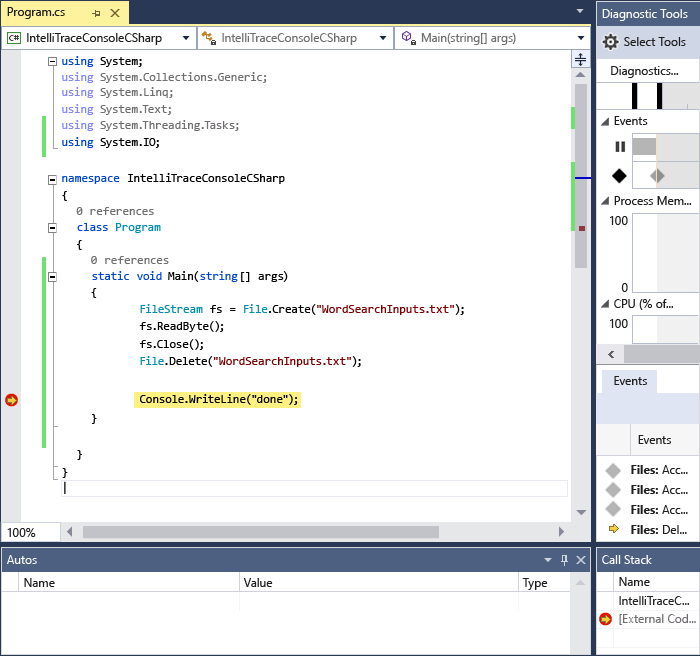
Выберите событие, чтобы развернуть сведения.
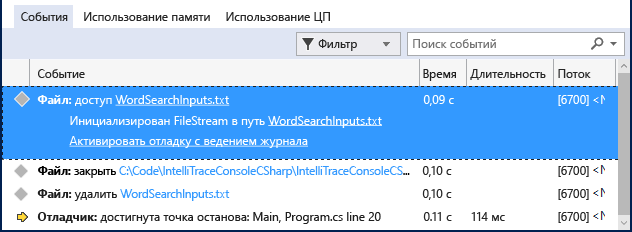
Можно выбрать ссылку на путь, чтобы открыть файл. Если полное имя пути недоступно, откроется диалоговое окно "Открыть файл ".
Нажмите кнопку "Активировать историческую отладку", которая задает контекст отладчика для времени сбора выбранного события, отображая исторические данные в стеке вызовов, локальных и других участвующих окнах отладчика. Если исходный код доступен, Visual Studio перемещает указатель на соответствующий код в окне источника, чтобы его можно было проверить.
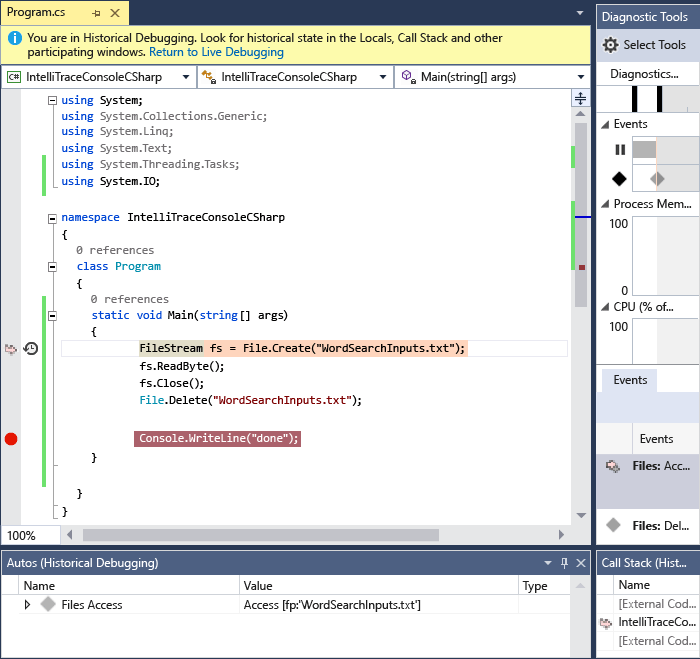
Если вы не нашли ошибку, попробуйте проверить другие события, ведущие к ошибке. Вы также можете настроить запись информации о вызовах в IntelliTrace, чтобы можно было пошагово просмотреть вызовы функций.
Связанный контент
С исторической отладкой можно использовать некоторые расширенные функции IntelliTrace:
- Просмотр моментальных снимков см. в разделе "Проверка предыдущих состояний приложения с помощью IntelliTrace"
- Сведения об проверке переменных и навигации по коду см. в статье "Проверка приложения с помощью исторической отладки"