Примечание.
Для доступа к этой странице требуется авторизация. Вы можете попробовать войти или изменить каталоги.
Для доступа к этой странице требуется авторизация. Вы можете попробовать изменить каталоги.
Вы можете поделиться элементами управления, шаблонами и инструментами, которые вы разрабатываете, разместив их в частной коллекции в интрасети для вашей организации следующим образом:
Создайте канал Atom (RSS) для подходящего центрального узла (репозитория) в вашей интрасети. Дополнительные сведения см. в статье "Практическое руководство. Создание канала Atom для частной коллекции".
Распространение PKGDEF-файла , описывающего частную коллекцию. Мы рекомендуем использовать эту конфигурацию для администраторов, которые хотят подключить частную коллекцию к нескольким компьютерам одновременно.
Добавление частной коллекции в расширения и обновления в Visual Studio
Если частная коллекция доступна, ее можно добавить в расширения и обновления в Visual Studio.
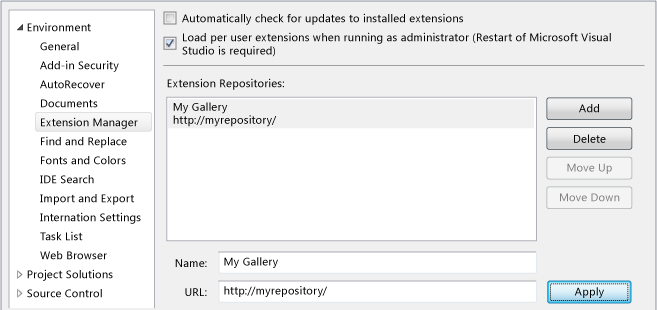
Чтобы добавить частную галерею в "Расширения и обновления"
В строке меню выберите Инструменты>Параметры.
На узле "Среда" выберите "Расширения" и "Обновления".
Нажмите кнопку Добавить.
В поле "Имя" введите имя частной коллекции, например
My Gallery.В поле URL-адреса введите URL-адрес веб-канала Atom или сайта SharePoint, в котором размещена частная коллекция.
Если хост является веб-каналом Atom, подключённым к частной коллекции, URL-адрес будет выглядеть следующим образом:
http://www.mywebsite/mygallery/atom.xml. Этот URL-адрес может ссылаться на файл или сетевой путь.Если узел является сайтом SharePoint, URL-адрес будет выглядеть следующим образом:
http://mysharepoint/sites/mygallery/forms/AllItems.aspx
Управление частными коллекциями
Администратор может сделать частную коллекцию доступной для нескольких компьютеров одновременно, изменив системный реестр на каждом компьютере. Для этого создайте PKGDEF-файл , описывающий новые разделы реестра и их значения. Формат этого файла выглядит следующим образом.
[$RootKey$\ExtensionManager\Repositories\{UniqueGUID}]
@={URI}  (REG_SZ)
Disabled=0 | 1 (DWORD)
Priority=0 (highest priority) ... MaxInt (lowest priority) (DWORD) (uint)
Protocol=Atom|Sharepoint (REG_SZ)
DisplayName={DisplayName} (REG_SZ)
DisplayNameResourceID={ID} (REG_SZ)
DisplayNamePackageGuid={GUID} (REG_SZ)
Дополнительные сведения см. в статье "Управление частной коллекцией с помощью параметров реестра".
Установка расширений из частной коллекции
Вы можете искать и устанавливать расширения Visual Studio из частной коллекции в расширениях и обновлениях. В следующих шагах используется частная коллекция с именем My Gallery.
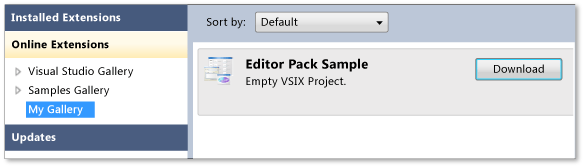
Поиск и установка расширений из частной коллекции
В строке меню выберите " Расширения инструментов>" и "Обновления".
В левой области выберите "Расширения в Сети" и выберите "Моя коллекция".
В правой области выберите расширение и нажмите кнопку "Скачать ".
Обновление расширений из частной коллекции
При публикации новых версий расширений Visual Studio в частной коллекции можно обновить установленные расширения. В следующих шагах используется частная коллекция с именем My Repository.
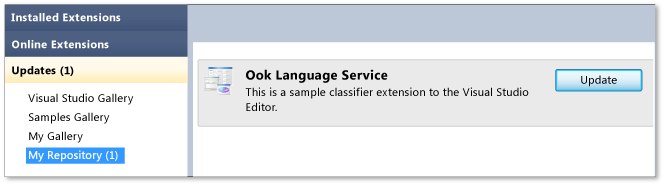
Обновление установленного расширения из частной коллекции
В строке меню выберите " Расширения инструментов>" и "Обновления".
В левой области выберите "Обновления" и выберите "Мой репозиторий".
В правой области выберите расширение и нажмите кнопку "Обновить ".