Примечание.
Для доступа к этой странице требуется авторизация. Вы можете попробовать войти или изменить каталоги.
Для доступа к этой странице требуется авторизация. Вы можете попробовать изменить каталоги.
Интегрированная среда разработки Visual Studio (IDE) поддерживает F# для нескольких типов продуктов. Вы можете легко создать полное приложение веб-служб.
Дополнительные сведения о кодировании в F#см. в разделе "Что такое F#". Сведения о создании консольного приложения Hello World см. в статье "Начало работы с F#" в Visual Studio.
В этом руководстве вы узнаете, как:
- Создайте веб-службу ASP.NET Core.
- Добавьте содержимое в элемент HttpGet в F#.
- Создайте и запустите программу.
Предпосылки
Для работы с этим руководством вам потребуется Visual Studio. Посетите страницу загрузки Visual Studio, чтобы скачать бесплатную версию.
Убедитесь, что установлены необходимые компоненты:
Щелкните значок "Пуск Windows" и введите Visual Studio Installer.
Выберите "Изменить", чтобы просмотреть установленные рабочие нагрузки.
Убедитесь, что выбраны ASP.NET и веб-разработка или добавьте его.
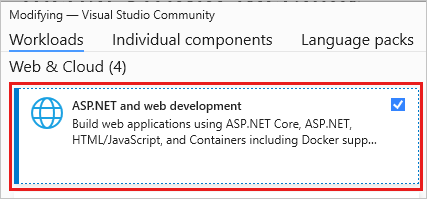
Если вы внесли какие-либо изменения, выберите "Изменить ", чтобы установить компоненты.
Создание веб-службы ASP.NET Core
В этом разделе описано, как создать проект веб-API ASP.NET Core. Тип проекта поставляется с файлами шаблонов, которые представляют собой функциональную веб-службу, прежде чем вы даже добавили что-либо.
Запустите Visual Studio.
В окне запуска выберите "Создать проект".
На странице "Создание проекта " введите веб-сайт F# в поле поиска. Выберите шаблон проекта веб-API ASP.NET Core , а затем нажмите кнопку "Далее".
В диалоговом окне "Настройка нового проекта " для имени проекта введите FSharpTutorial.
В диалоговом окне "Дополнительные сведения" примите версию по умолчанию для Framework.
При нажатии кнопки "Создать" Visual Studio создает новый проект F#. Компоненты проекта можно просмотреть в окне обозревателя решений. Visual Studio представляет страницу обзора .
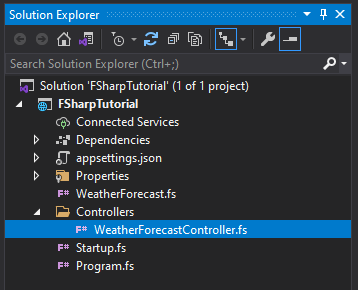
На панели инструментов обозревателя решений разверните папку "Контроллеры" , а затем выберите контроллер WeatherForecastController.fs , чтобы открыть файл кода в редакторе.
Затем измените
Get()элемент, чтобы он был следующим кодом:[<HttpGet>] member this.Get() = let values = [|"Hello"; "World"; "First F#/ASP.NET Core web API!"|] ActionResult<string[]>(values)Этот код содержит массив значений F#, привязанных к
valuesимени. Он передает значения в платформу ASP.NET Core MVC какActionResult. ASP.NET Core заботится о остальных для вас.Выберите клавишу F5 для запуска проекта. Откроется окно браузера для отображения сообщения Hello World.
Замечание
Если вы получите сообщение, которое запрашивает, хотите ли вы принять SSL-сертификат IIS, выберите "Да ", чтобы просмотреть код в веб-браузере, а затем нажмите кнопку "Да ", если вы получите предупреждение системы безопасности.
Дальнейшие шаги
Если вы еще не сделали этого, ознакомьтесь с F# Tour. В этом туре описываются основные функции языка F#. В ней представлен обзор некоторых возможностей F# и примеров кода, которые можно запустить.