Примечание.
Для доступа к этой странице требуется авторизация. Вы можете попробовать войти или изменить каталоги.
Для доступа к этой странице требуется авторизация. Вы можете попробовать изменить каталоги.
В этом руководстве описано, как попробовать редактор кода в Visual Studio. Вы добавляете код в файл, чтобы узнать, как Visual Studio упрощает написание, навигацию и понимание кода Visual Basic.
В этой статье предполагается, что вы уже знакомы с Visual Basic. Если это не так, вы можете начать с учебника, например Создание простого консольного приложения Visual Basic (VB).
Чтобы завершить работу с этим руководством, убедитесь, что для Visual Studio выбраны параметры Visual Basic. Сведения о выборе параметров интегрированной среды разработки (IDE) см. в разделе Выбор параметров среды.
Если необходимо установить Visual Studio, бесплатную версию см. в разделе Visual Studio загрузки.
Создание файла кода
Сначала создайте файл и добавьте в него код.
Откройте Visual Studio. Нажмите клавишу Esc или выберите Продолжить без кода в стартовом окне, чтобы открыть среду разработки.
В меню "Файл " в строке меню выберите "Создатьфайл".
В диалоговом окне
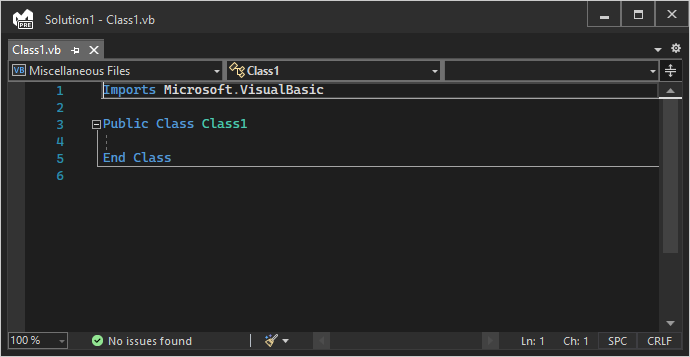
New File в разделе категорииGeneral выберите< классVisual Basic/c2> и выберите Open .Новый файл открывается в редакторе со скелетом класса Visual Basic. Вам не нужно создавать полный Visual Studio проект, чтобы получить некоторые преимущества, предоставляемые редактором кода, например выделение синтаксиса. Все, что вам нужно, — это файл кода.
Использование фрагментов кода
Visual Studio предоставляет фрагменты кода, которые можно использовать для быстрого и простого создания часто используемых блоков кода. Код фрагментов доступны для различных языков программирования, включая Visual Basic, C#и C++. Добавьте в файл фрагмент кода Visual Basic Sub.
Поместите курсор над строкой с текстом и введите под.
Всплывающее окно отображается со сведениями о ключевом слове и вставке фрагмента кода sub.

Выберите вкладку дважды, чтобы вставить фрагмент кода.
В файл добавляется схема подпроцедуры .
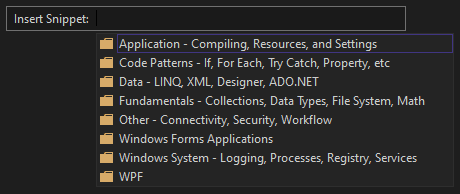
Доступные фрагменты кода зависят от разных языков программирования. Доступные фрагменты кода для Visual Basic можно просмотреть, щелкнув правой кнопкой мыши в редакторе кода и выбрав Snippet>Insert Фрагмент кода (или путем нажатия клавиши Ctrl+KCtrl+X). Для Visual Basic фрагменты кода доступны для следующих категорий:
Закомментируйте код
В этом разделе вы закомментируете некоторый код.

Вставьте следующий код в текст процедуры .
' _words is a string array that we'll sort alphabetically
Dim _words = New String() {
"the",
"quick",
"brown",
"fox",
"jumps"
}

Dim morewords = New String() {
"over",
"the",
"lazy",
"dog"
}

Dim query = From word In _words
            Order By word.Length
            Select word
Предположим, что вы не используете массив , но его можно использовать позже, поэтому удалить его не нужно. Вместо этого можно закомментировать эти строки. Выберите все определение до закрывающей фигурной скобки, а затем выберите кнопку Закомментировать выбранные строки на панели инструментов. Если вы предпочитаете использовать клавиатуру, выберите CtrlK- CtrlC.
Снимок экрана: панель инструментов с кнопкой для закомментирования кода, выделенного красным цветом.
Символ комментария Visual Basic
'добавляется в начало каждой выбранной строки, чтобы закомментировать код.
Свернуть блоки кода
Вы можете свернуть разделы кода, чтобы сосредоточиться только на интересующих вас частях. Чтобы потренироваться, попробуйте свернуть массив в одну строку кода. Щелкните стрелку вниз в поле строки, которая говорит . Или, если вы являетесь пользователем клавиатуры, поместите курсор в любое место в определении массива и выберите CTRLM, CTRLM.
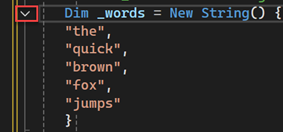
Блок кода свернут до первой строки, за которым следует многоточие (). Стрелка вниз на полях теперь является стрелкой, указывающей вправо. Чтобы развернуть блок кода, выберите стрелку или нажмите клавиши CTRL М, CTRLM еще раз. Эта функция называется структуризацией. Это особенно полезно, если вы свораиваете длинные методы или целые классы.
Просмотр определений символов
Редактор Visual Studio упрощает проверку определения типа или члена класса. Это можно сделать, перейдя к файлу, который содержит определение. Например, щелкните правой кнопкой мыши и выберите "Перейти к определению " в любом месте, на который ссылается символ. Еще более быстрый способ, который не перемещает фокус от файла, в который вы работаете, заключается в использовании peek Definition:
Щелкните правой кнопкой мыши слово и выберите Просмотреть определение. Или нажмите клавиши ALT F12.
Появится всплывающее окно, содержащее определение класса. Вы можете прокрутить всплывающее окно или даже просмотреть определение другого типа из просматриваемого кода.
Скриншот всплывающего окна с определением класса String.
Закройте окно "Показать определение", нажав кнопку закрытия в правом верхнем углу всплывающего окна.
Использование IntelliSense для завершения слов
IntelliSense является ценным ресурсом при написании кода. Он может отображать сведения о доступных членах типа или сведения о параметрах для различных перегрузок метода. Вы также можете использовать IntelliSense, чтобы завершить слово после ввода достаточно символов, чтобы прояснить его неоднозначность. Теперь добавьте строку кода для печати упорядоченных строк в окно консоли, которое является стандартным местом для выходных данных из программы.
Под переменной начните вводить следующий код:
For Each str In quIntelliSense показывает краткие сведения о символе .

Чтобы вставить остальную часть слова с помощью функции завершения слов IntelliSense, выберите tab.
Завершите блок кода, чтобы он выглядел, как в следующем примере.
For Each str In query
    Console.WriteLine(str)
Next
Рефакторинг имени
Никто не пишет код правильно с первого раза. Одной из вещей, которые может потребоваться изменить, является имя переменной или метода. Попробуйте использовать функцию Visual Studio refactor, чтобы переименовать переменную _words на words.
Щелкните правой кнопкой мыши определение переменной и выберите Переименовать.
Откроется окно переименования.
Если переменная по-прежнему выбрана, введите нужное имя: слова. Обратите внимание, что ссылка на в запросе автоматически переименовывается. Прежде чем выбрать ВВОД, в окне Переименовать установите флажок "Включить примечания".
Снимок экрана: окно переименования с флажком "Включить примечания", как выбрано.
Выберите , введите.
Оба вхождения переименованы в дополнение к ссылке на в комментарии кода.
Связанное содержимое
- фрагменты кода
- Навигируйте по коду
- создание наброска
- переход к определению и просмотр определения
- Код рефакторинга
- IntelliSense
Узнайте о проектах и решениях