Примечание.
Для доступа к этой странице требуется авторизация. Вы можете попробовать войти или изменить каталоги.
Для доступа к этой странице требуется авторизация. Вы можете попробовать изменить каталоги.
В этой вводной статье вы узнаете, что означает создание solution и project в Visual Studio. Решение — это контейнер, используемый для организации одного или нескольких связанных проектов кода, например проекта библиотеки классов и соответствующего тестового проекта. В этой статье рассматриваются свойства проекта и некоторые файлы, которые он может содержать. Вы также создаете ссылку из одного проекта в другой.
В этой статье описано, как создать решение и проект с нуля, чтобы понять концепцию проекта. В общем использовании Visual Studio вы, вероятно, будете использовать некоторые из различных шаблонов проектов, которые Visual Studio предлагает при создании нового проекта.
Замечание
Решения и проекты не требуются для разработки приложений в Visual Studio. Вы также можете просто открыть папку, содержащую код, и начать написание кода, сборку и отладку.
Например, если клонировать репозиторий #REF!, он может не содержать Visual Studio проектов и решений. Дополнительные сведения см. в разделе Разработка кода в Visual Studio без проектов или решений.
Необходимые условия
- Вам нужно Visual Studio, чтобы работать с этой статьей. Чтобы установить его бесплатно, см. раздел Visual Studio загрузки.
Решения и проекты
Несмотря на своё название, решение не является ответом. Решение — это контейнер, используемый Visual Studio для организации одного или нескольких связанных проектов. При открытии решения в Visual Studio он автоматически загружает все проекты, содержащиеся в решении.
Создание решения
Чтобы начать исследование, создайте пустое решение. После того как вы освоитесь с Visual Studio, вы, вероятно, не будете часто создавать пустые решения. При создании нового проекта Visual Studio автоматически создает решение для размещения проекта, если решение еще не открыто.
Откройте Visual Studio.
В окне запуска нажмите кнопку "Создать проект".
В окне создания проекта введите пустое решение в поле поиска. Выберите шаблон пустого решения . Затем нажмите кнопку "Далее".
Снимок экрана: окно создания проекта с пустым решением в поле поиска и выбранным шаблоном проекта "Пустое решение".
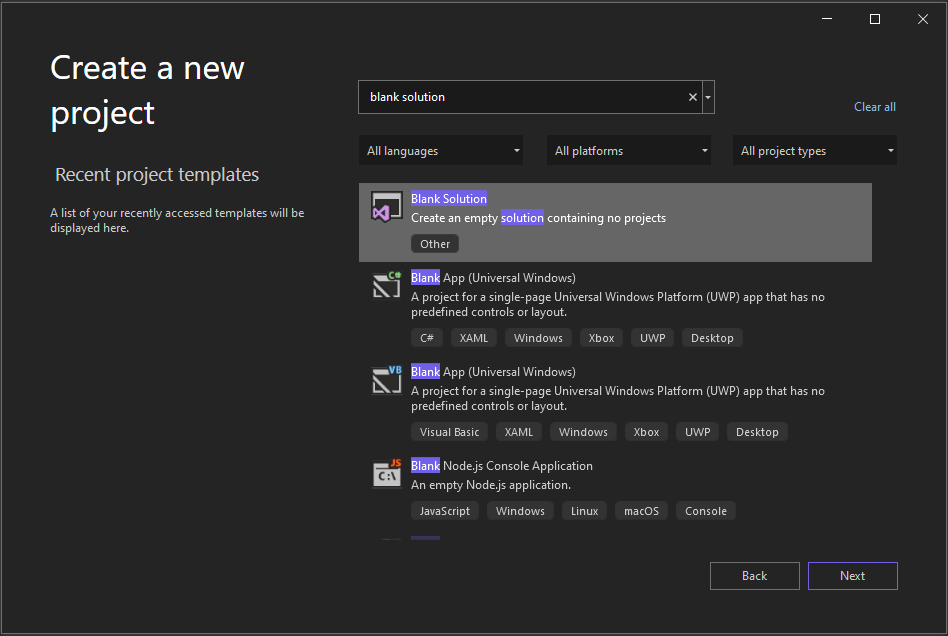
Назовите решение QuickSolution и нажмите кнопку "Создать".
Решение отображается в Обозреватель решений справа от окна Visual Studio. Возможно, вы будете использовать Обозреватель решений часто для просмотра содержимого проектов.
Добавление проекта
Теперь добавьте первый проект в решение. Добавьте пустой проект и добавьте элементы, необходимые для проекта.
В контекстном меню Solution "QuickSolution" в Обозреватель решений выберите Добавить>Новый проект.
Откроется диалоговое окно с сообщением "Добавить новый проект".
Введите текст empty в поле поиска вверху и выберите Visual Basic в раскрывающемся списке языков All.
Выберите шаблон Empty Project (.NET Framework) и выберите Next.
Назовите проект QuickDate, а затем нажмите кнопку "Создать".
Проект с именем QuickDate отображается под решением в Обозреватель решений. В настоящее время он содержит один файл с именем App.config.
Замечание
Если вы не видите шаблон Empty Project (.NET Framework), необходимо установить нагрузку Visual Studio для .NET разработки для рабочего стола. Visual Studio использует установку на основе рабочей нагрузки для установки компонентов, необходимых для разработки.
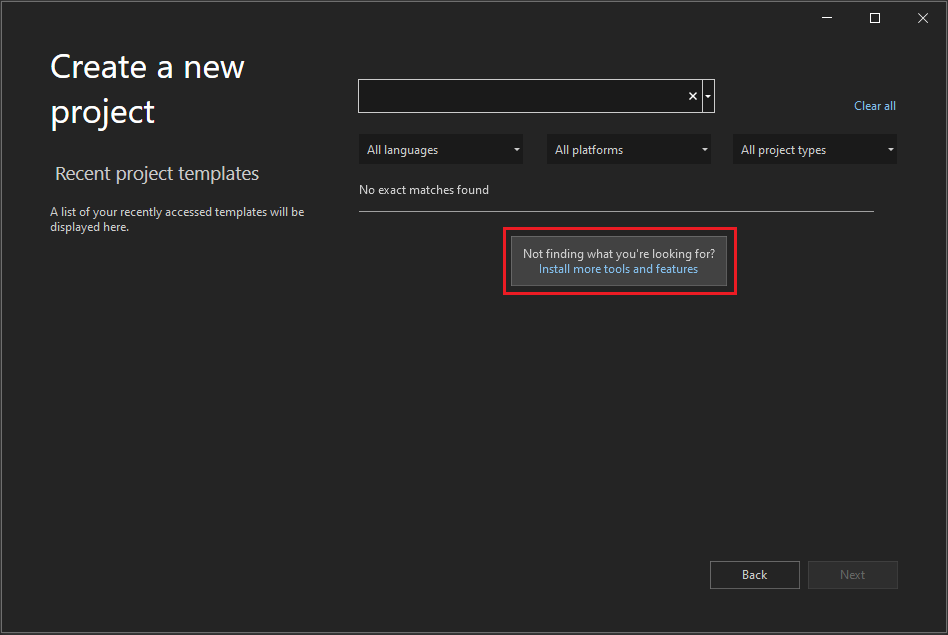
Простой способ установить новую рабочую среду — выбрать ссылку "Установка дополнительных средств и функций" в тексте с надписью Не можете найти то, что ищете?. После запуска установщика Visual Studio выберите рабочую нагрузку .NET разработка для настольных приложений, а затем нажмите кнопку Modify.
Снимок экрана: окно "Создание нового проекта" с выделенной ссылкой "Установка дополнительных средств и компонентов".
Замечание
Если вы не видите шаблон Empty Project (.NET Framework), необходимо установить рабочую нагрузку .NET разработка приложений для настольных компьютеров в Visual Studio. Visual Studio использует установку на основе рабочей нагрузки для установки компонентов, необходимых для разработки.
Простой способ установить новую рабочую задачу — выбрать ссылку "Установка дополнительных средств и функций" в тексте с надписью "Не можете найти то, что ищете?". После запуска установщика Visual Studio выберите набор компонентов .NET для разработки настольных приложений, затем нажмите кнопку Modify.
Добавление элемента в проект
У вас есть пустой проект. Теперь добавьте файл кода.
В контекстном меню проекта QuickDate в Обозреватель решений выберите Add>New Item. Появится диалоговое окно добавления нового элемента.
При первом добавлении элемента Visual Studio открывает компактное представление этого диалогового окна. Чтобы просмотреть все диалоговое окно, выберите "Показать все шаблоны".
Разверните Общие элементы, а затем выберите Код. В средней области выберите шаблон элемента класса . Назовите класс Calendar. Затем нажмите кнопку "Добавить".
Файл с именем Calendar.vb добавляется в проект. Расширение файла .vb в конце используется для файлов исходного кода Visual Basic. Файл отображается в иерархии визуальных проектов в Обозреватель решений. Содержимое открывается в редакторе.
Замените содержимое файла Calendar.vb следующим кодом:
Class Calendar
    Public Shared Function GetCurrentDate() As Date
        Return DateTime.Now.Date
    End Function
End Class
Класс содержит одну функцию, которая возвращает текущую дату.
Откройте свойства проекта, дважды щелкнув My Project в Обозреватель решений. На вкладке "Приложение" измените тип приложения на библиотеку классов. Этот шаг необходим для успешной сборки проекта.
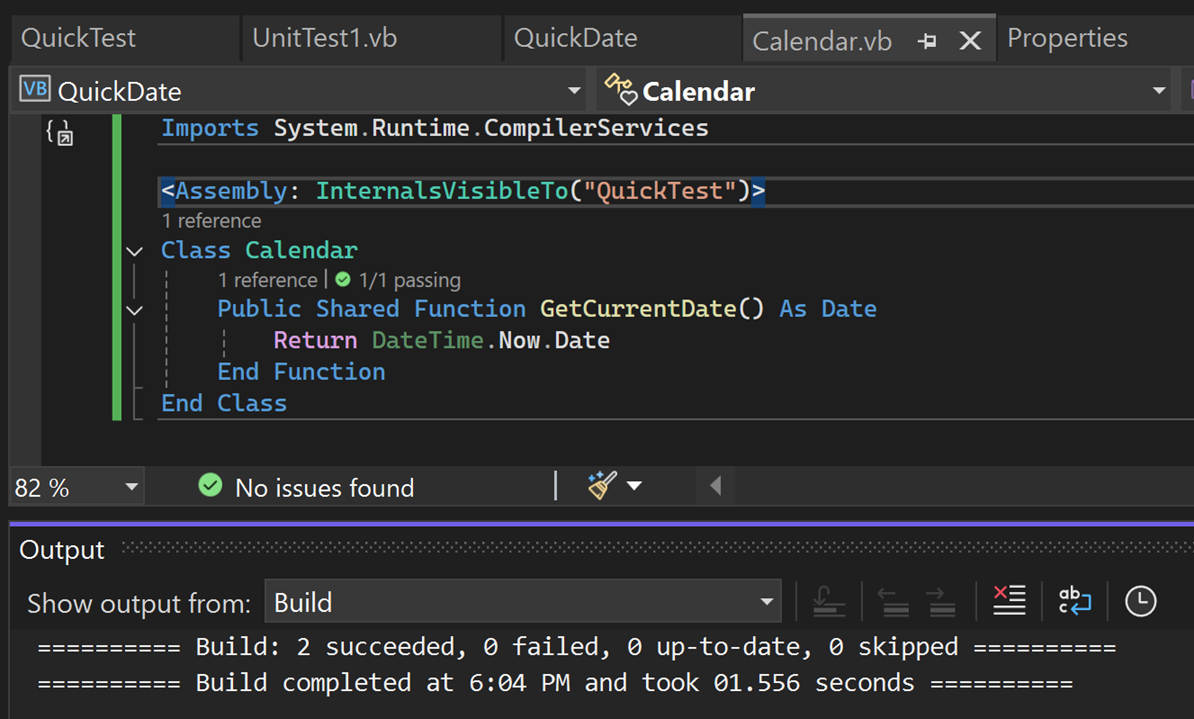
Создайте проект, щелкнув правой кнопкой мыши QuickDate в Обозреватель решений и выбрав Build. В окне вывода должно появиться сообщение об успешной сборке.
Добавление второго проекта
Обычно решения содержат несколько проектов. Часто эти проекты ссылаются друг на друга. Некоторые проекты в решении могут быть библиотеками классов, некоторыми исполняемыми приложениями, а некоторые — проектами модульных тестов или веб-сайтами.
Добавьте в решение проект модульного теста. Начните с шаблона проекта, поэтому вам не нужно добавлять в проект другой файл кода.
В контекстном меню Solution "QuickSolution" в Обозреватель решений выберите Add>New Project.
В окне "Добавление нового проекта " введите текстовый модульный тест в поле поиска вверху. Затем выберите Visual Basic в списке языков All.
Выберите шаблон проекта Unit Test Project (.NET Framework), а затем выберите Next.
Назовите проект QuickTest и нажмите кнопку "Создать".
Второй проект добавляется в Обозреватель решений. Файл с именем UnitTest1.vb открывается в редакторе.
Добавление ссылки на проект
Используйте новый проект модульного теста для тестирования метода в проекте QuickDate , поэтому необходимо добавить ссылку на этот проект. Ссылка создает зависимость сборки между двумя проектами, то есть при сборке решения quickDate создается перед QuickTest.
Выберите узел "Ссылки " в проекте QuickTest и в контекстном меню щелкните правой кнопкой мыши или выберите команду "Добавить ссылку".
Снимок экрана: контекстное меню узла "Ссылки" в проекте QuickTest с выбранным параметром "Добавить ссылку".
Откроется менеджер ссылок.
В левой области разверните " Проекты " и выберите "Решение". В средней области установите флажок рядом с quickDate и нажмите кнопку "ОК".
Добавляется ссылка на проект QuickDate .
Добавление тестового кода
Теперь добавьте тестовый код в файл кода Visual Basic. Замените содержимое UnitTest1.vb следующим кодом.
<TestClass()> Public Class UnitTest1

    <TestMethod()> Public Sub TestGetCurrentDate()
        Assert.AreEqual(Date.Now.Date, QuickDate.Calendar.GetCurrentDate())
    End Sub

End Class
В некоторых фрагментах кода отображается красный волнистый элемент. Исправьте эту ошибку, сделав тестовый проект дружественной сборкой для проекта QuickDate.
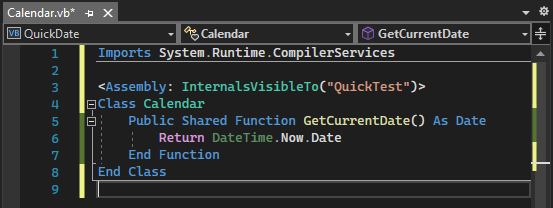
Вернитесь в проект QuickDate , откройте файл Calendar.vb , если он еще не открыт. Чтобы устранить ошибку в тестовом проекте, добавьте следующую инструкцию Import и атрибут.
Imports System.Runtime.CompilerServices

<Assembly: InternalsVisibleTo("QuickTest")>
Файл кода должен выглядеть следующим образом:
Свойства проекта
Строка в файле Calendar.vb , который содержит атрибут, ссылается на имя сборки (имя файла) проекта QuickTest . Имя сборки может не всегда совпадать с именем проекта. Чтобы найти имя сборки проекта, откройте свойства проекта.
В Обозреватель решений выберите проект QuickTest. В контекстном меню щелкните правой кнопкой мыши или выберите пункт "Свойства" или просто нажмите клавиши ALTВВОД. Вы также можете дважды щелкнуть My Project в Обозреватель решений.
Страницы свойств для проекта открываются на вкладке "Приложение". Страницы свойств содержат различные параметры проекта. Имя сборки проекта QuickTest действительно является " QuickTest ". Если вы хотите изменить имя сборки, вы можете сделать это на этой странице. Затем при сборке тестового проекта имя результирующего двоичного файла изменится с QuickTest.dll на то, что вы выбрали.
Снимок экрана, показывающий вкладку "Приложение" на страницах свойств проекта QuickTest с выделенным полем имени сборки, значение которого — QuickTest.
Изучите некоторые другие вкладки страниц свойств проекта, таких как компиляция и параметры. Эти вкладки отличаются для различных типов проектов.
(Необязательно) Запуск теста
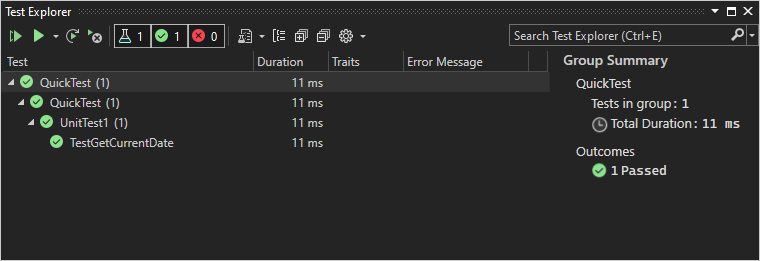
Если вы хотите проверить, работает ли модульный тест, выберите"Тестировать все тесты" в строке меню. Откроется окно под названием "Обозреватель тестов". Вы увидите, что тест TestGetCurrentDate проходит.
Подсказка
Если обозреватель тестов не открывается автоматически, в меню выберитеобозреватель тестов.
Связанный контент
Если вы хотите подробнее изучить Visual Studio, попробуйте создать приложение, следуя одному из учебников Visual Basic.
Кроме того, могут быть полезны следующие ресурсы:
- Создание проектов и решений
- Управление свойствами проекта и решения
- Управление ссылками в проекте
- Разработка кода в Visual Studio без проектов или решений
- Обзор #REF!