Примечание.
Для доступа к этой странице требуется авторизация. Вы можете попробовать войти или изменить каталоги.
Для доступа к этой странице требуется авторизация. Вы можете попробовать изменить каталоги.
Вы можете попросить GitHub Copilot Chat предоставить вам предложения кода, объяснить код, создать модульные тесты и предложить исправления кода. Чат в Visual Studio может дать ответы и создать код, соответствующий вашим рекомендациям по программированию и требованиям к проекту, если вы даете ему правильный контекст. Вместо многократного добавления этих сведений в каждом запросе чата вы можете хранить этот контекст в файлах и автоматически включать их в каждый запрос чата.
Чтобы обеспечить соответствующий контекст и настроить ответы на Copilot Chat, можно выполнить следующие задачи:
- Используйте команды косой черты для быстрого указания распространенных задач, таких как
/savePrompt, или вызовите ваши собственные запросы напрямую - Использование интерактивного чата для уточнения контекста
- Использование пользовательских инструкций и файлов запроса для настройки ответов
- Использование команды с косой чертой для быстрого выполнения распространенных задач, таких как
/explainполучение объяснений кода - Использование интерактивного чата для уточнения контекста
- Использование пользовательских инструкций и файлов запроса для настройки ответов
Дополнительные сведения о разработке ИИ в Visual Studio и использовании Copilot Chat в Visual Studio.
Необходимые условия
Перед началом работы убедитесь, что выполнены следующие предварительные требования.
| Prerequisite | Details |
|---|---|
| Visual Studio | Visual Studio 2022 версии 17.10 или более поздней. |
| Учетная запись GitHub | Вход в Visual Studio с использованием аккаунта GitHub с доступом к Copilot. Вы можете зарегистрироваться для GitHub Copilot бесплатно. |
Note
По состоянию на 20 апреля 2026 года пробные версии GitHub Copilot Pro временно приостановлены. Если вы используете пробную версию, перейдите на Copilot Бесплатный или выполните обновление до платного плана. Для поддержки см. https://docs.github.com/en/copilot/get-started/plans.
Для поддержки GitHub Copilot Chat обратитесь в GitHubhttps://support.github.com.
Руководство по составлению запросов
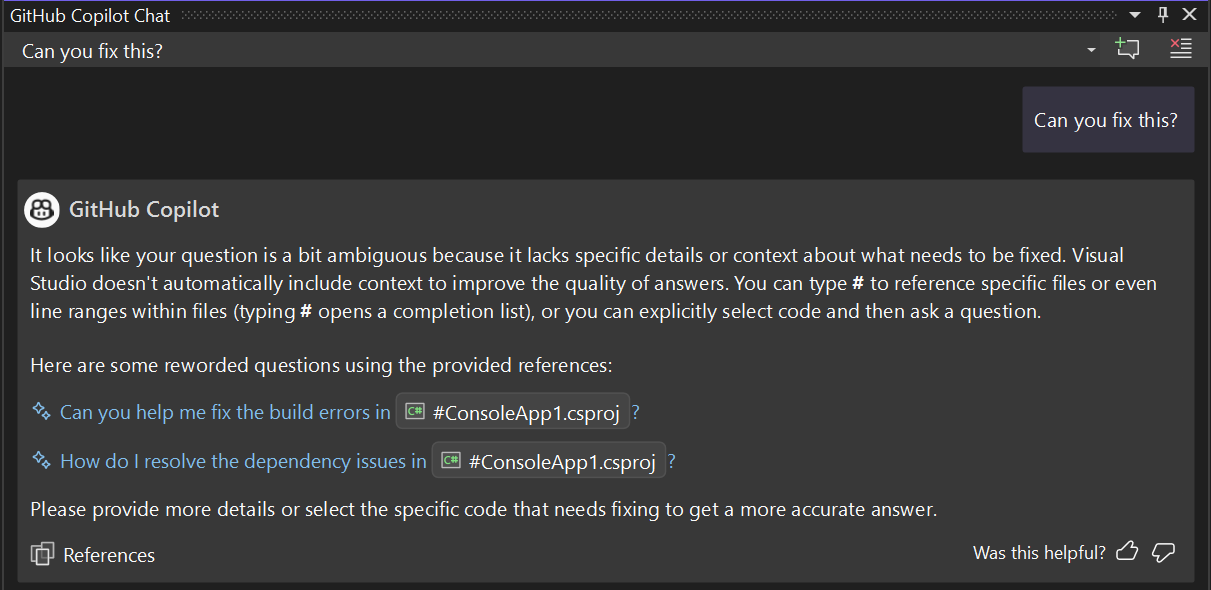
Интерактивный чат в Visual Studio 17.12 и более поздних версиях помогает улучшить формулировку ваших запросов, чтобы прояснить контекст и получить более точные ответы. GitHub Copilot Chat теперь поможет вам с уточняющими вопросами, когда контекст неясный.

Использование пользовательских инструкций
С помощью функции пользовательских инструкций вы можете автоматически добавлять предварительно заданные контекстные сведения в вопросы чата. Copilot Chat эти инструкции используются для создания ответов, которые отражают конкретный контекст, например способ работы вашей команды, используемые средства или особенности проекта.

Использование файла .github/copilot-instructions.md
Чтобы использовать .github/copilot-instructions.md файл:
-
Создайте или добавьте пользовательский файл
.github/copilot-instructions.mdинструкций в корневой каталог репозитория.
- Включите функцию в Visual Studio на панелипараметров>. Разверните раздел «Все настройки»>GitHub>Copilot>Chat и отметьте флажок «Включить пользовательские инструкции для загрузки из файлов .github/copilot-instructions.md и добавления их в запросы».
- Включите функцию в Visual Studio в диалоговом окне"Параметры>". Разверните раздел GitHub> и выберите флажок Включить загрузку пользовательских инструкций из файлов .github/copilot-instructions.md и добавление их к запросам в группе Copilot Chat.
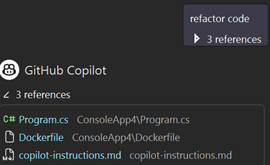
Содержимое пользовательских инструкций не отображается в представлении чата или встроенном чате. Однако если Copilot использует .github/copilot-instructions.md файл, он перечисляет файл в списке ссылок для ответа.
Воспоминания Copilot могут автоматически обнаруживать ваши предпочтения во время чата и добавлять их в файлы инструкций, поэтому их не нужно писать вручную.
Использование пользовательских инструкций на уровне организации
С помощью пользовательских инструкций на уровне организации владельцы организации GitHub могут задавать общие указания, которые настраивают ответы Copilot для всех репозиториев организации. Команды могут использовать эти инструкции для установления общих параметров и рабочих соглашений.
Note
Пользовательские инструкции на уровне организации применяются только к репозиториям, принадлежащим организации GitHub. Эти инструкции выражают предпочтения и не применяют политики организации.
Добавление пользовательских инструкций на уровне организации
Владельцы организации могут добавлять пользовательские инструкции организации в GitHub.
Просмотр примененных инструкций
При работе в репозитории, который принадлежит вашей организации, Copilot автоматически применяет пользовательские инструкции организации. Примененные инструкции отображаются в списке ссылок во время взаимодействия Copilot. Выберите ссылку, чтобы открыть полные инструкции.
Отключение пользовательских инструкций на уровне организации
Отключите инструкции уровня организации, если вы не хотите использовать их или если они конфликтуют с вашими предпочтениями на уровне пользователя:
- Выберитепараметры>инструментов>GitHub>Copilot>Copilot Chat.
- Снимите флажок "Включить пользовательские инструкции на уровне организации".
Использование настроек уровня пользователя
Помимо пользовательских инструкций на уровне репозитория, можно определить предпочтения на уровне пользователя, которые применяются ко всем сеансам Copilot в проектах. Файл %USERPROFILE%/copilot-instructions.md сохраняет эти настройки.
Используйте предпочтения уровня пользователя для личных стандартов программирования, предпочитаемых шаблонов или соглашений о рабочих процессах, которые вы хотите, чтобы Copilot следовал независимо от репозитория, в который вы работаете. Инструкции .github/copilot-instructions.md на уровне репозитория по-прежнему применяются вместе с вашими предпочтениями на уровне пользователя, поэтому Copilot также учитывает общие стандарты вашей команды.
Вы можете добавить параметры в этот файл вручную или разрешить Copilot Memories обнаруживать и сохранять их автоматически, когда вы общаетесь.
Использование файлов instructions.md
Вместо использования одного файла инструкций, который применяется ко всем запросам чата, можно создать несколько *.instructions.md файлов, которые применяются к определенным типам файлов или задачам. Например, можно создавать файлы инструкций для разных языков программирования, платформ или типов проектов.
Чтобы использовать .github/instructions/*.instructions.md файл:
Создайте каталог
.github/instructions, если он еще не существует.Добавьте один или несколько
.github/instructions/*.instructions.mdфайлов.Добавьте свойство
applyToв раздел frontmatter файла инструкций. Используйте синтаксис glob, чтобы указать, к каким файлам или папкам применяются инструкции.Включите функцию в Visual Studio.
В области "Параметры инструментов" разверните раздел Все параметры>GitHub>> и установите флажок Включить загрузку пользовательских инструкций из файлов .github/copilot-instructions.md и добавление к запросам.
В диалоговом окне"Параметры>" разверните раздел GitHub>Copilot. В группе чата Copilot выберите флажок Включить пользовательские инструкции, загружаемые из файлов .github/copilot-instructions.md и добавляемые к запросам.
Формат файла инструкций
Целевые файлы инструкций .instructions.md используют расширение и имеют эту структуру:
-
Заголовок (необязательно): frontmatter YAML
-
description: описание, которое отображается при наведении указателя мыши на файл в представлении чата -
applyTo: шаблон glob, соответствующий файлам или папкам, к которым необходимо применить инструкции.
-
- Текст: инструкции в формате Markdown
Example
Ниже приведен пример пользовательской инструкции C#:
## C# Instructions
---
applyTo: `**/*.cs`
---

- Write clear and concise comments for each function.
- Use PascalCase for component names, method names, and public members.
- Use camelCase for private fields and local variables.
- Add a newline before the opening curly brace of any code block
  (such as after `if`, `for`, `while`, `foreach`, `using`, `try`, etc.).
- Ensure that the final `return` statement of a method is on its own line.
Скопируйте эти инструкции в .github/instructions/*.instructions.md файл для использования и автоматического применения к поведению Copilot.
Дополнительные примеры пользовательских инструкций см. в списке примеров инструкций на сайте GitHub.
Как работают файлы инструкций
При начале работы с Copilot он автоматически обнаруживает, какие файлы инструкций относятся к текущему контексту и присоединяет их в качестве ссылок. Эта функция гарантирует, что предложения Copilot всегда соответствуют правилам проекта, независимо от того, где вы работаете в базе кода.
Copilot перечисляет файлы инструкций, которые он использует в списке ссылок ответа.
Используйте файлы подсказок
Теперь вы можете создавать повторно используемые файлы запросов в репозитории для выполнения или совместного использования часто используемых запросов.
Чтобы создать файл подсказки, выполните приведенные действия.
- Напишите ваши подсказки, как обычно, в поле ввода, используя
#ссылки для включения определенных сведений из вашего решения, таких как методы, классы и файлы. Вы даже можете ссылаться на другие файлы с подсказками для общих инструкций. - Скопируйте запрос в файл markdown и сохраните его с
.prompt.mdрасширением в папке в.github/promptsкорне репозитория.
Чтобы использовать файл запроса:
- Введите
#prompt:в поле ввода чата, чтобы сослаться на любой файл запроса из папки.github/prompts, или нажмите значок ➕ в поле ввода чата, чтобы добавить его в контекст. - Добавьте дополнительные сведения или просто введите запрос как есть.
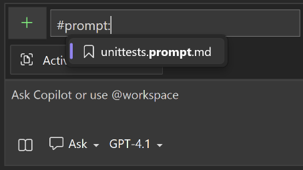
Создав файлы промптов, вы сможете быстро вызывать их, введя / в поле ввода чата.
Вызов пользовательских запросов с помощью слэш-команд
Вы можете быстро вызывать свои любимые пользовательские промпты прямо из поля ввода чата с помощью слеш-команд.
Доступ к пользовательским запросам с помощью /
Введите / в поле ввода чата, чтобы увидеть ваши пользовательские подсказки в верхней части списка IntelliSense.
- Пользовательские запросы отображаются в верхней части списка со значком закладки.
-
Системные команды (например
/help,/savePrompt) отображаются ниже без значка.

Создание пользовательских инструкций с помощью /generateInstructions
/generateInstructions Используйте команду для автоматического создания пользовательских инструкций на уровне репозитория для проекта. Эта команда анализирует структуру проекта и шаблоны кодирования, чтобы создать файл, зависящий от copilot-instructions.md репозитория.
Чтобы использовать /generateInstructions:
- Откройте чат Copilot в Visual Studio.
- Введите
/generateInstructionsв поле чата и нажмите Enter. - Copilot анализирует структуру проекта и шаблоны кодирования.
- Copilot создает файл
copilot-instructions.mdв вашей папке.github.
Эта команда использует смарты проекта для обнаружения стилей и настроек кода, что упрощает настройку пользовательских инструкций без ручной разработки файла.
Сохраните запросы используя /savePrompt
Используйте команду /savePrompt, чтобы извлечь повторно используемую подсказку из текущей беседы и сохранить ее для дальнейшего использования.
Чтобы использовать /savePrompt:
- Введите запрос в чате Copilot, который вы хотите повторно использовать.
- После ответа Copilot введите
/savePromptв поле ввода чата и нажмите Enter. - Выберите имя файла запроса.
-
/savePromptсохраняет запрос в.github/prompts/[name].prompt.md.
Затем вы можете быстро получить доступ к запросу, введя / и выбрав его в списке IntelliSense.
Используйте слэш-команды для установки контекста распространённых задач.
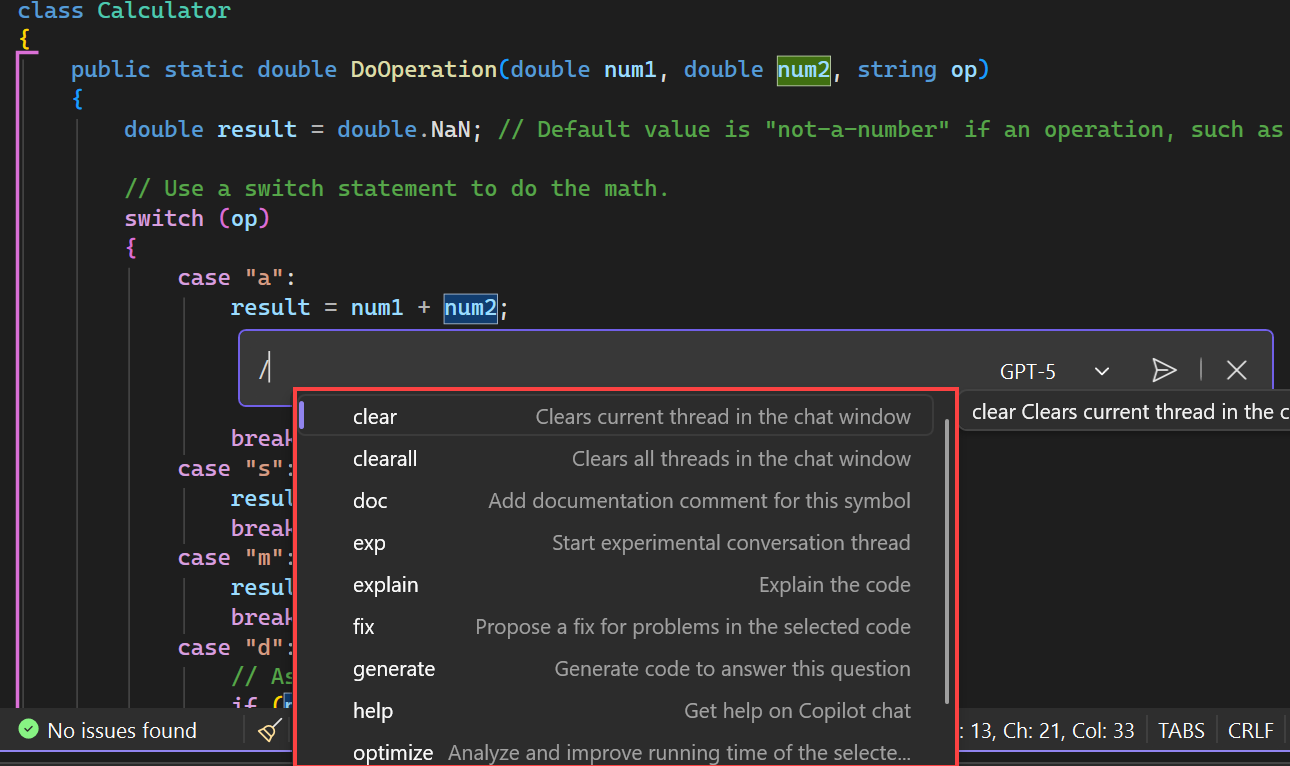
Команды Slash в Copilot Chat помогают быстро задать намерение для распространенных задач разработки. Используя определенные слэш-команды для формирования вопроса, вы можете получить лучшие ответы без необходимости формулировать длинные вопросы.
Команды косой черты можно использовать в окне чата или непосредственно в коде, который вы хотите изменить, с помощью помощи в встроенном коде. Команды, помогающие изменять или добавлять в файл кода, открытый в редакторе, работают как в встроенном помощнике по коду, так и в окнах чата, а команды для более общих вопросов программирования работают только в области чата.
| Команда | использование | Окно чата | встроенный чат |
|---|---|---|---|
| /док | Добавьте комментарии для указанного или выбранного кода. Примеры: - /doc DeleteBasketAsync method in BasketService.cs
— выберите нужный код и введите /doc |
Да | Да |
| /объяснить | Получите объяснение кода. Примеры: - /explain the AddItemToBasket method in BasketService.cs
— выберите нужный код и введите /explain |
Да | Да |
| /починить | Предложить исправление проблем в выбранном коде. Примеры: - /fix the SetQuantities method in BasketService.cs
— выберите нужный код и введите /fix |
Да | Да |
| /сгенерировать | Создайте код для ответа на указанный вопрос. Пример: /generate code to add two numbers in Calculator.cs |
Да | Да |
| /generateInstructions | Создайте пользовательские инструкции на уровне репозитория (copilot-instructions.md), которые отражают шаблоны и структуру кода проекта. |
Да | нет |
| /Справка | Получите справку по использованию Чата Copilot. Пример: /help |
Да | Да |
| /оптимизировать | Анализ и улучшение времени выполнения выбранного кода. Примеры: - /optimize the AddItemToBasket method in BasketService.cs
— выберите нужный код и введите /optimize |
Да | Да |
| /savePrompt | Сохраните повторно используемый запрос из текущего чата в файл .prompt.md, находящийся в папке .github/prompts. |
Да | нет |
| /Тесты | Создайте модульные тесты для выбранного кода. Пример: выберите нужный код и введите /tests using XUnit FrameworkДля .NET рекомендуется GitHub Copilot Testing для .NET |
Да | Да |
| Команда | использование | Окно чата | встроенный чат |
|---|---|---|---|
| /док | Добавьте комментарии для указанного или выбранного кода. Примеры: - /doc DeleteBasketAsync method in BasketService.cs
— выберите нужный код и введите /doc |
Да | Да |
| /объяснить | Получите объяснение кода. Примеры: - /explain the AddItemToBasket method in BasketService.cs
— выберите нужный код и введите /explain |
Да | Да |
| /починить | Предложить исправление проблем в выбранном коде. Примеры: - /fix the SetQuantities method in BasketService.cs
— выберите нужный код и введите /fix |
Да | Да |
| /сгенерировать | Создайте код для ответа на указанный вопрос. Пример: /generate code to add two numbers in Calculator.cs |
Да | Да |
| /Справка | Получите справку по использованию Чата Copilot. Пример: /help |
Да | Да |
| /оптимизировать | Анализ и улучшение времени выполнения выбранного кода. Примеры: - /optimize the AddItemToBasket method in BasketService.cs
— выберите нужный код и введите /optimize |
Да | Да |
| /Тесты | Создайте модульные тесты для выбранного кода. Пример: выберите нужный код и введите /tests using XUnit FrameworkДля .NET рекомендуется GitHub Copilot Testing для .NET |
Да | Да |
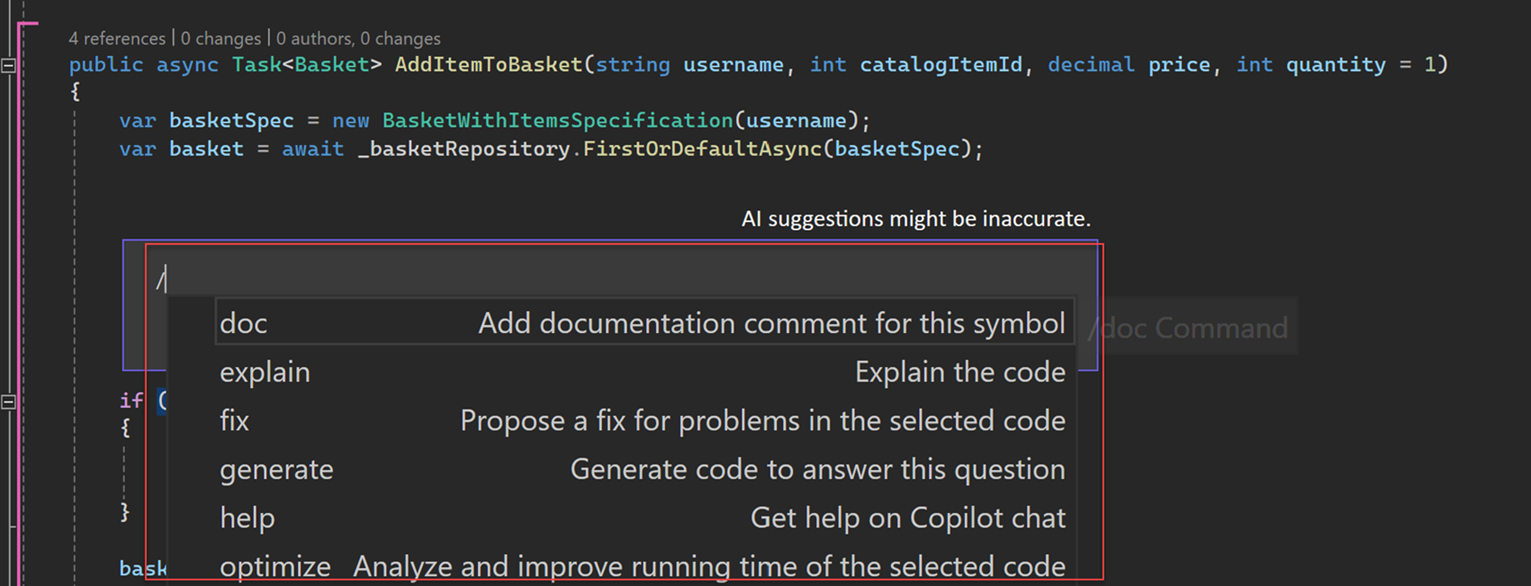
При использовании Visual Studio 2022 версии 17.13, когда пользователь вводит слэш-команду, команда расширяется естественным языком, отображая контекст для команды.
Использование действий Copilot
Используйте действия Copilot в контекстном меню, чтобы быстро получать доступ к предварительно настроенным запросам и слеш-командам для типовых задач разработки.

Поведение каждого действия зависит от того, выбираете ли вы код при открытии контекстного меню:
| Действие | Выбранный код | Без выбранного кода |
|---|---|---|
| Объяснить | Описание выбранного кода | Объясняет код рядом с положением курсора |
| Выбор проверки | Проверяет выбранный код и добавляет встроенные комментарии | Неприменимо |
| Оптимизация выбора | Оптимизирует выбранный код для повышения производительности, удобства обслуживания, надежности и архитектуры | Неприменимо |
| Создание комментариев | Создает примечания для выбранного кода | Сгенерировать комментарии для кода у курсора |
| Создание тестов | Создает тесты для выбранного кода | Создание тестов для кода рядом с положением курсора |
| Добавление в чат | Добавляет выбранный код в чат в качестве ссылки | Добавление всего файла в чат в качестве ссылки |
При выборе любого действия, кроме Проверить выделение или Оптимизировать выделение, окно чата автоматически открывается и отправляет в Copilot слэш-команду с соответствующим контекстом выбранной области. Затем вы можете просмотреть ответ Copilot и взаимодействовать с ним в окне чата.
Проверка выбранного кода
Используйте выбор проверки , если требуется отзыв о целевом коде для определенного блока кода. В редакторе выберите код, щелкните правой кнопкой мыши по выделенному фрагменту, а затем выберите Действия Copilot>Review Selection.
Copilot добавляет комментарии к проверке непосредственно в выбранный фрагмент кода. Просмотрите каждый комментарий и выберите, следует ли обновить код. Чтобы применить предлагаемое исправление, выберите значок сверки в комментарии. Если комментарий не содержит предложения, Copilot создает его.
Проверка выбора использует проверку кода GitHub Copilot. Чтобы просмотреть все незафиксированные локальные изменения, см. статью "Просмотр локальных изменений с помощью Copilot Chat". Чтобы просмотреть изменения в одной фиксации или между двумя фиксациями, см. раздел "Проверка фиксаций с помощью GitHub Copilot".
Использование параметра "Оптимизация выбора" для улучшения кода
Выберите определенный раздел кода и выберите "Оптимизировать выделенный фрагмент", чтобы Copilot проанализировал и улучшил только этот фрагмент, а не весь файл.
Copilot проверяет выбранный код и его окружающий контекст для предоставления значимых, контекстных предложений. Оптимизация сохраняет существующий стиль кода, структуру и функциональные возможности, сохраняя упорядоченную и согласованную базу кода. В отличие от других действий, использующих панель чата, оптимизация выбора представляет предложения в виде встроенных дифф, которые можно напрямую просматривать, принимать или отклонять.
Copilot предоставляет предложения по оптимизации в следующих областях:
- Производительность: Более быстрые алгоритмы, сокращение использования памяти, асинхронные шаблоны
- Ремонтопригодность: Упрощенная логика, более четкая структура, лучшее именование
- Надёжность: Обработка ошибок, очистка ресурсов, безопасность потоков
- Архитектура: Внедрение зависимостей, улучшенные интерфейсы, модульный дизайн
Использование действий Copilot
Используйте действия Copilot в контекстном меню, чтобы быстро получать доступ к предварительно настроенным запросам и слеш-командам для типовых задач разработки.

Поведение каждого действия зависит от того, выбираете ли вы код при открытии контекстного меню:
| Действие | Выбранный код | Без выбранного кода |
|---|---|---|
| Объяснить | Описание выбранного кода | Объясняет код рядом с положением курсора |
| Оптимизация выбора | Оптимизирует выбранный код для повышения производительности, удобства обслуживания, надежности и архитектуры | Неприменимо |
| Создание комментариев | Создает примечания для выбранного кода | Сгенерировать комментарии для кода у курсора |
| Создание тестов | Создает тесты для выбранного кода | Создание тестов для кода рядом с положением курсора |
| Добавление в чат | Добавляет выбранный код в чат в качестве ссылки | Добавление всего файла в чат в качестве ссылки |
При выборе любого действия, кроме Оптимизированный выбор, окно чата открывается автоматически и отправляет слэш-команду в Copilot с соответствующим контекстом. Затем вы можете просмотреть ответ Copilot и взаимодействовать с ним в окне чата.
Использование параметра "Оптимизация выбора" для улучшения кода
Выберите определенный раздел кода и выберите "Оптимизировать выделенный фрагмент", чтобы Copilot проанализировал и улучшил только этот фрагмент, а не весь файл.
Copilot проверяет выбранный код и его окружающий контекст для предоставления значимых, контекстных предложений. Оптимизация сохраняет существующий стиль кода, структуру и функциональные возможности, сохраняя упорядоченную и согласованную базу кода. В отличие от других действий, использующих панель чата, оптимизация выбора представляет предложения в виде встроенных дифф, которые можно напрямую просматривать, принимать или отклонять.
Copilot предоставляет предложения по оптимизации в следующих областях:
- Производительность: Более быстрые алгоритмы, сокращение использования памяти, асинхронные шаблоны
- Ремонтопригодность: Упрощенная логика, более четкая структура, лучшее именование
- Надёжность: Обработка ошибок, очистка ресурсов, безопасность потоков
- Архитектура: Внедрение зависимостей, улучшенные интерфейсы, модульный дизайн