Примечание.
Для доступа к этой странице требуется авторизация. Вы можете попробовать войти или изменить каталоги.
Для доступа к этой странице требуется авторизация. Вы можете попробовать изменить каталоги.
GitHub Copilot Edits, функция GitHub Copilot Chat, предназначена для более эффективной итерации нескольких файлов. Эта функция доступна в Visual Studio 2022 версии 17.13 и более поздних версий, а также в Visual Studio 2026.
Совет
Сведения об автономных многофайловых изменениях, где Copilot выполняет команды, исправляет ошибки сборки и выполняет итерацию независимо, см. в режиме агента GitHub Copilot.
Copilot Edits объединяет чаты и встроенный обзорный интерфейс. Так вы получите следующие преимущества:
- Просмотр с ясностью: Узнайте точно, что изменяется, с помощью сводки затронутых файлов и предлагаемых изменений.
- просмотр с помощью потока: просмотр встроенных диффов кода непосредственно в редакторе. Используйте клавишу TAB , чтобы принять или alt+Delete , чтобы отклонить отдельные изменения или применить или закрыть их одновременно.
- Итерация с уверенностью: используйте контрольные точки для пересмотра предыдущих итераций файла кода или попробуйте альтернативный подход в любое время для новых идей.
Необходимые условия
Установите Visual Studio 2022 версии 17.13 или более поздней версии или Visual Studio 2026.
Войдите в Visual Studio с помощью учетной записи GitHub с доступом Copilot.
Вы можете бесплатно использовать GitHub Copilot. Зарегистрируйте и используйте ИИ для более быстрого и эффективного написания кода.
Когда использовать Copilot Edits vs. Copilot Chat
| Функциональность | Копилот Чат | Редактирование Copilot |
|---|---|---|
| Основной вариант использования | Интерфейс общения общего назначения для понимания концепций программирования, вопросов о коде и создании кода. | Ориентированный интерфейс редактирования нескольких файлов с проверкой кода, предварительным просмотром в файле и откатом, чтобы упростить итерацию кода в нескольких файлах. |
| Предварительный просмотр предлагаемого кода | Вручную примените каждый блок кода к каждому файлу в решении для оценки диффа кода. | Автоматическое применение предлагаемого диффифа кода в каждом файле кода, что упрощает понимание предлагаемых изменений. |
| Опыт проведения проверки кода | Примите или отклоните изменения файла одновременно. | Примите или отклоните отдельные блоки кода в файле. |
| Управление версиями | Может использовать существующую систему контроля версий. | Добавляет функцию отката для восстановления измененных файлов в предыдущее состояние. Отслеживает все изменения (предлагаемые, принятые, отклоненные и вручную изменения), внесенные в файл. Эти контрольные точки остаются до закрытия Visual Studio. |
Действия в редактировании в Copilot Edits
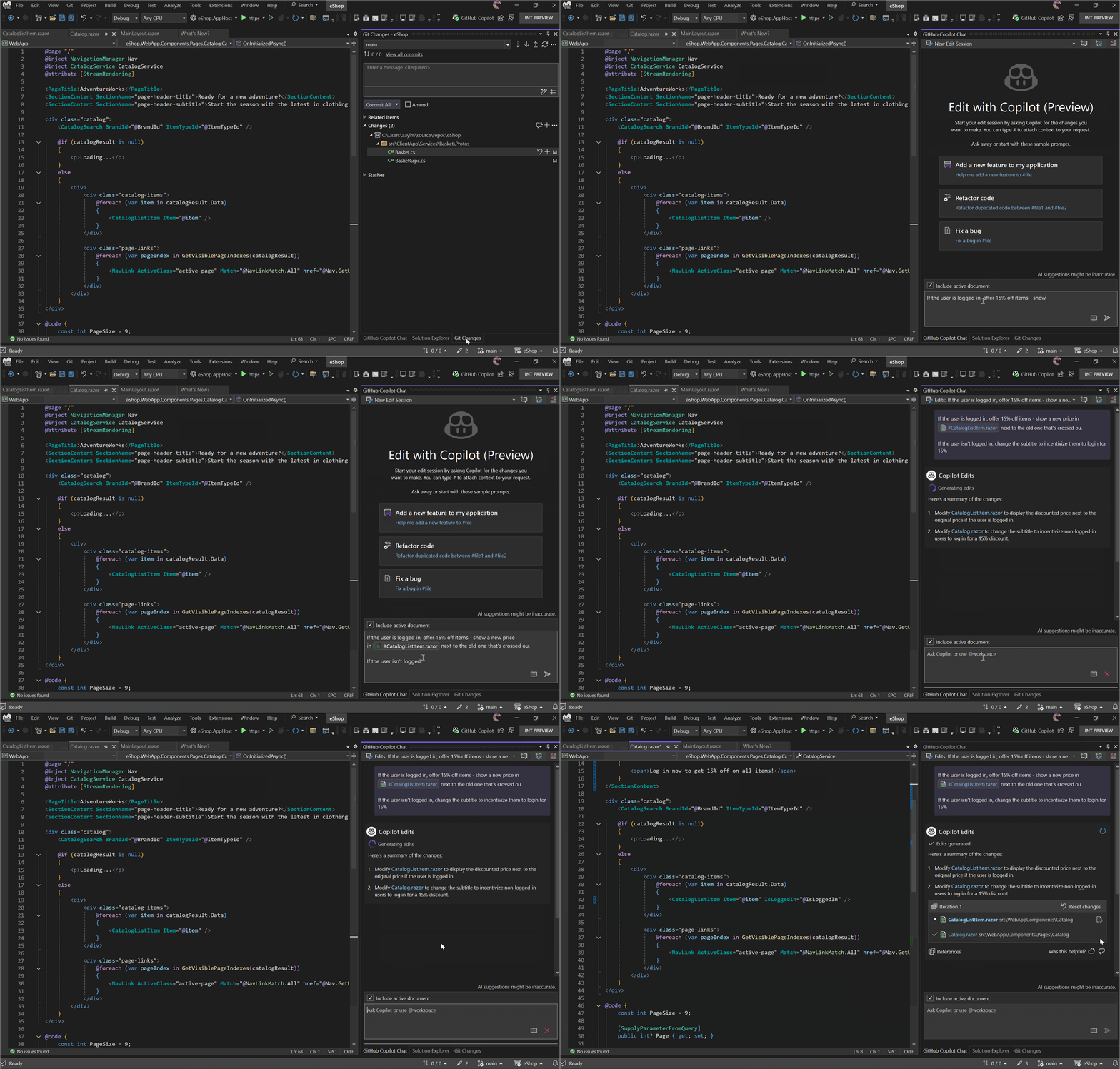
Запуск потока редактирования Copilot
Выберите просмотр>чата GitHub Copilot , чтобы открыть чат GitHub Copilot. Вы также можете открыть его из значка состояния GitHub Copilot.
Выберите "Создать новый сеанс редактирования".
Введите запрос чата с помощью естественного языка о конкретном редактировании, которое вы хотите сделать.
Чтобы помочь Copilot Edits предоставить лучшие предложения кода, вы также можете добавить соответствующий контекст в запрос. Контекст ссылки , введя
#команды для ссылки на файл, решение, ошибки или символ конкретно. Или вложите изображения для предоставления дополнительного контекста.
Совет
Мы рекомендуем запрашивать изменения одного коммита за раз. Чем больше вы можете разделить проблему, тем лучше результат.
Принятие или отмена правок
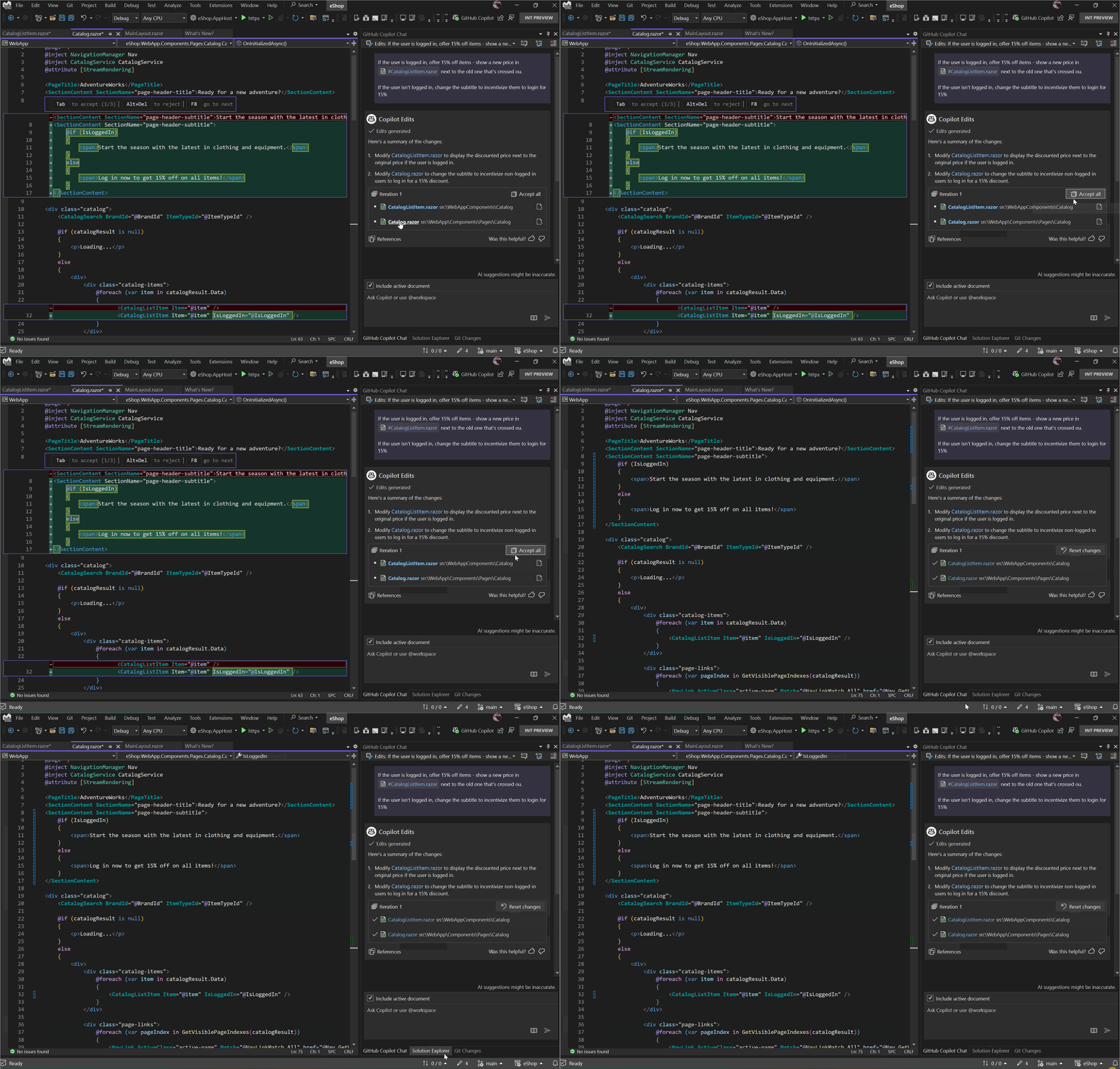
После того как Copilot Edits предлагает итерацию кода, вы можете просмотреть эти предложения в файлах кода. Затем вы можете принять предложенные изменения, чтобы зафиксировать их.
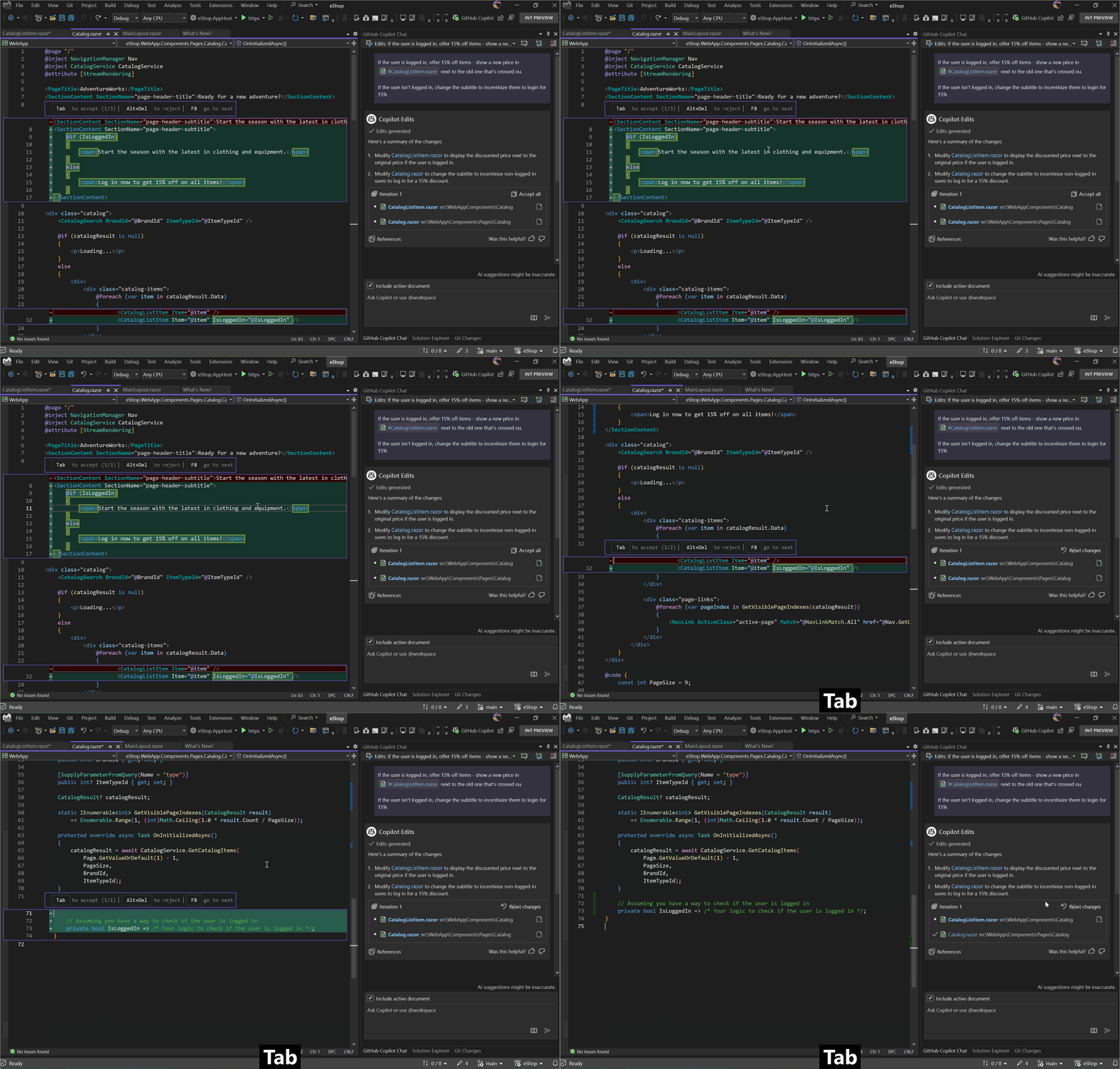
Просмотрите каждое предлагаемое изменение
Выберите имя файла. Откроется файл, и предлагаемые изменения отображаются в редакторе кода в виде диффа.
Используйте клавишу TAB , чтобы принять предложение, ALT+DELETE , чтобы отклонить предложение или F8 , чтобы перейти к следующему предложению.
Если вы принимаете или отклоняете предложение, курсор автоматически переходит к следующему предложению.
Примите все предложенные изменения в файле
Установите флажок рядом с именем файла, чтобы принять все предложенные изменения, относящиеся к файлу.
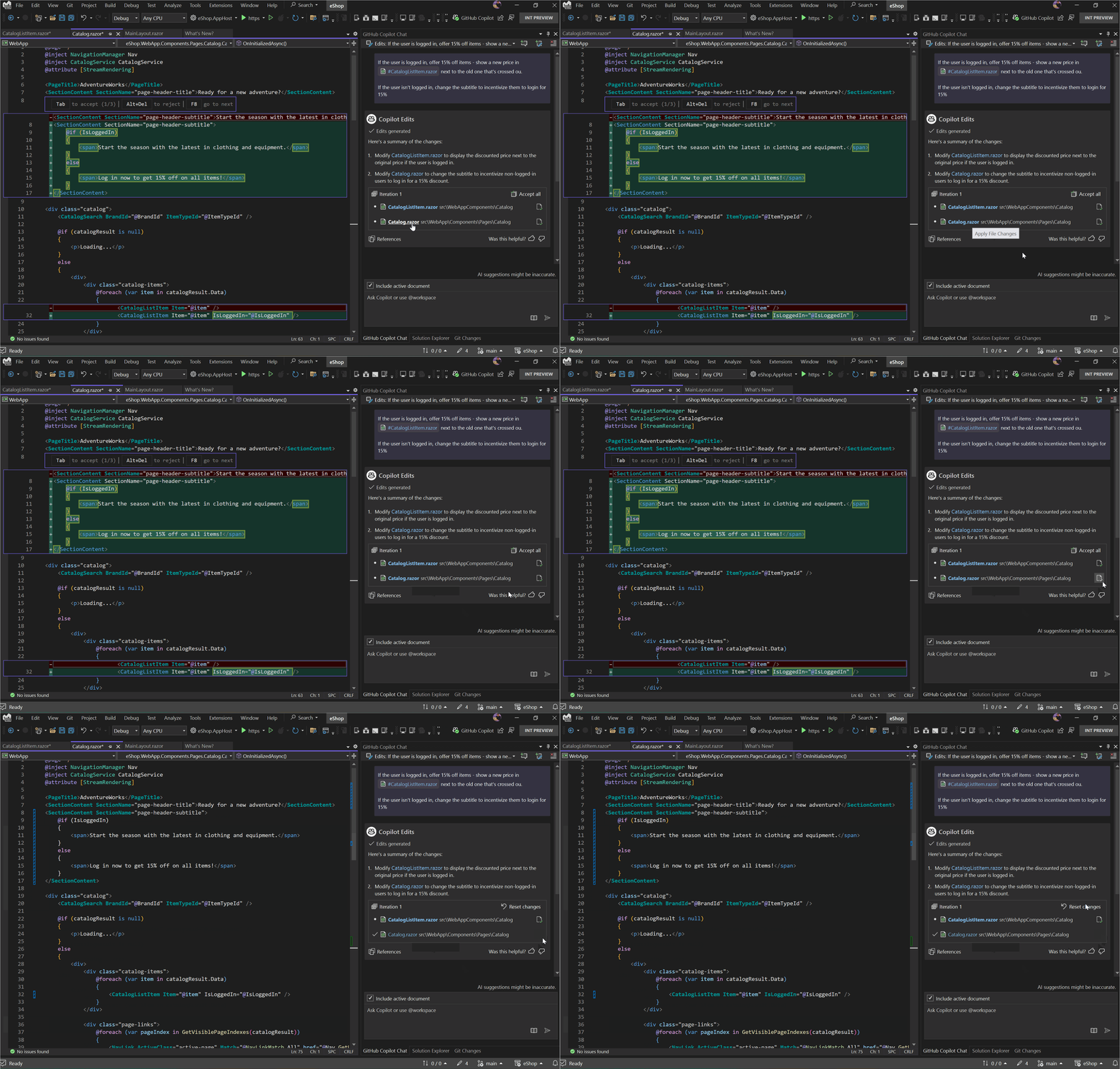
Примите все предложенные изменения во всех файлах
Выберите Принять все, чтобы принять предложенные изменения кода во всех файлах, в которых изменения доступны. Файлы с предложенными изменениями выделены полужирным шрифтом.
Просмотрите все изменения в режиме сводки
Начиная с Visual Studio 2026 версии 18.6, когда Copilot редактирует несколько файлов, можно просматривать все изменения в одном представлении сводки, а не переключаться между файлами по отдельности.
После того как Copilot завершит редактирование, выберите кнопку Открыть сводку изменений в рабочей области Copilot Chat.

Откроется одна вкладка, показывающая все измененные файлы вместе с их диффами.


Вы можете принимать или отменять изменения на разных уровнях детализации:
- Для всех файлов одновременно с помощью глобальных элементов управления accept/undo
- Для каждого файла с помощью элементов управления рядом с заголовком каждого файла
- Для каждого отдельного фрагмента различий с помощью встроенных кнопок «Принять»/«Отменить»
Используйте элементы управления в левом верхнем углу, чтобы:
- Свернуть все содержимое файла , чтобы просмотреть только заголовки файлов для быстрого обзора
- Перемещение между блоками диффа с помощью кнопок «следующий» и «предыдущий» для быстрого просмотра изменений
Вы также можете выбрать любой файл, чтобы открыть его отдельно и просмотреть его полный контекст.
Восстановление правок
Возврат к исходному состоянию
Хотя вы просматриваете изменения в файлах, вы можете случайно принять или отклонить предложение кода. В этом случае нажмите кнопку "Сброс изменений ", чтобы сбросить перечисленные файлы в состояние перед созданием итерации.
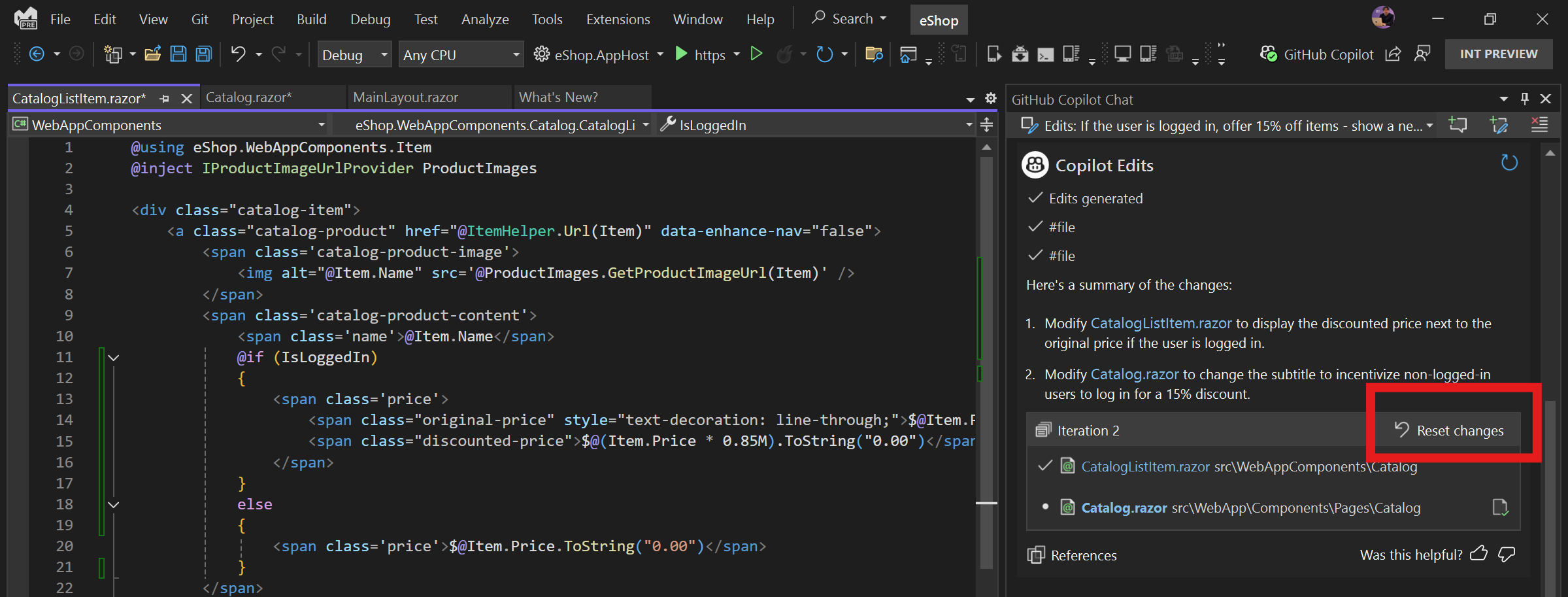
Сброс изменений также сбрасывает все внесенные вручную изменения в файлы. Всплывающее диалоговое окно подтверждает действие перед отменой состояния файла.
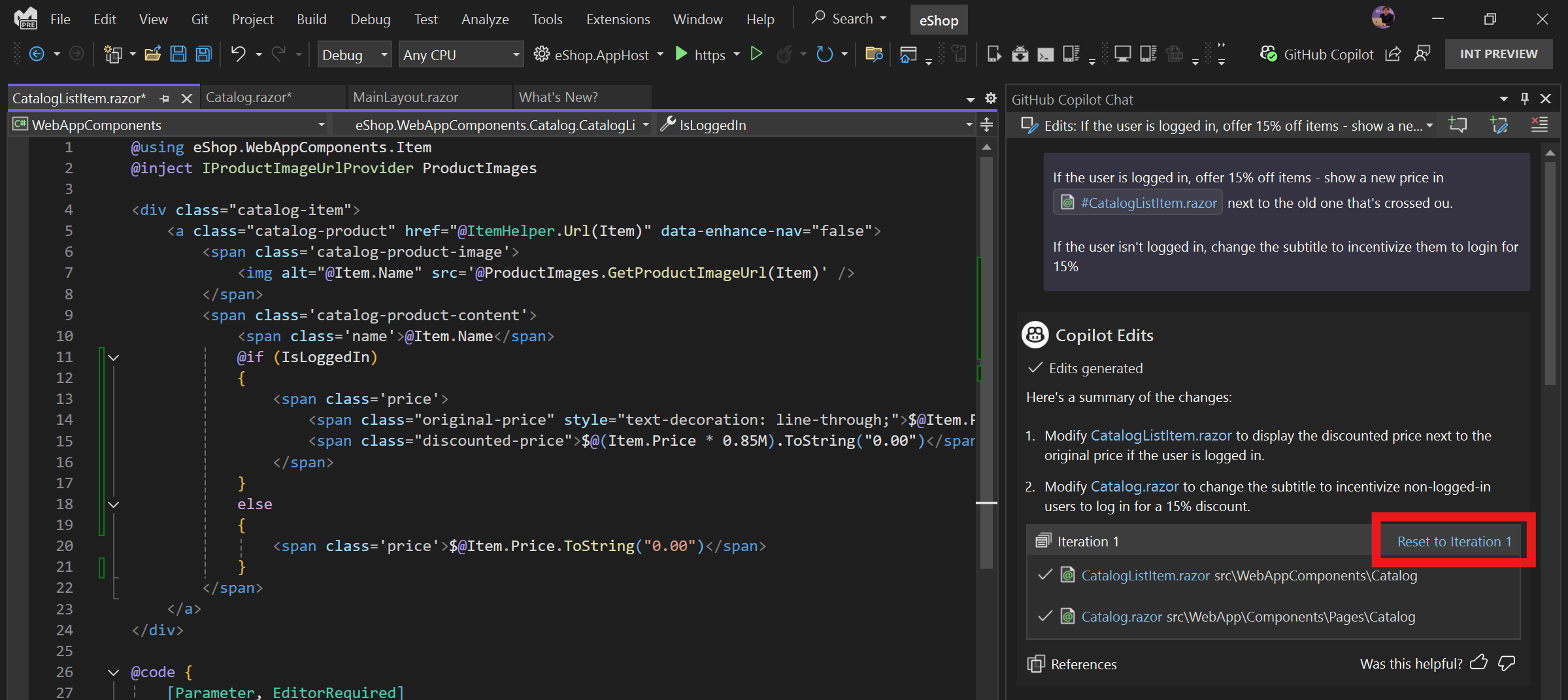
Возврат к предыдущей итерации
В любое время можно выбрать сброс в итерацию предыдущей итерации , чтобы сбросить все предложенные и вручную изменения, внесенные в перечисленные файлы. Всплывающее диалоговое окно подтверждает действие перед отменой состояния файла.