Примечание.
Для доступа к этой странице требуется авторизация. Вы можете попробовать войти или изменить каталоги.
Для доступа к этой странице требуется авторизация. Вы можете попробовать изменить каталоги.
Вы можете открыть код практически из любого типа проекта на основе каталогов в Visual Studio без необходимости в решении или файле проекта. Это означает, что вы можете клонировать репозиторий на GitHub, открыть его непосредственно в Visual Studio и начать разработку, не создавая решение или проект. При необходимости можно указать пользовательские задачи сборки и запустить параметры с помощью простых JSON-файлов.
После открытия файлов кода в Visual Studio Обозреватель решений отображает все файлы в папке. Вы можете щелкнуть любой файл, чтобы начать редактирование. В фоновом режиме Visual Studio начинает индексировать файлы, чтобы включить IntelliSense, навигацию и рефакторинг функций. При изменении, создании, перемещении или удалении файлов Visual Studio отслеживает изменения автоматически и постоянно обновляет индекс IntelliSense. Код будет отображаться с цветовой кодировкой синтаксиса, и во многих случаях включает базовое завершение инструкции IntelliSense.
Note
Если вы ищете сведения, конкретно относящиеся к VS Code, посетите страницу Начало работы с Visual Studio Code.
Открытие любого кода
Вы можете открыть код в Visual Studio следующим образом:
В строке меню Visual Studio выберите File>Open>Folder и перейдите к расположению кода.
В контекстном меню (щелкните правой кнопкой мыши) папки, содержащей код, выберите команду Open в Visual Studio.
Выберите ссылку "Открыть папку " в окне запуска.
Important
Не все коды можно открыть с помощью ссылки Open Folder из окна запуска Visual Studio. Например, если файл кода был сохранен как часть решения( другими словами, в файле .sln) необходимо использовать один из других вариантов, перечисленных здесь, чтобы открыть код.
Если вы являетесь пользователем клавиатуры, Нажмите клавишу Ctrl+Shift+Alt+O в Visual Studio.
Откройте код из клонированного репозитория GitHub.
Начиная с версии 18.11 Visual Studio 2026, Открыть папку учитывает параметры Повторно открывать документы при загрузке решения и Восстанавливать состояние иерархии проектов в Обозреватель решений при загрузке решения. Настройте их независимо в параметрах «Проекты и решения», чтобы управлять восстановлением при повторном открытии папки.
Открытие нескольких папок
Начиная с Visual Studio 2022 версии 17.9( предварительная версия 1), можно указать несколько папок для открытия в Visual Studio. Открытие нескольких папок особенно полезно в репозиториях кода с большим количеством несвязанного кода, и разработчику требуется только подмножество для выполнения некоторых действий.
- В строке меню Visual Studio выберите File>Open>Workspace и перейдите к расположению файла
.code-workspace. - Сам файл
.code-workspaceдолжен представлять собой схему .JSON, которая выглядит следующим образом:
{
    "folders" : [
        {
            "path" : "some\\child\\foo",
            "name" : "The Foo"
        },
        {
            "path" : "..\\..\\some\\unrelated\\bar"
        },
        {
            "path" : "C:\\a\\full\\path\\baz"
        },
        {
            "path" : "${env.ANY_ENV_VARIABLE}\\foobar"
        }
    ]
}
Каждое "path" значение может быть любым относительным путем или корневым путем. Корневые пути должны находиться в той же букве диска. Переменные среды можно использовать с использованием синтаксиса ${env.ANY_ENV_VARIABLE}. Свойство "name" можно использовать для создания визуального псевдонима папки в Обозреватель решений.
Открытие кода из клонированного репозитория GitHub
В следующем примере показано, как клонировать репозиторий GitHub, а затем открыть его код в Visual Studio. Чтобы выполнить эту процедуру, необходимо установить учетную запись GitHub и Git для Windows в системе. Дополнительные сведения см. в статье Создание учетной записи GitHub для использования с Visual Studio и в статье Git for Windows.
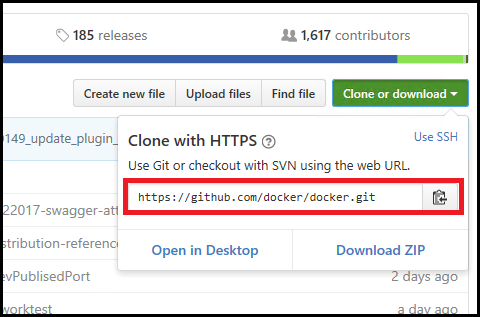
Перейдите в репозиторий, который вы хотите клонировать на GitHub.
Нажмите кнопку Clone или Download и нажмите кнопку Copy to Clipboard в раскрывающемся меню, чтобы скопировать безопасный URL-адрес для репозитория GitHub.
Использование Git в Visual Studio
В Visual Studio 2019 version 16.8 мы представили новый упрощенный интерфейс Git, который можно использовать для взаимодействия с файлами в GitHub. Дополнительные сведения см. в документации по управлению версиями в Visual Studio.
Использование Team Explorer в Visual Studio
Вы по-прежнему можете использовать Team Explorer в Visual Studio 2022 и в Visual Studio 2019 version 16.8 и более поздних версий. Однако вам может быть проще работать с новым интерфейсом Git. Дополнительные сведения см. в статье How Visual Studio упрощает управление версиями с помощью Git.
Note
Прежний режим работы с рабочими элементами в Team Explorer является устаревшим. В дальнейшем рабочие элементы больше не открываются внутри Visual Studio и вместо этого открываются на веб-портале, где вы найдете современный, более согласованный интерфейс. Это изменение соответствует обновлениям, представленным в Visual Studio 2019 и 2022 годах, и гарантирует, что все функции рабочих элементов доступны через веб-интерфейс. Дополнительные сведения см. в разделе work items in Visual Studio.
В Visual Studio откройте вкладку Team Explorer, чтобы открыть Team Explorer. Если вкладка не отображается, откройте ее в представлении>Team Explorer.
В Team Explorer в разделе Local Git Repositories выберите команду Clone и вставьте URL-адрес страницы GitHub в текстовое поле.
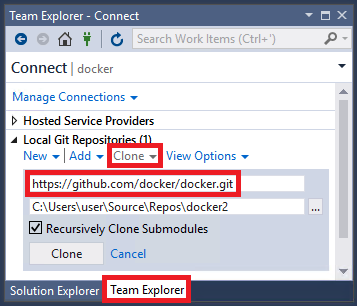
Нажмите кнопку "Клонировать", чтобы клонировать файлы проекта в локальный репозиторий Git. В зависимости от размера репозитория этот процесс может занять несколько минут.
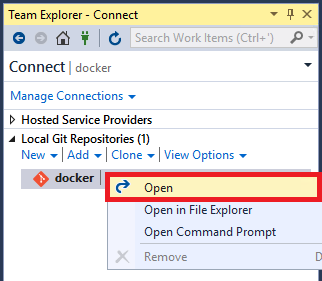
После того как репозиторий будет клонирован в вашу систему, в Team Explorer выберите команду Open в контекстном меню, вызываемом правой кнопкой мыши, для только что клонированного репозитория.
Выберите команду Show Folder View, чтобы просмотреть файлы в Обозреватель решений.
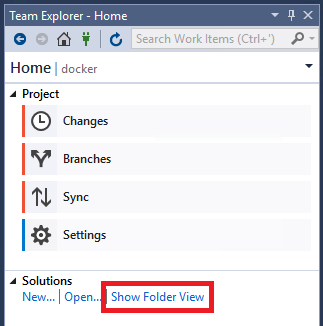
Теперь вы можете просматривать папки и файлы в клонированном репозитории, а также просматривать код и выполнять поиск по нему в редакторе кода Visual Studio с подсветкой синтаксиса и другими функциями.
Запуск и отладка кода
Вы можете отлаживать код в Visual Studio без проекта или решения! Для отладки некоторых языков может потребоваться указать допустимый файл запуска в базе кода, например скрипт, исполняемый файл или проект. В раскрывающемся списке рядом с кнопкой Start на панели инструментов перечислены все объекты запуска, обнаруженные Visual Studio, а также объекты, которые вы явно укажете. Visual Studio сначала запускает этот код при отладке кода.
Настройка кода для выполнения в Visual Studio зависит от того, какой это код и какие используются средства сборки.
Базы кода, использующие MSBuild
Базы кода на основе MSBuild могут иметь несколько конфигураций сборки, которые отображаются в раскрывающемся списке кнопки "Пуск ". Выберите файл, который вы хотите использовать в качестве элемента запуска, а затем нажмите кнопку "Пуск ", чтобы начать отладку.
Note
Для проектов на C# и Visual Basic необходимо, чтобы был установлен компонент Разработка классических приложений .NET. Для кодовых баз на C++ необходимо установить рабочую нагрузку Разработка классических приложений на C++.
Базы кода, использующие пользовательские средства сборки
Если в базе кода используются пользовательские средства сборки, необходимо сообщить Visual Studio, как создать код с помощью задач build, определенных в файле .json. Дополнительные сведения см. в разделе "Настройка задач сборки и отладки".
Базы кода, содержащие код Python или javaScript
Если база кода содержит Python или код JavaScript, вам не нужно настраивать файлы .json, но необходимо установить соответствующую рабочую нагрузку. Кроме того, необходимо настроить скрипт запуска:
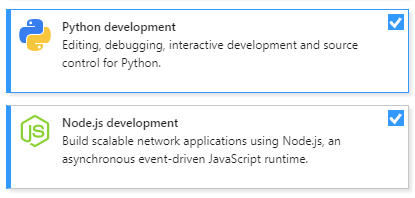
Установите рабочую нагрузку Разработка Node.js или Разработка Python, выбрав Tools>Get Tools and Features, или, закрыв Visual Studio, запустите Visual Studio Installer.
В Обозревателе решений в контекстном меню файла JavaScript или Python выберите команду Назначить запускаемым элементом.
Нажмите кнопку "Пуск ", чтобы начать отладку.
Базы кода, содержащие код C++
Сведения о открытии кода C++ без решений или проектов в Visual Studio см. в разделе Open Folder projects for C++.
Базы кода, содержащие проект Visual Studio
Если папка кода содержит проект Visual Studio, можно назначить проект в качестве элемента запуска.
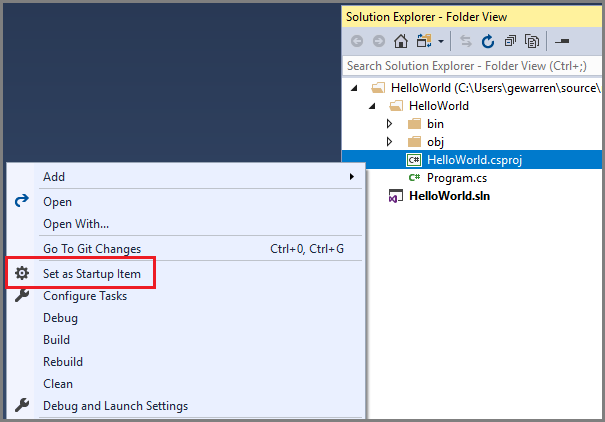
Текст кнопки "Пуск " отражает, что проект является элементом запуска.
