Примечание.
Для доступа к этой странице требуется авторизация. Вы можете попробовать войти или изменить каталоги.
Для доступа к этой странице требуется авторизация. Вы можете попробовать изменить каталоги.
По умолчанию все сведения в отчетах о проблемах по Сообщество разработчиков, включая любые комментарии и ответы, общедоступны. Эта общедоступная видимость полезна, так как она позволяет всему сообществу видеть проблемы, решения и обходные пути, которые находят другие пользователи. Тем не менее, если вы обеспокоены конфиденциальностью ваших данных или личности, у вас есть возможности. Вы также можете просматривать, экспортировать или удалять данные отзывов.
Конфиденциальность личности
Если вы не хотите раскрывать вашу личность, создайте учетную запись Майкрософт, которая не будет содержать никаких сведений о вас. Используйте эту учетную запись для создания отчета.
Конфиденциальность данных
Если вы обеспокоены конфиденциальностью данных, не помещайте ничего, что вы хотите сохранить в заголовке или содержимом первоначального отчета, который всегда является общедоступным. Вместо этого создайте отчет, а затем обратите внимание, что вы отправляете сведения в частном комментарии. После создания отчета о проблеме можно указать, кто может видеть ответы и вложения:
В созданном отчете выберите Добавить комментарий, чтобы создать частное описание проблемы.
В редакторе ответов используйте элемент управления под кнопками отправки и отмены, чтобы указать аудиторию для ответа. Выберите Видно для модераторов и автора поста, чтобы ограничить видимость сотрудниками Microsoft и вами.
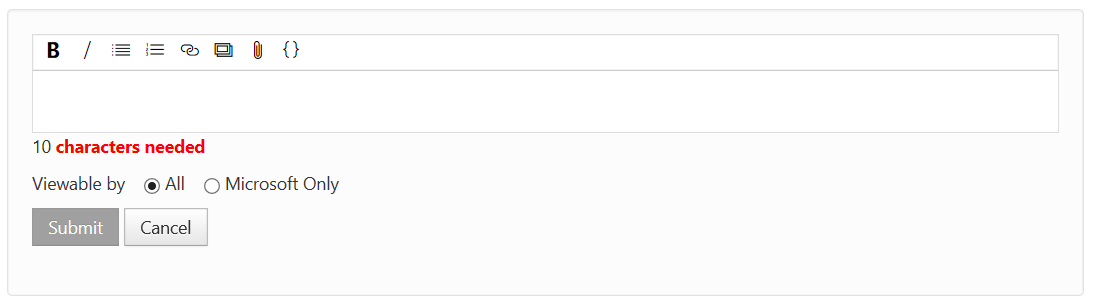
Только указанные пользователи могут видеть комментарий и любые изображения, ссылки или код, которые вы включаете в него. Любые ответы под комментарием имеют ту же видимость, что и исходный комментарий. Это ограничение видимости верно, даже если контроль конфиденциальности в ответах не отображает состояние ограниченной видимости.
Добавьте описание и любые другие сведения, изображения и вложения файлов, необходимые для повторного воспроизведения. Нажмите кнопку Отправить, чтобы отправить эти сведения в частном порядке.
Заметка
На веб-сайте Сообщество разработчиков есть ограничение на 2 ГБ для вложенных файлов и не более 10 файлов. Если вам нужно отправить более крупный файл, вы можете отправить новый отчет о проблеме или запросить URL-адрес отправки от сотрудника Майкрософт в частном комментарии. При закрытии проблемы связанные вложения будут удалены через 90 дней.
Чтобы сохранить конфиденциальность и удержать конфиденциальную информацию вне общего доступа, следите за тем, чтобы все взаимодействия с Microsoft происходили в ответах на комментарии с ограниченной видимостью. Ответы на другие комментарии могут привести к случайному раскрытию конфиденциальной информации.
Собираемые данные
Корпорация Майкрософт собирает данные, помогающие нам воспроизводить и устранять проблемы, связанные с Visual Studio семейными продуктами. Эти данные включают персональные данные и публичные отзывы.
общедоступные отзывы включают в себя: сообщаемые проблемы, комментарии и решения.
Личные данные включают:
- Сведения о профиле Сообщество разработчиков;
- Настройки и уведомления;
- Вложения и системные журналы, предоставленные при сообщении о проблеме в Visual Studio или через Сообщество разработчиков;
- Ваши голоса.
Если Сообщить о проблеме инициируется из установщика Visual Studio, мы собираем самый последний установочный журнал.
Если Сообщить о проблеме инициируется из Visual Studio, мы собираем один или несколько следующих типов данных:
Записи Вотсон и .NET из журнала событий
Файл журнала активности в памяти Visual Studio
Файлы PerfWatson, если сбор данных Watson включен
Файлы журнала LiveShare, если они существуют
файлы журнала Xamarin/.NET MAUI, если они существуют
Файлы журнала NuGet, если они существуют
Файлы журнала веб-отладчика, если они существуют
Журналы Service Hub и журналы ошибок MEF, если они существуют
Python логи, если они существуют
Журналы редактора Razor, если такие существуют
Windows Forms журналы, если они существуют
Журналы MIEngine, если имеются
Снимок экрана: если вы решили включить его
Запись данных, если вы решили включить запись, которая включает в себя:
- Шаги по воспроизведению проблемы
- Файл трассировки ETL
- Файл дампа
Заметка
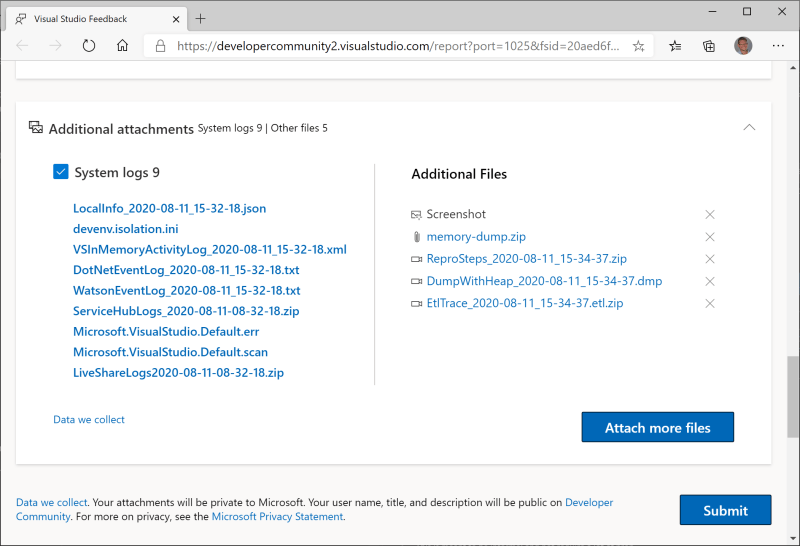
Файлы журналов, снимки экрана и записи данных, которые вы отправляете, могут значительно повысить способность Корпорации Майкрософт понять и ответить на проблему. Поэтому мы рекомендуем включить их. Для защиты конфиденциальности все вложенные файлы журналов, снимки экрана и данные записи отправляются только в Корпорацию Майкрософт при предоставлении разрешения путем отправки отчета о проблеме, с которым они включены. Вы можете увидеть, какие файлы включены на шаге "Сводка" окна "Сообщить о проблеме" перед отправкой отчета. Вы можете исключить файлы системного журнала из отчета, снимите флажок "Присоединить системные журналы" на шаге "Сводка". Для справки см. на следующем снимке экрана.
Использование ИИ
Информация, представленная на Сообщество разработчиков, включая названия билетов, описания, комментарии, вложения, диагностические артефакты (такие как журналы, аварийные дампы и трассировки производительности), а также связанные метаданные, могут обрабатываться с помощью автоматизированных систем и технологий искусственного интеллекта. Такая обработка может выполняться в целях, включая, но не ограничивается: исследование проблем, отладка и разрешение
- Сводка билетов, классификация и маршрутизация
- Анализ сбоев и производительности
- Обнаружение шаблонов и идентификация первопричин
- Улучшения качества работы и улучшения надежности служб
- Разработка и улучшение инструментов, используемых для поддержки рабочих процессов отзывов клиентов
Обработка с помощью искусственного интеллекта выполняется в соответствии с политиками конфиденциальности, безопасности и обработки данных Майкрософт. Данные клиентов, отправленные через Сообщество разработчиков, не используются для обучения моделей ИИ общего назначения за пределами области рабочих процессов улучшения продуктов и служб Майкрософт без соответствующих гарантий и выравнивания политики.
Обработка запроса субъекта данных GDPR
Мы поддерживаем General Data Protection Regulation (GDPR) и другие запросы на защиту данных через веб-сайт Сообщество разработчиков. Вы можете просматривать, экспортировать или удалять данные отзывов.
Вид
Чтобы просмотреть данные, связанные с отзывом, выполните следующие действия.
Войдите в Сообщество разработчиков. В правом верхнем углу щелкните на ваш профиль и выберите Профиль и настройки.
Щелкните любой из вкладок профиль, уведомления, действия, и вложения, чтобы просмотреть данные, отправленные в системы отзывов.
- Profile ссылается на ваш профиль Сообщество разработчиков, включая имя пользователя, адрес электронной почты, сведения и т. д.
- Уведомления — это способ, с помощью которого вы управляете уведомлениями, получаемыми по электронной почте.
- Активность предоставит вам элементы обратной связи, с которыми вы взаимодействовали (опубликовали, прокомментировали и т. д.), а также выполненные вами действия.
-
Вложения — это список вашей истории вложений в формате, как
FileName was attached to the problem "ProblemName" Tue, Apr 10, 18 2:27 PM.
Экспорт
Вы можете экспортировать данные отзывов в рамках DSR. Мы создадим один или несколько .zip архивов, которые будут включать:
- Информация вашего профиля в сообществе разработчиков profile;
- Параметры и настройки уведомлений;
- Вложения, которые вы предоставили при сообщении о проблеме в Visual Studio или через Сообщество разработчиков.
Заметка
Мы исключим следующие общедоступные отзывы, которые вы предоставили из архива: комментарии, решения, сообщаемые проблемы.
Чтобы начать экспорт, выполните следующие действия.
- Войдите в Сообщество разработчиков. В правом верхнем углу щелкните на вашем профиле и выберите Профиль и Параметры.
- Перейдите на вкладку Конфиденциальность и щелкните Создать архив, чтобы запросить экспорт данных.
- Состояние архива будет обновлено, чтобы показать, что мы подготавливаем данные. Продолжительность времени до того, как данные будут доступны, зависит от объема данных, которые необходимо экспортировать.
- Когда данные будут готовы, мы отправим вам электронное письмо.
- Щелкните Загрузить архив в электронном письме или перейдите на вкладку Конфиденциальность, чтобы загрузить данные.
Заметка
- Если вы решили не получать уведомления на вкладке "Уведомления", мы не отправим сообщение электронной почты.
- При повторном запросе экспорта мы удалим старый архив и создадим новый.
Удалить
Удаление приведет к удалению следующих сведений о вас из Сообщество разработчиков:
- сведения о профиле;
- Параметры и настройки уведомлений;
- Вложения, которые вы предоставили при сообщении о проблеме в Visual Studio или через Сообщество разработчиков.
- Ваши голоса
Заметка
Мы не удалим, но будем анонимизировать следующие общедоступные сведения: ваши комментарии, ваши решения, проблемы, которые вы сообщили.
Важный
Удаление учетной записи Microsoft Entra ID или MSA активирует процесс удаления для Сообщество разработчиков.
Чтобы инициировать удаление, выполните следующие действия.
- Войдите в Сообщество разработчиков. В правом верхнем углу щелкните на вашем профиле и выберите Профиль и Параметры.
- Перейдите на вкладку конфиденциальность, а затем щелкните Удалить ваши данные и учетную запись, чтобы начать процесс удаления данных и учетной записи.
- Появится экран подтверждения.
- Введите "удалить" в поле, а затем щелкните Удалить мою учетную запись.
После нажатия Удалить учетную запись:
- Мы выберем вас.
- Мы удалим учетную запись Сообщество разработчиков, персональные данные и вложения.
- Мы анонимизируем ваши общедоступные отзывы. Общедоступные отзывы останутся доступными на Сообщество разработчиков и будут указаны анонимным пользователем.
- После удаления учетной записи мы не будем отправлять сообщения электронной почты, так как вы больше не будете присутствовать в системе.
- Если вы сообщаете о новой проблеме или войдите в Сообщество разработчиков, вы будете идентифицироваться как новый пользователь.
- При удалении учетной записи из Сообщество разработчиков мы не удалим ее из других служб Майкрософт.