Примечание.
Для доступа к этой странице требуется авторизация. Вы можете попробовать войти или изменить каталоги.
Для доступа к этой странице требуется авторизация. Вы можете попробовать изменить каталоги.
Вы можете выполнить поиск текста и выполнить команды Visual Studio из поля " Найти со списком ", ранее называемого полем "Поиск и команда ". Эквивалент поля "Поиск и команда " по-прежнему доступен как элемент управления панелью инструментов, но по умолчанию он называется Go to Find Combo и больше не отображается. Чтобы отобразить диалоговое окно "Перейти к поиску", выполните следующие действия.
Нажмите кнопку "Добавить" или "Удалить" на панели инструментов "Стандартный " (элемент управления со стрелками в правой части панели инструментов).
В появившемся меню выберите "Настроить".
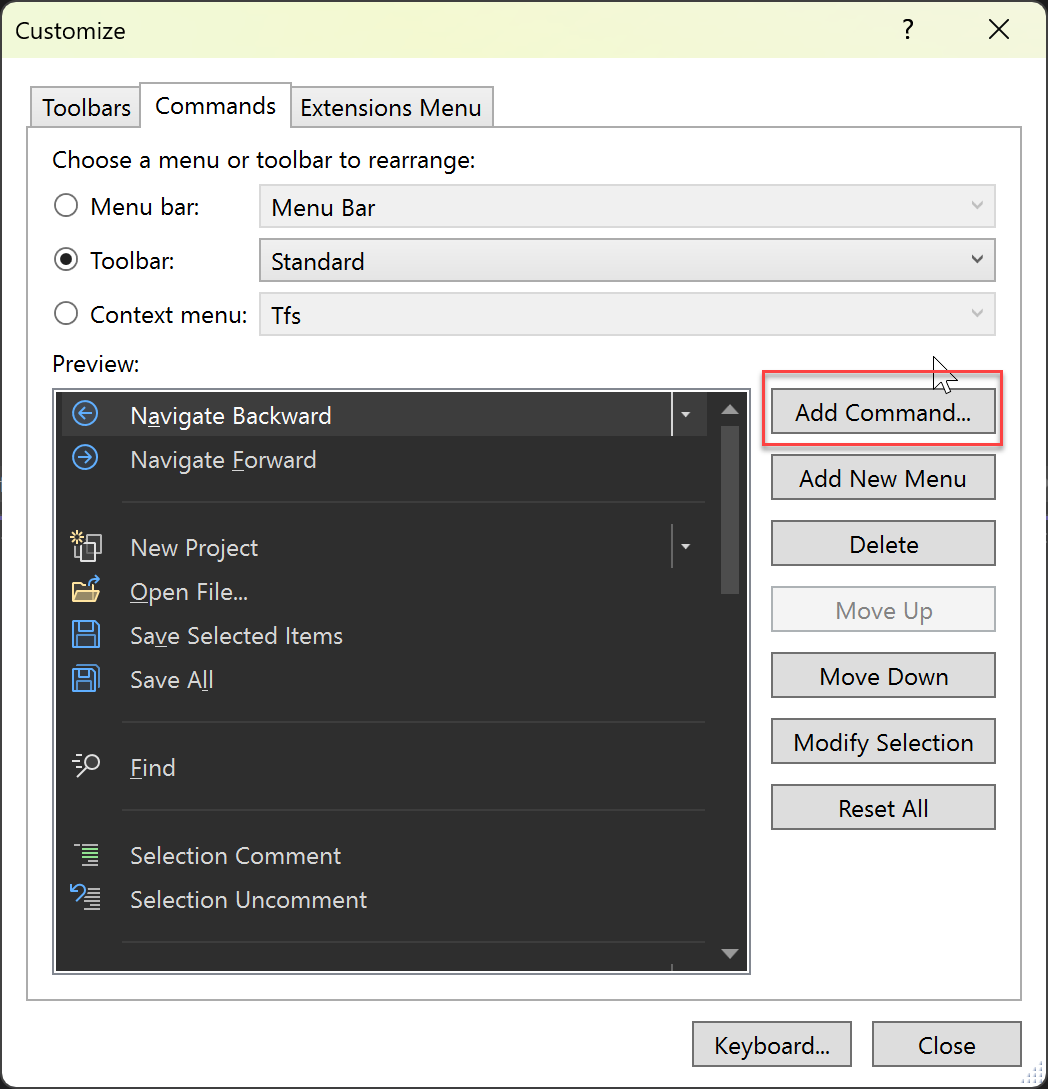
В диалоговом окне "Настройка" нажмите кнопку "Добавить команду".
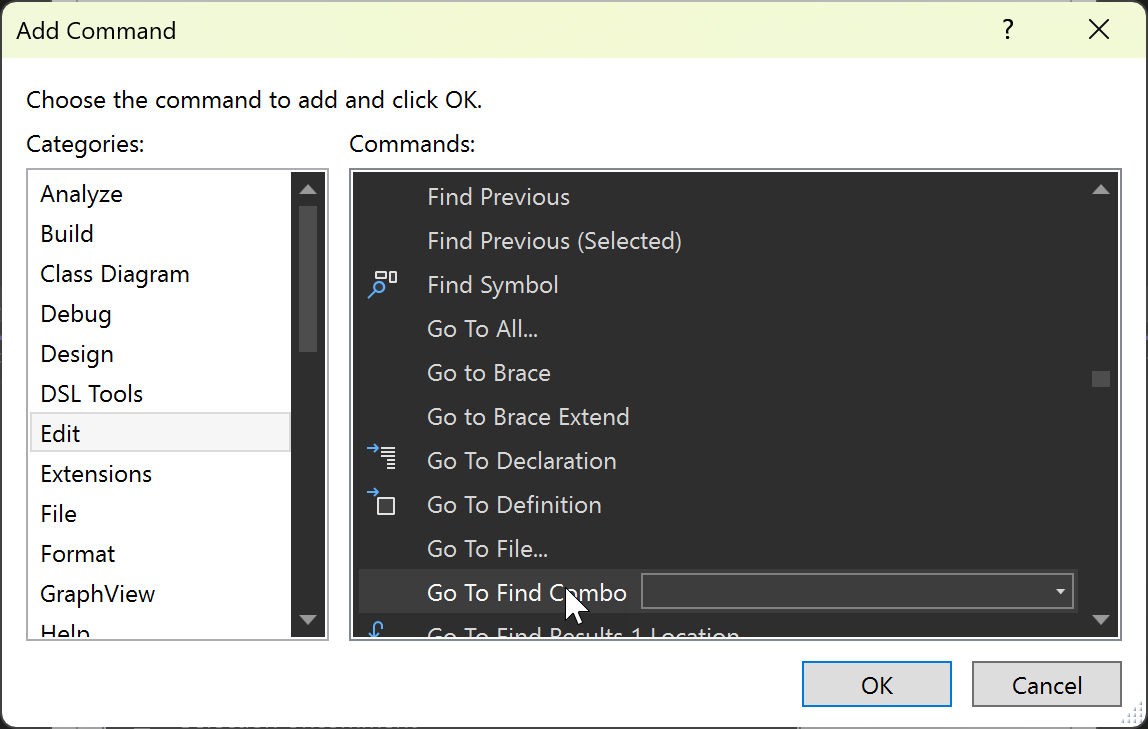
В диалоговом окне "Добавить команду" выберите категорию "Изменить" и в списке прокрутите вниз или нажмите клавишу G, чтобы найти и выбрать "Перейти к поиску комбинированного списка" и нажмите ОК.
На панели инструментов появится комбобокс.

Чтобы выполнить команду в Visual Studio, введите перед ней знак больше (>).
Поле "Перейти к поиску" сохраняет последние 20 введенных элементов, и отображает их в раскрывающемся списке. Вы можете перейти по списку, выбрав клавиши со стрелками.
Поиск текста
По умолчанию, при указании текста в поле Перейти к поисковому и нажатии клавиши ВВОД, Visual Studio выполняет поиск в текущем документе или окне инструментов, используя параметры, указанные в диалоговом окне Поиск в файлах. Дополнительные сведения см. в разделе "Поиск и замена текста".
Ввод команд
Чтобы использовать поле "Go to Find Combo" для ввода одной команды или псевдонима Visual Studio вместо поиска текста, добавьте перед командой знак "больше" (>). Рассмотрим пример.
>File.NewFile c:\temp\MyFile /t:"General\Text File"
Кроме того, можно использовать окно командной строки для ввода и выполнения одной или нескольких команд. Некоторые команды или псевдонимы можно вводить и выполнять самостоятельно; другие имеют необходимые аргументы в их синтаксисе. Список команд с аргументами см. в разделе "Команды Visual Studio".
Escape-символы
Значок (^) в команде означает, что символ сразу после него интерпретируется буквально, а не как символ элемента управления. Это можно использовать для внедрения прямых кавычек ("), пробелов, конечных косых черт, курсоров или других литеральных символов в параметре или значении переключения, за исключением имен коммутаторов. Рассмотрим пример.
>Edit.Find ^^t /regex
Курсор работает так же, находится ли он внутри или вне кавычки. Если курсор является последним символом в строке, он игнорируется.