Заметка
Доступ к этой странице требует авторизации. Вы можете попробовать войти в систему или изменить каталог.
Доступ к этой странице требует авторизации. Вы можете попробовать сменить директорию.
Вы можете использовать команду Peek Definition для просмотра и редактирования кода, не отключаясь от написанного кода. Peek Definition и Go To Definition показывают ту же информацию, но Peek Definition отображает её во всплывающем окне, а Go To Definition показывает код в отдельном окне. Перейти к определению приводит к переключению вашего контекста (то есть активного окна кода, текущей строки и позиции курсора) в окно с кодом определения. Используя просмотр определения, вы можете просматривать и изменять определение и перемещаться по файлу определения, сохраняя свое место в исходном файле кода.
Вы можете использовать функцию "Обозначение Peek" с кодом на C#, Visual Basic и C++. В Visual Basic в определения отображается ссылка на обозревателя объектов для символов, не имеющих метаданных определения (например, встроенные типы .NET). Некоторые языки и типы файлов могут не поддерживать функцию Peek Definition, например, файлы CSS.
Использование определения "Просмотр"
Откройте окно "Просмотр определения"
Вы можете посмотреть определение, выбрав Peek Definition в контекстном меню для типа или члена, который вы хотите изучить. Если этот параметр включен, можно также просмотреть определение с помощью мыши, нажав клавиши CTRL (или другой модификатор) и щелкнув имя члена. Или, используя клавиатуру, нажмите клавиши ALT +F12.
На этом рисунке показано окно быстрого просмотра определения для метода, который называется
Print():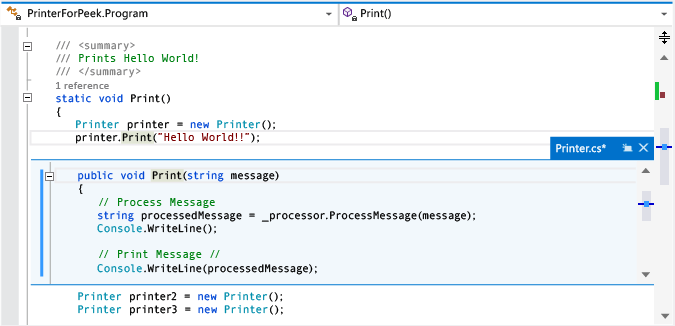
Окно определения отображается под строкой
printer.Print("Hello World!")в исходном файле. Окно не скрывает код в исходном файле. Строки, которые следуют заprinter.Print("Hello World!"), отображаются в окне определения.Курсор можно переместить в различные места в окне предварительного просмотра определения. Вы также можете перемещаться по-прежнему в исходном окне кода.
Вы можете скопировать строку из окна определения и вставить ее в исходный код. Можно также перетащить строку из окна определения в исходный код, не удаляя его из окна определения.
Окно определения можно закрыть, выбрав клавишу ESC или кнопку "Закрыть " на вкладке окна определения.
Откройте окно "Показать определение" внутри другого окна "Показать определение"
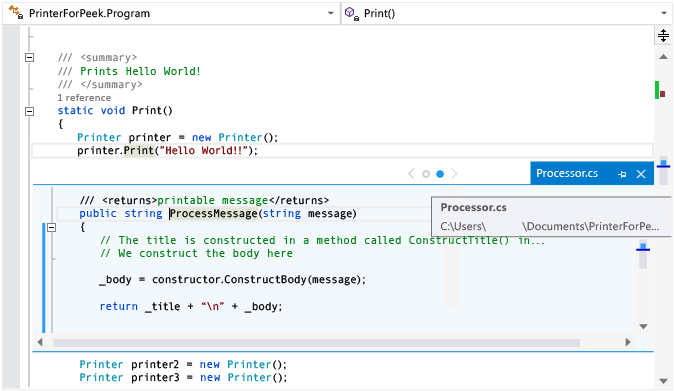
Если у вас уже открыто окно "Показать определение", вы можете снова использовать функцию "Показать определение" на коде в этом окне. Откроется другое окно определения. Рядом с вкладкой окна определения отображается набор точек-границ, с помощью которых можно перемещаться между окнами определений. Подсказка на каждой точке показывает имя файла и путь к файлу определения, который представляет точка.
Просмотр определения с несколькими результатами
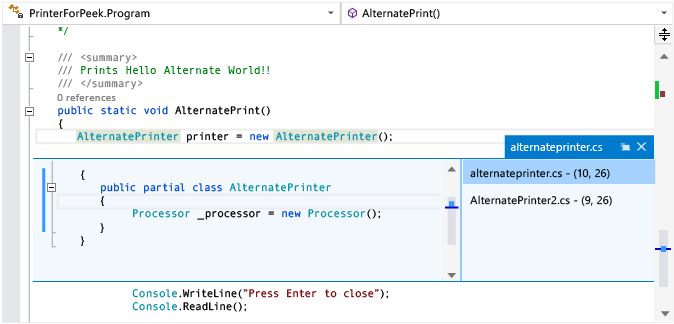
Если вы используете Peek Definition в коде с несколькими определениями (например, частичным классом), список результатов отображается справа от окна просмотра определения кода. Вы можете выбрать любой результат в списке, чтобы отобразить его определение.
Редактировать в окне «Просмотр определения»
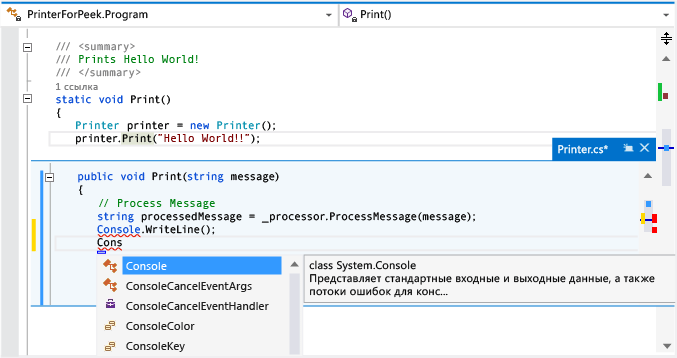
Когда вы начнете редактировать в окне Peek Definition, файл, который вы изменяете, автоматически откроется как отдельная вкладка в редакторе кода и будет отражать внесенные вами изменения. Вы можете продолжать вносить, отменять и сохранять изменения в окне "Показать определение", а вкладка будет продолжать отражать эти изменения. Даже если вы закрываете окно Просмотр определения, не сохраняя изменения, вы можете внести, отменить и сохранить дополнительные изменения на вкладке, продолжив ровно с того места, где остановились в окне Просмотр определения.
Изменение параметров для просмотра определения
Откройте область Инструменты>Параметры, и разверните раздел Всех параметров>Редактор текста>Общие.
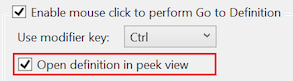
Установите флажок "Включить щелчок мышью для выполнения функции Перейти к определению".
Установите флажок Открыть определение в режиме быстрого просмотра.

Откройте диалоговое окно"Параметры> и разверните раздел"Общие> текста".
Установите флажок "Включить щелчок мыши для выполнения команды 'Перейти к определению'".
Установите флажок "Открыть определение" в режиме просмотра и нажмите кнопку "ОК".
Сочетания клавиш для просмотра определения
В окне Просмотр определения можно использовать следующие сочетания клавиш:
| Функциональность | Сочетание клавиш |
|---|---|
| Открытие окна определения | Alt+F12 |
| Закройте окно определения | Esc |
| Превратите окно определения в обычную вкладку документа | Ctrl+Alt+Главная |
| Переход между окнами определений | Ctrl+Alt+- и Ctrl+Alt+= |
| Переход между несколькими результатами | F8Shift+F8 |
| Переключение между окном редактора кода и окном определения | Сдвиг+Esc |
Заметка
Вы также можете использовать те же сочетания клавиш для редактирования кода в окне Peek Definition, как и в других местах Visual Studio.