Примечание.
Для доступа к этой странице требуется авторизация. Вы можете попробовать войти или изменить каталоги.
Для доступа к этой странице требуется авторизация. Вы можете попробовать изменить каталоги.
В этом разделе области параметров можно изменить глобальные параметры редактора Visual Studio Code. Вы можете получить доступ к параметрам, выбрав "Параметры>" в строке меню Visual Studio и разверните раздел"Общие>>всех параметров". Параметры распределяются по трем категориям: общие, отображение и прокрутка слипки. На следующем рисунке показаны параметры в разделе "Общие ".

В этом разделе диалогового окна "Параметры" можно изменить глобальные параметры редактора Visual Studio Code. Вы можете получить доступ к параметрам, выбрав "Параметры>" в строке меню Visual Studio и разверните раздел"Общие>". Параметры представлены в двух категориях: общие параметры (включая прокрутку стикой) и параметры отображения. На следующем рисунке показаны параметры в категории "Общие".
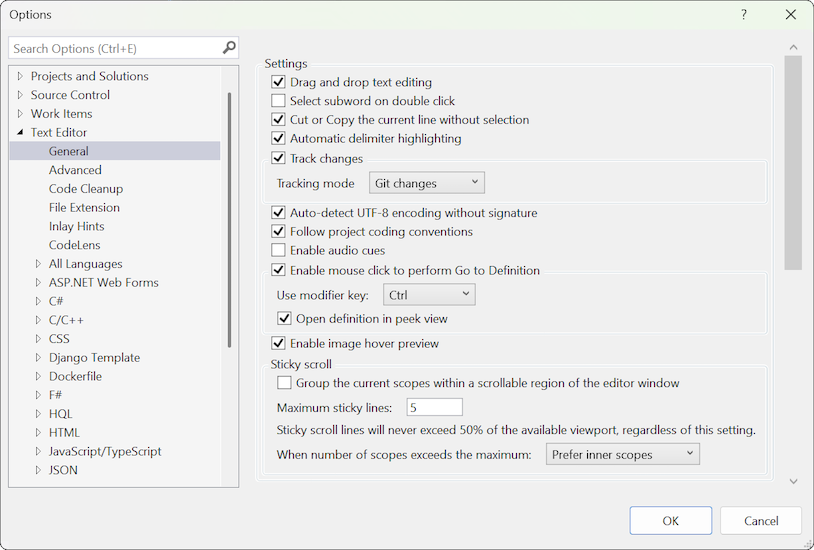
Общие параметры
Для текстового редактора доступны следующие общие параметры.
Следующие общие параметры доступны для текстового редактора, включая параметры для прокрутки стиками.
Перетаскивание текста
При выборе этого параметра можно переместить текст, выбрав и перетащив его мышью в другое расположение в текущем документе или любой другой открытый документ.
Выбор подслугов при двойном щелчке
При включении этого параметра дважды щелкните термин в виде подслови в слове, а не полное слово. Это действие может быть полезно для имен API с стили медиаловой буквы, например MainCallbackRoutine. В зависимости от расположения курсора при двойном щелчке слова можно выбрать термин MainCallbackилиRoutine, а не полное имя API.
Вырезать или скопировать текущую строку без выделения
При выборе этого параметра можно вырезать или скопировать текущую строку, в которой находится курсор, не выбрав текст или код в этой строке.
Автоматическое выделение разделителей
При выборе этого параметра выделены символы разделителя, которые разделяют параметры или пары "значение элемента", а также соответствующие фигурные скобки.
Отслеживание изменений
При выборе редактора кода в поле выбора отображается вертикальная желтая строка, чтобы пометить изменение кода после последнего сохранения файла. При сохранении изменений вертикальные линии становятся зелеными.
Режим отслеживания
При включении изменений отслеживания можно задать для параметра режима отслеживания тип изменений для отслеживания: изменения Git или изменения файлов.
Автоматическое обнаружение кодировки UTF-8 без подписи
По умолчанию редактор обнаруживает кодировку путем поиска меток порядка байтов или тегов charset. Если ни в текущем документе не найдено, редактор кода пытается выполнить автоматическое определение кодировки UTF-8 путем сканирования последовательностей байтов. Чтобы отключить автоматическое обнаружение кодировки, снимите этот параметр.
Следуйте соглашениям о кодировании проекта
При выборе этого параметра все параметры стиля кода для конкретного проекта, указанные в файле EditorConfig , добавленные в проект , переопределяют любые параметры стиля локального кода. Локальные параметры указаны в области "Параметры" в разделе "Все языки параметров>"><, например "Общий стиль кода C#>>>
При выборе этого параметра все параметры стиля кода для конкретного проекта, указанные в файле EditorConfig , добавленные в проект , переопределяют любые параметры стиля локального кода. Локальные параметры указаны в диалоговом окне "Параметры" в разделе "Язык текстового редактора><", например "Общий стиль кода C#>>>".
Подсказка
Дополнительные сведения о соглашениях о программировании и их применении см. на странице "Создание переносимых пользовательских параметров редактора" со страницей EditorConfig .
Включение предварительной версии наведения изображения
Если этот параметр выбран, при наведении указателя мыши на изображение в редакторе появится всплывающее окно с предварительным просмотром изображения.
Включение звуковых подсказок
При выборе этого параметра Visual Studio воспроизводит звуковой сигнал при поступлении в строку с ошибкой, точкой останова или предупреждением. При просмотре файла в представлении Diff Visual Studio также играет подсказку при поступлении курсора на добавленную или удаленную строку.
Замечание
Вы также можете включить или изменить эти звуковые подсказки по отдельности с помощью панели управления звуком в Windows.
Включение щелчка мыши для выполнения перехода к определению
При выборе этого параметра можно нажать клавиши CTRL и наведите указатель мыши на элемент. Это действие перемещает вас в расположение определения выбранного элемента.
Ключ модификатора
Для действия "Перейти к определению" можно задать значениеALT, CTRL или CTRL + .
Открытие определения в режиме просмотра
Установите этот флажок, чтобы отобразить определение элемента в окне без перехода от текущего расположения в редакторе кода. Дополнительные сведения см. в разделе "Практическое руководство. Просмотр и изменение кода с помощью определения"
Параметры прокрутки с помощью липких прокрутки
Разделпрокрутки>> текста содержит следующие параметры для настройки поведения прокрутки.

В разделе"Общие>" приведены следующие параметры настройки поведения прокрутки стикой.
Группирование текущих областей в области прокрутки окна редактора
Установите этот флажок, чтобы включить прокручиваемую прокрутку , чтобы придерживаться областей в верхней части редактора, чтобы они всегда отображались при прокрутке кода. Области включают пространства имен, классы, методы, операторы инициализации цикла и условные условия. Этот параметр доступен в Visual Studio 2022 версии 17.5 и более поздних версиях. Поддерживаемые языки программирования и форматы кода для прокрутки Sticky включают C#, C++, XAML и JSON.
Максимальное количество липких линий
Установите значение по умолчанию 5, вы можете увеличить или уменьшить количество строк, которые вы хотите увидеть в области заголовка стики прокрутки.
Если число областей превышает максимальное число областей
Значение по умолчанию — "Предпочитать внешние области", где отображаются области более высокого уровня. Вы можете изменить его на "Предпочитать внутренние области", что приводит к удалению областей более высокого уровня при прокрутке глубоко вложенного кода. Дополнительные сведения см. в разделе "Внутренние и внешние области" страницы"Что такое стикальная прокрутка для Visual Studio ".
Параметры отображения
В разделе"Общий> экран текстового редактора>" приведены следующие параметры настройки поведения отображения.
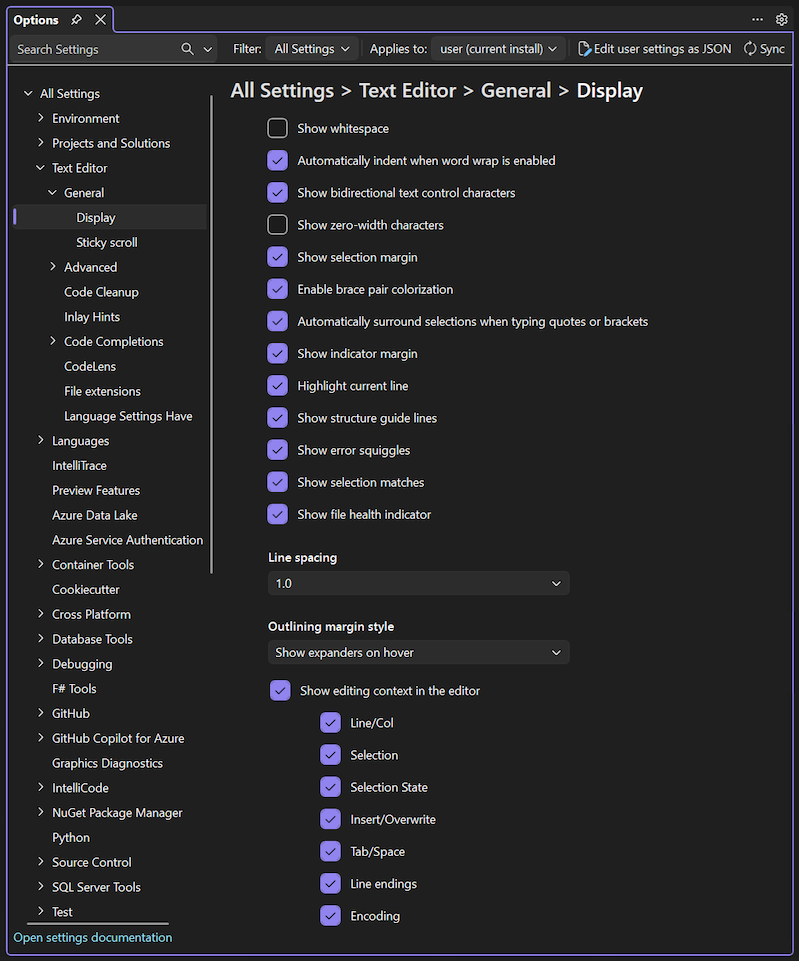
Показать пробелы
В разделе"Общие>" приведены следующие параметры настройки поведения отображения.
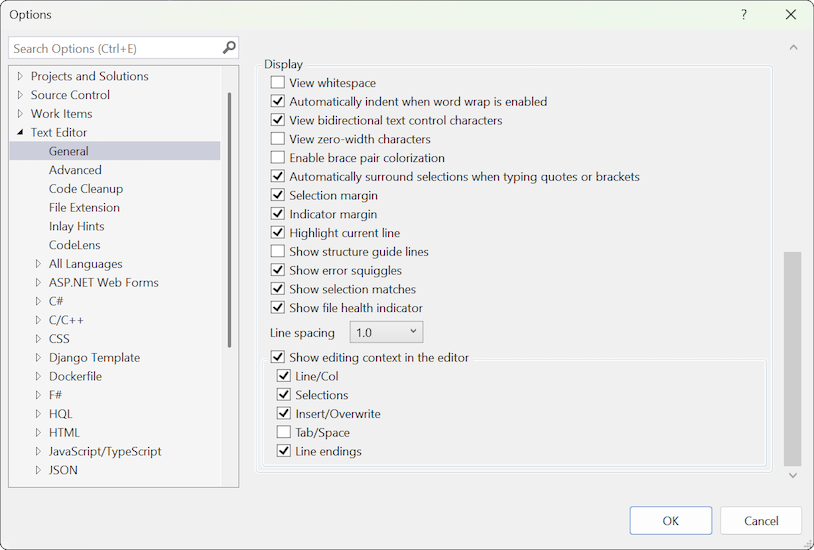
Просмотр пробелов
При выборе этого параметра вы увидите пробелы и вкладки, составляющие пробелы в содержимом.
Автоматическое отступ при включении оболочки Word
Выберите этот параметр, если вы хотите автоматически применить отступ при включении функции оболочки Word.
Отображение двунаправленных символов элемента управления текстом
Просмотр двунаправленных символов элемента управления текстом
При выборе этого параметра все двунаправленные символы элемента управления текстом отображаются в качестве заполнителей в редакторе кода.
Caution
Этот параметр выбран по умолчанию, чтобы предотвратить потенциально вредоносный эксплойт, который позволяет неправильно использовать код.
В следующем фрагменте кода показан пример двунаправленных символов управления:
/// <summary>
/// Bidirectional control characters can invert text direction,
/// which can be exploited to craft malicious code that looks benign.
/// </summary>
/// <example>
/// transferBalance(5678,6776, 4321, "USD");
/// </example>
internal readonly ImmutableArray<char> BiDiControlCharacters = ImmutableArray.CreateRange(new[] {
   '\u061c', // ALM: Arabic letter mark
   '\u200e', // LRM: Left-to-right mark
   '\u200f', // RLM: Right-to-left mark
   '\u202a', // LRE: Left-to-right embedding
   '\u202b', // RLE: Right-to-left embedding
   '\u202c', // PDF: Pop directional formatting
   '\u202d', // LRO: Left-to-right override
   '\u202e', // RLO: Right-to-left override
   '\u2066', // LRI: Left-to-right isolate
   '\u2067', // RLI: Right-to-left isolate
   '\u2068', // FSI: First strong isolate
   '\u2069', // PDI: Pop directional isolate
});
Отображение символов нулевой ширины
Просмотр символов нулевой ширины
При выборе этого параметра символы нулевой ширины отображаются в редакторе кода.
В следующем фрагменте кода показан пример символов нулевой ширины:
/// <summary>
/// Zero-width characters can be exploited to craft identifiers
/// that look like other identifiers, but are in fact distinct.
/// </summary>
/// <example>
/// abcdefg
/// </example>
internal readonly ImmutableArray<char> ZeroWidthCharacters = ImmutableArray.CreateRange(new[] {
'\u200b', // ZWSP: Zero width space
'\u200c', // ZWNJ: Zero width non-joiner
'\u200d', // ZWJ: Zero width joiner
'\u2060', // WJ: Word joiner
'\u206f', // Nominal Digit Shapes
'\ufeff', // BOM: Zero width no-break space
});
Показать поле выбора
Поле выбора
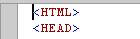
При выборе этого параметра по вертикали отображаются по левому краю текстовой области редактора. Вы можете щелкнуть это поле, чтобы выделить всю строку текста или перетащить ее, чтобы выбрать последовательные строки текста.
| Поле выбора в | Поле выбора отключено |
|---|---|
|

|
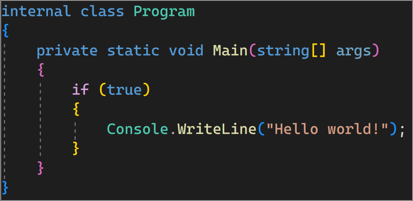
Включение цвета пары фигурных скобок
При использовании этого параметра фигурные скобки соответствуют цвету, чтобы вы могли визуально различать каждый набор открывающих и закрывающих фигурных скобок в коде. Цветовая скобка упрощает просмотр области кода и поиск отсутствующих фигурных скобок. Этот параметр доступен в Visual Studio 2022 версии 17.6 и более поздних версиях. Цветовая маркировка пар скобок поддерживается для C#, C++, TypeScript, JavaScript, Visual Basic и Razor.
Автоматическое окружение выделения при вводе кавычки или квадратных скобок
Этот параметр позволяет легко заключать текст в кавычки или скобки. При вводе кавычки или скобки Visual Studio автоматически добавляет конечную кавычку или скобку. При продолжении ввода выделяется текст в заключивом символе.
Отображение поля индикатора
Поле индикатора
При выборе этого параметра вертикальное поле отображается за пределами левого края текстовой области редактора. Щелкнув это поле, вы увидите значок и подсказку, связанные с текстом. Например, ярлыки точки останова или списка задач отображаются в поле индикатора. Сведения о поле индикатора не печатаются.
Выделение текущей строки
При выборе этого параметра серый прямоугольник отображается вокруг строки кода, в которой находится курсор.
Отображение строк руководства по структуре
При выборе этого параметра вертикальные линии отображаются в редакторе, который соответствует структурированным блокам кода. Строки помогают легко определить отдельные блоки кода.
Отображение волнистых ошибок
При выборе этого параметра в коде отображаются разноцветные волнистые подчеркивания (волнистые фигуры). Красные волнистые элементы указывают на синтаксические ошибки, синие обозначения представляют ошибки компилятора, зеленые обозначения показывают предупреждения и фиолетовые обозначения указывают на другие типы ошибок.
Отображение совпадений выбора
При выборе этого параметра Visual Studio автоматически выделяет соответствующие строки после выделения текста в редакторе. В частности, в любой момент выбрана одна строка текста из 100 символов или меньше, выделены все совпадения.
Отображение индикатора работоспособности файла
При выборе этого параметра индикатор состояния работоспособности файла (ошибки, предупреждения) отображается в левом нижнем углу редактора. Состояние строки включает параметры очистки кода.
Интервалы строк
Используйте этот элемент управления, чтобы изменить интервал строки по умолчанию 1.0 на нужный. Вы можете выбрать 1.0, 1.15, 1.5, 2.0, 2.5 и 3.0.
Стиль выравнивания полей
Используйте этот элемент управления, чтобы изменить видимость расширителей полей в интегрированной среде разработки. Имеются следующие варианты:
- Отображение расширителей при наведении указателя мыши
- Отображение расширителей и вертикальной линии при наведении указателя мыши
- Всегда отображать расширители и вертикальную линию
Отображение контекста редактирования в редакторе
Используйте этот элемент управления для переключения параметров контекста редактирования или персонализации в предпочтениях, выбрав из следующих параметров:
- Line/Col
- Selection
- Состояние выбора
- Вставка и перезапись
- Вкладка или пробел
- Окончания строк
- Кодирование
- Line/Col
- Выбор
- Вставка и перезапись
- Вкладка или пробел
- Окончания строк