Примечание.
Для доступа к этой странице требуется авторизация. Вы можете попробовать войти или изменить каталоги.
Для доступа к этой странице требуется авторизация. Вы можете попробовать изменить каталоги.
Visual Studio имеет встроенные функции специальных возможностей, совместимые с средствами чтения с экрана и другими вспомогательными технологиями. Если вы хотите использовать сочетания клавиш для навигации по интегрированной среде разработки или использовать темы высокой контрастности для улучшения видимости, вы найдете несколько советов и рекомендаций в этой статье для улучшения специальных возможностей.
Вы также можете узнать, как использовать заметки для отображения полезных сведений о коде, а также настройки звуковых подсказок для ошибок, точек останова или предупреждений.
Средства чтения с экрана
Visual Studio поддерживает средства чтения с экрана в интегрированной среде разработки. Были проверены следующие средства чтения с экрана:
Сохранение параметров интегрированной среды разработки
Вы можете настроить интерфейс интегрированной среды разработки, сохранив макет окна, схему сопоставления клавиатуры и другие настройки. Дополнительные сведения см. в разделе "Настройка интегрированной среды разработки Visual Studio".
Настройте вашу интегрированную среду разработки для просмотра с высоким контрастом
Для некоторых людей некоторые цвета сложнее видеть. Если вы хотите больше контрастности в коде, но не хотите использовать типичные темы высокой контрастности, теперь мы предлагаем тему синего (дополнительного контраста).
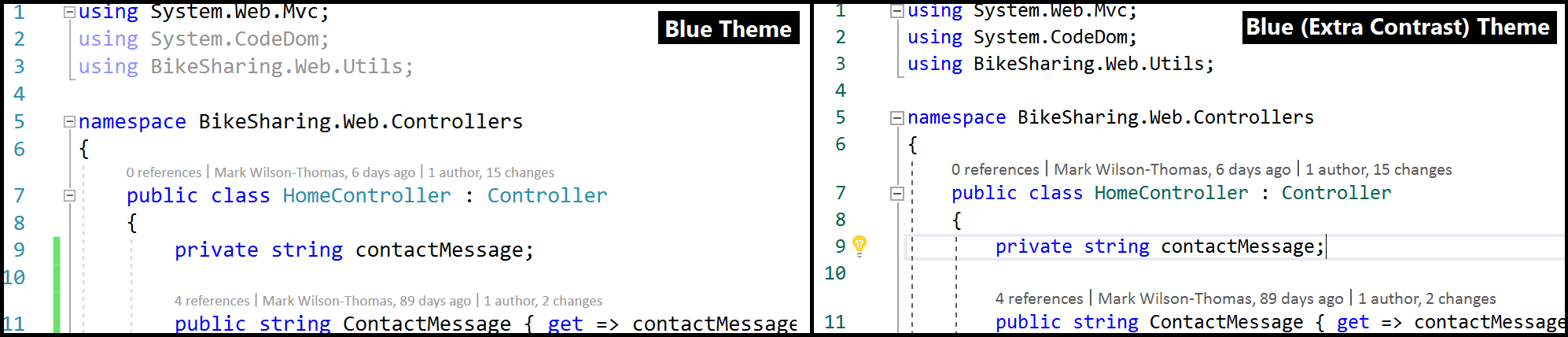
Совет
Чтобы узнать о корректировках коэффициента контрастности цветов и новом шрифте Cascadia Code , который мы добавили, чтобы сделать Visual Studio более доступным, см. статью "Мы обновили пользовательский интерфейс в Visual Studio 2022".
Использование заметок для отображения полезных сведений о коде
Редактор Visual Studio включает множество элементов интерфейса, которые сообщают информацию о характеристиках и функциях в определенных точках кода, таких как иконки отвертки и лампочки, подчеркивание ошибок и предупреждений, закладки и т. д. Для нахождения и перехода между этими элементами можно использовать набор команд «Показать заметки строки».
Снимок экрана с пунктом меню "Показать аннотации строк".
Доступ к панелям инструментов с помощью сочетаний клавиш
В интегрированной среде разработки Visual Studio есть панели инструментов. Следующие сочетания клавиш помогут вам получить доступ к ним.
| Особенность | Описание | Сочетание клавиш |
|---|---|---|
| Панели инструментов интегрированной среды разработки | Нажмите первую кнопку на стандартной панели инструментов. | ALTCTRL+TAB |
| Панели инструментов в окнах инструментов | Переместите фокус на панели инструментов в окне инструментов. ПРИМЕЧАНИЕ. Это работает для большинства окон инструментов, но только если фокус находится в окне инструментов. Кроме того, перед клавишей ALT необходимо выбрать клавишу SHIFT. В некоторых окнах инструментов, таких как Team Explorer, перед выбором клавиши ALT необходимо держать клавишу SHIFT в течение некоторого момента. |
Сдвиг+Alt |
| Панели инструментов | Перейдите к первому элементу на следующей панели инструментов (когда на панели инструментов есть фокус). | клавиша Ctrl+клавиша Tab |
Сочетания клавиш Git
В строке состояния Visual Studio отображаются всплывающие элементы управления для быстрого доступа к различным функциям Git. Следующие сочетания клавиш помогут вам получить доступ к ним.
| Особенность | Описание | Сочетание клавиш |
|---|---|---|
| Селектор ветвей | Просмотр, управление и удаление ветвей в активном репозитории Git. | CTRL+ALT+F3 |
| Инструмент выбора репозитория | Просмотр, управление и открытие репозиториев Git, известных в Visual Studio. | CTRL+ALT+F4 |
Другие полезные сочетания клавиш
Ниже приведены некоторые другие полезные сочетания клавиш.
| Особенность | Описание | Сочетание клавиш |
|---|---|---|
| IDE | Переключайте высокую контрастность вкл/выкл. ПРИМЕЧАНИЕ: Стандартная комбинация клавиш Windows |
левый Alt+левый Shift+PrtScn |
| Диалоговое окно | Установите или снимите флажок в диалоговом окне. ПРИМЕЧАНИЕ: Стандартная комбинация клавиш Windows |
пробел |
| Контекстные меню | Откройте контекстное меню (щелкните правой кнопкой мыши). ПРИМЕЧАНИЕ: Стандартная комбинация клавиш Windows |
Сдвиг+F10 |
| Меню | Быстрый доступ к элементу меню с помощью клавиш акселератора. Выберите клавишу Alt, а затем буквы с подчеркиванием в меню, чтобы активировать команду. Например, чтобы просмотреть диалоговое окно "Открыть проект " в Visual Studio, выберите alt+F+O+P. ПРИМЕЧАНИЕ: Стандартная комбинация клавиш Windows |
Alt + [буква] |
| Поле поиска | Используйте функцию поиска в Visual Studio. | CTRL+Q |
| Окно панели инструментов | Перемещайтесь между вкладками панели инструментов. |
Ctrl+стрелка вверх и Ctrl+СТРЕЛКА ВНИЗ |
| Окно панели инструментов | Добавьте элемент управления из панели элементов в форму или конструктор. | ВВОД |
| Диалоговое окно "Параметры": среда > клавиатуры | Удалите сочетание клавиш, введенное в параметре Сочетания клавиш. | клавиша Backspace |
| Окно средства уведомлений | Откройте окно инструментов уведомлений с помощью двух сочетаний клавиш, за которыми следует другая. Затем просмотрите уведомление с помощью клавиш со стрелками, чтобы выбрать его. | CTRL+\, CTRL+N |
| Сетки данных | Откройте фильтры в заголовках столбцов сетки данных, например в окне инструментов ссылок. | CTRL+[клавиши со стрелками] |
Полный список см. в разделе сочетания клавиш в Visual Studio.
Заметка
Диалоговые окна и команды меню, которые вы видите, могут отличаться от описанных в справке в зависимости от настроек или используемой версии.
Доступ к уведомлениям с помощью сочетаний клавиш
Когда уведомление появится в интегрированной среде разработки, вот как получить доступ к окну уведомлений с помощью сочетаний клавиш:
В любом месте интегрированной среды разработки нажмите следующие два сочетания клавиш в последовательности, один за другим: CTRL+\, а затем CTRL+N.
Откроется окно уведомлений .
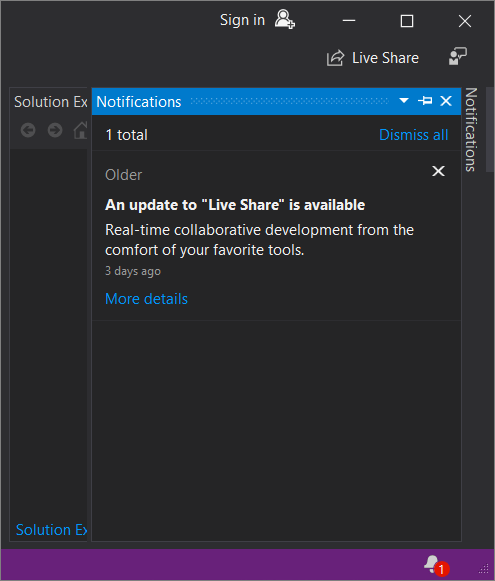
Чтобы выбрать уведомление, используйте клавишу вкладки или клавиши со стрелками.
Назначение звуковых подсказок событиям программы Visual Studio
Начиная с версии 17.3 и продолжая версии 17.4 & позже, можно добавить звуковые подсказки для программных событий непосредственно в Visual Studio. В частности, можно переключить параметр, чтобы Visual Studio воспроизводил звуковую подсказку при поступлении курсора в редакторе в строку с ошибкой, точкой останова или предупреждением. При просмотре файла в представлении Diff Visual Studio также может воспроизводить звуковую подсказку при поступлении курсора в строку, которая была добавлена или удалена.
Чтобы добавить функцию звуковых подсказок, перейдите к разделу Сервис>Параметры>Текстовый редактор>Общие и выберите настройку Включить звуковые подсказки.
Совет
Чтобы узнать больше о добавлении звуковых подсказок в Visual Studio, прочитайте статью «Прислушайтесь! В Visual Studio появилась новая функция».
В Visual Studio 2022 версии 17.2 и более ранних версиях можно использовать панель управления звуком в Windows, чтобы назначить звуковые подсказки событиям программы Visual Studio. В частности, можно назначить звуковые подсказки следующим событиям программы:
- Достигнута точка останова
- Сборка отменена
- Сбой сборки
- Сборка выполнена успешно
Вот как добавить звуковые подсказки в программные события с помощью Windows 11 или Windows 10.
Добавление звуковых подсказок в Windows 11
Нажмите кнопку "Пуск" на компьютере под управлением Windows 11, а затем в поле поиска введите Изменить системные звуки.
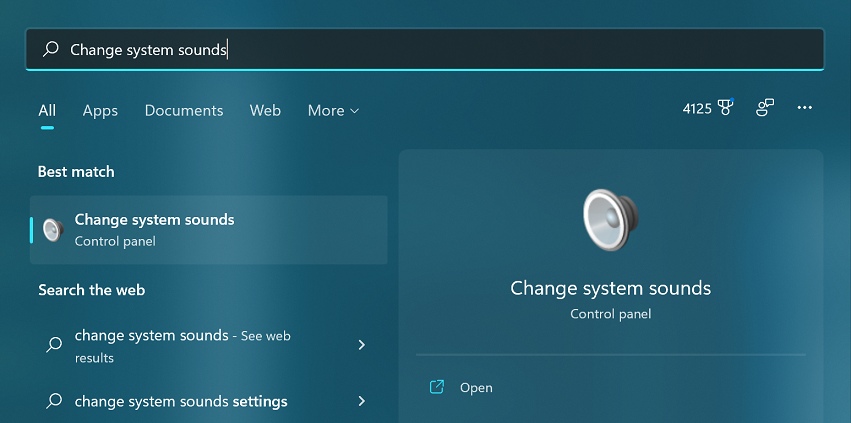
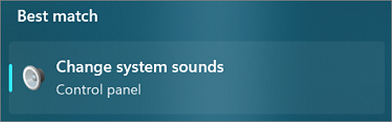
В результатах поиска выберите параметр панели управления для Изменить системные звуки. (Кроме того, щелкните значок Открыть на правой панели результатов поиска.)
В диалоговом окне "Звук" выберите вкладку "Звуки ".
В Программа событий, прокрутите список до Microsoft Visual Studio, а затем выберите звуки, которые вы хотите применить к выбранным вами событиям.
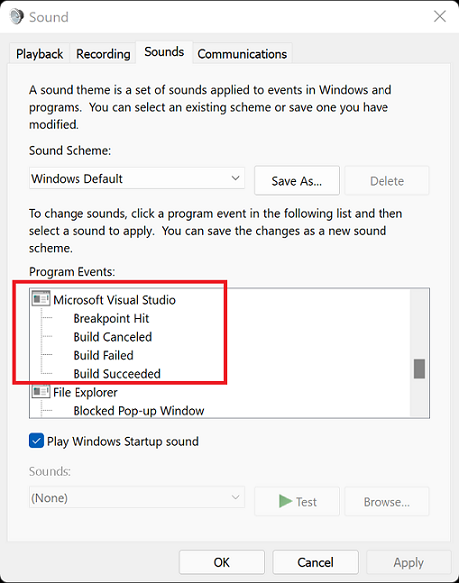
Нажмите ОК.
Добавление звуковых подсказок в Windows 10
В поле поиска на компьютере под управлением Windows 10 введите Изменить системные звуки.

Кроме того, если у вас включена Кортана, скажите "Эй Кортана", а затем скажите "Изменить системные звуки".
Дважды щелкните Изменить системные звуки.
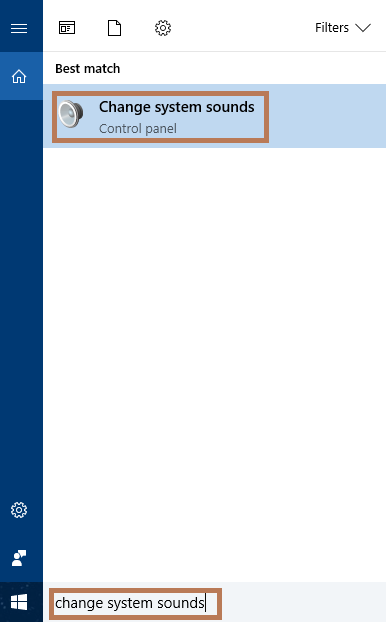
В диалоговом окне "Звук" выберите вкладку "Звуки ".
В Программа событий, прокрутите список до Microsoft Visual Studio, а затем выберите звуки, которые вы хотите применить к выбранным вами событиям.
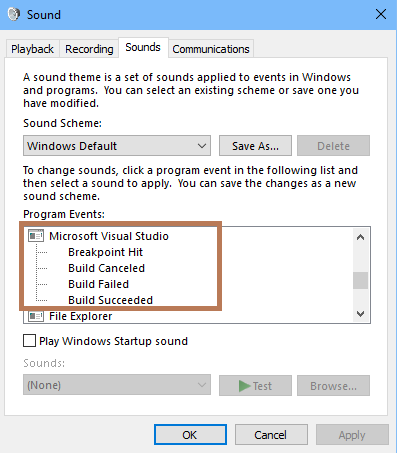
Нажмите ОК.