Примечание.
Для доступа к этой странице требуется авторизация. Вы можете попробовать войти или изменить каталоги.
Для доступа к этой странице требуется авторизация. Вы можете попробовать изменить каталоги.
Visual Studio предоставляет несколько рефакторингов для извлечения кода в новые конструкции или встраивание кода для упрощения базы кода. Эти рефакторинги можно получить через меню быстрых действий и рефакторингов (CTRL+.).
Метод извлечения
Применимо к: C#, Visual Basic
Это рефакторинг превращает фрагмент кода в собственный метод, уменьшая дублирование при вызове одного и того же кода из нескольких мест.
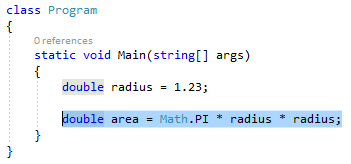
Выделите извлеченный код:
C#:
Visual Basic:
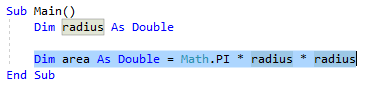
Затем выполните одно из следующих действий:
-
Клавиатура
- Нажмите клавиши CTRL+R, а затем CTRL+M. (Сочетание клавиш может отличаться в зависимости от выбранного профиля.)
- Нажмите клавиши CTRL+. Чтобы активировать меню "Быстрые действия" и "Рефакторинг" и выберите "Извлечь метод " во всплывающем окне предварительного просмотра.
-
Мышь
- Выберите "Изменить > метод извлечения рефакторинга>".
- Щелкните код правой кнопкой мыши и выберите метод извлечения рефакторинга >>.
- Щелкните правой кнопкой мыши код, выберите меню "Быстрые действия" и "Рефакторинг" и выберите "Извлечь метод " во всплывающем окне предварительного просмотра.
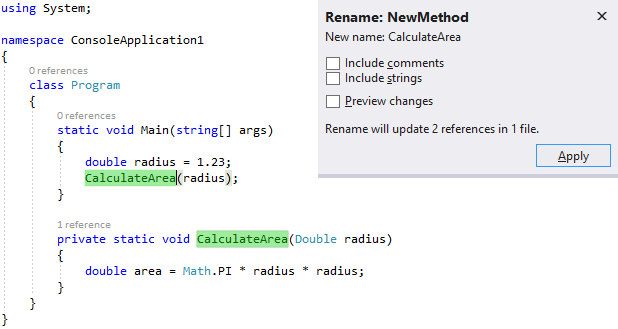
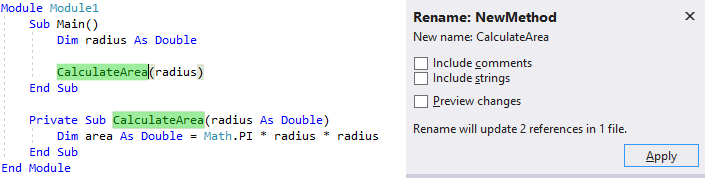
Метод будет немедленно создан. Теперь метод можно переименовать, введя новое имя.
Подсказка
Вы также можете обновить примечания и другие строки, чтобы использовать это новое имя, а также предварительный просмотр изменений перед сохранением, используя флажки в поле "Переименовать ", которое отображается в правом верхнем углу интегрированной среды разработки.
C#:
Visual Basic:
-
Клавиатура
Когда вы довольны изменением, нажмите кнопку "Применить " или нажмите клавишу ВВОД , и изменения будут зафиксированы.
Извлечение локальной функции
Применимо к: C#
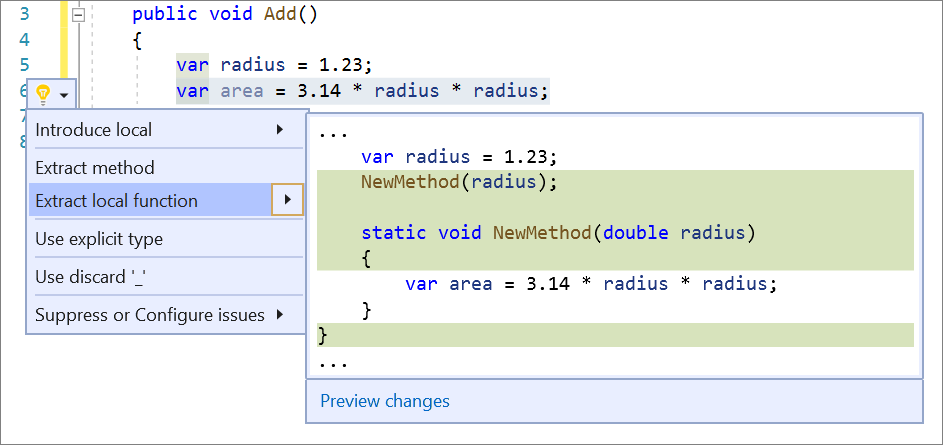
Это рефакторинг превращает фрагмент кода из существующего метода в локальную функцию, полезной, если извлеченный код должен вызываться только в том же методе.
Выделите извлеченный код.
Нажмите CTRL+., чтобы открыть меню Быстрые действия и рефакторинг.
Выберите Извлечь локальную функцию.
Извлечение базового класса
Применимо к: C#, Visual Basic
Это рефакторинг извлекает элементы из выбранного класса в новый базовый класс, который полезен при совместном использовании членов между классами через наследование.
Поместите курсор на имя класса или выделенный элемент.
Нажмите CTRL+., чтобы открыть меню Быстрые действия и рефакторинг.
Выберите член(ы), которые будут перенесены в новый базовый класс.
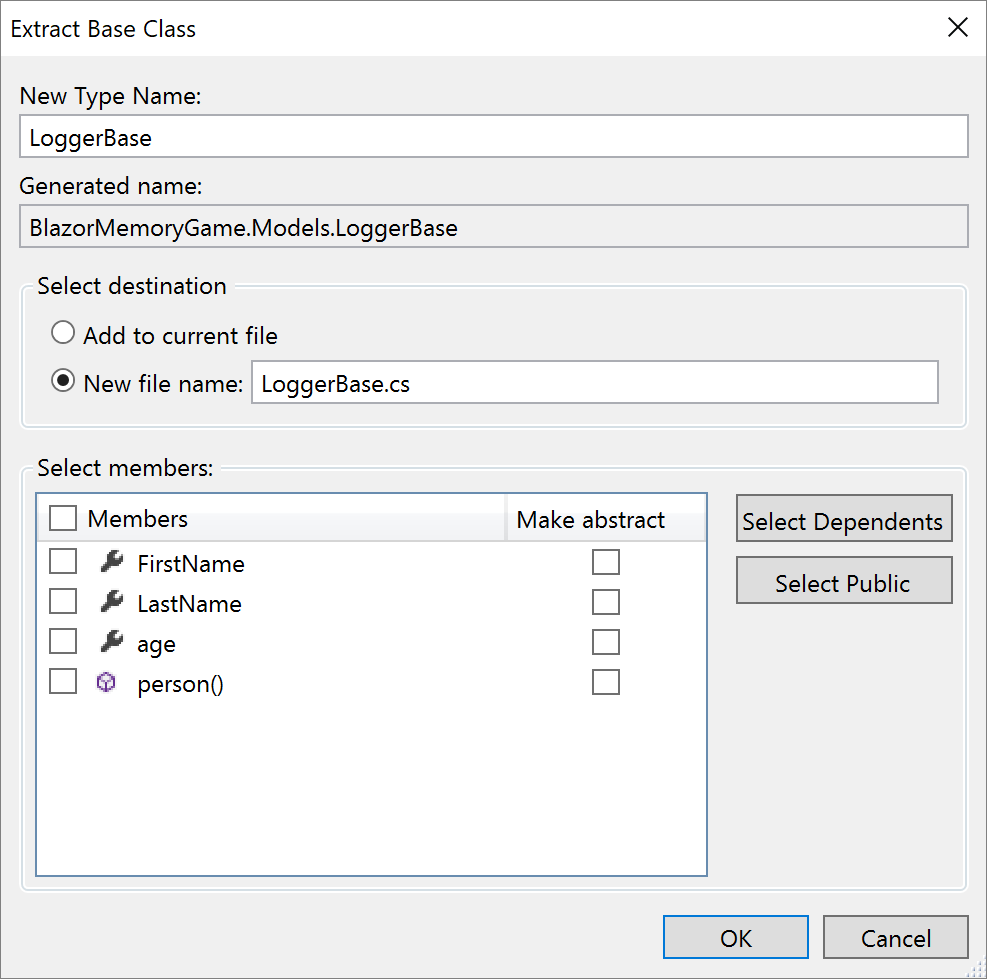
Откроется новое диалоговое окно "Извлечь базовый класс ", где можно указать имя базового класса и расположение места размещения. Вы можете выбрать элементы, которые нужно перенести в новый базовый класс, и выбрать абстрактный элемент, установив флажок в столбце Make abstract column.
Извлечение интерфейса
Применимо к: C#, Visual Basic
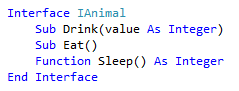
Эта рефакторинг создает интерфейс с помощью существующих элементов из класса, структуры или интерфейса, что позволяет другим типам совместно использовать общую подпись.
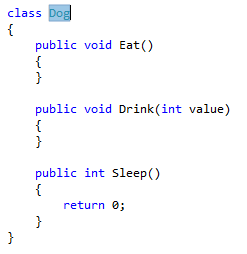
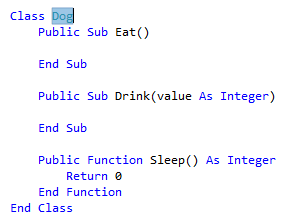
Поместите курсор в имя класса.
C#:
Visual Basic:
Затем выполните одно из следующих действий:
-
Клавиатура
- Нажмите клавиши CTRL+R, а затем CTRL+I. (Сочетание клавиш может отличаться в зависимости от выбранного профиля.)
- Нажмите клавиши CTRL+. Чтобы активировать меню "Быстрые действия" и "Рефакторинг" и выберите пункт "Извлечь интерфейс " во всплывающем окне предварительного просмотра.
-
Мышь
- Выберите "Изменить > интерфейс извлечения рефакторинга>".
- Щелкните правой кнопкой мыши имя класса, выберите меню "Быстрые действия" и "Рефакторинг" и выберите пункт "Извлечь интерфейс " во всплывающем окне предварительного просмотра.
-
Клавиатура
В появившемся диалоговом окне "Извлечение интерфейса" введите запрашиваемые сведения:
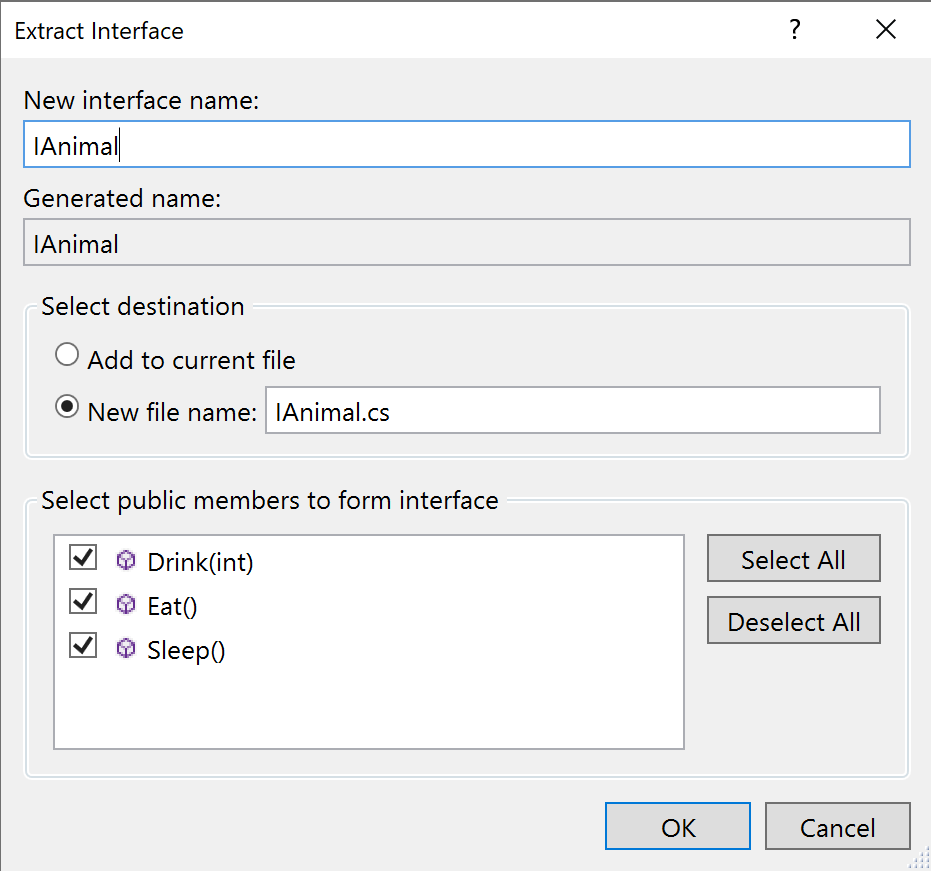
Поле Описание Новое имя интерфейса Имя создаваемого интерфейса. Имя по умолчанию — IClassName, где ClassName — это имя выбранного выше класса. Новое имя файла Имя созданного файла, содержащего интерфейс. Как и в случае с именем интерфейса, это имя по умолчанию имеет значение IClassName, где ClassName — это имя выбранного выше класса. Вы также можете выбрать параметр для добавления в текущий файл. Выбор общедоступных элементов для формирования интерфейса Элементы, которые необходимо извлечь в интерфейс. Вы можете выбрать столько, сколько вы хотите. Выберите OK.
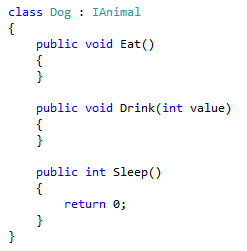
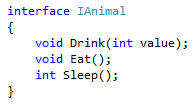
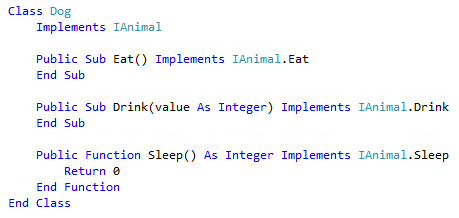
Интерфейс создается в файле указанного имени. Кроме того, выбранный класс реализует этот интерфейс.
C#:
Visual Basic:
Встроенный метод
Применимо к: C#, Visual Basic
Это рефакторинг заменяет использование статического, экземпляра или метода расширения в одном тексте инструкции его реализацией с возможностью удаления исходного объявления метода.
Поместите ваш курсор на использование метода.
Нажмите CTRL+., чтобы открыть меню Быстрые действия и рефакторинг.
Выберите один из следующих вариантов:
Выберите Inline
<QualifiedMethodName>, чтобы удалить объявление встроенного метода.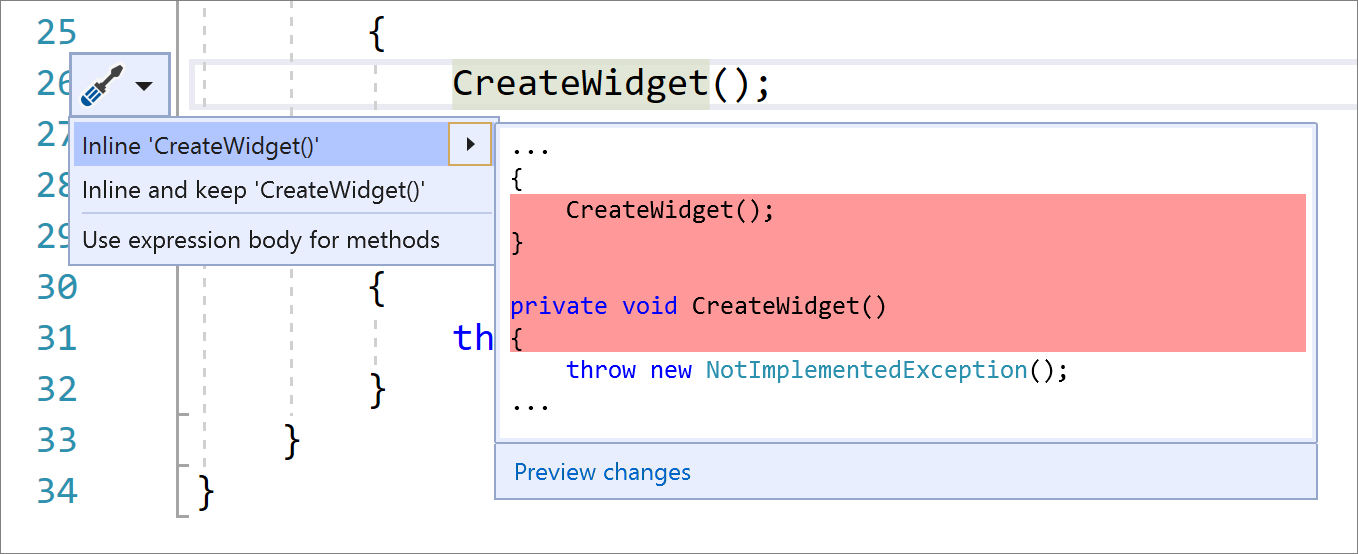
Выберите inline и сохраните
<QualifiedMethodName>исходное объявление метода: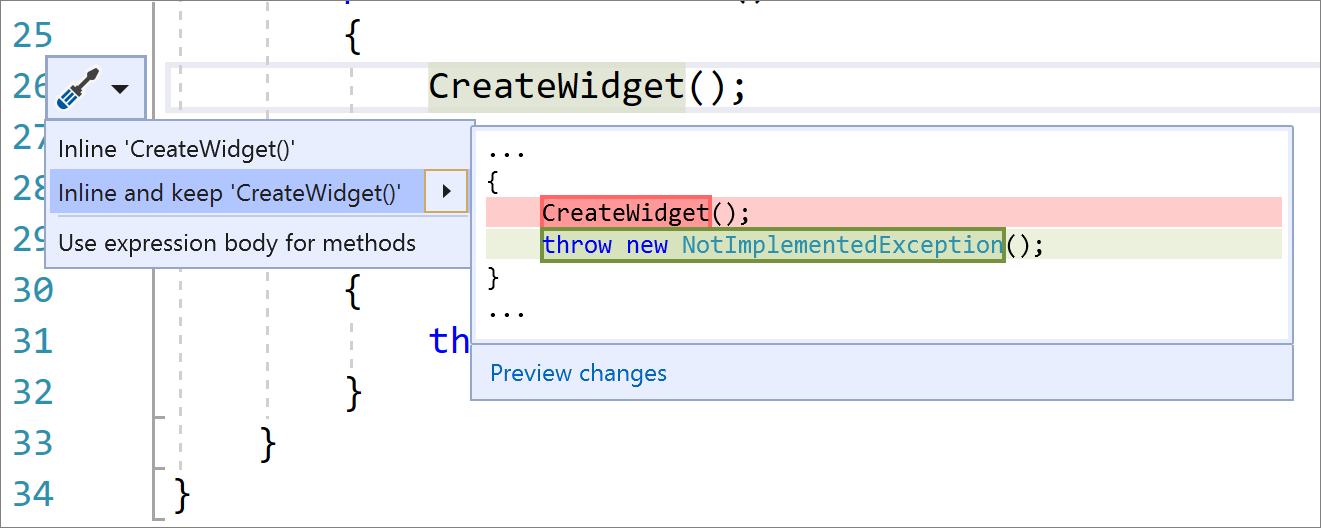
Встроенная временная переменная
Применимо к: C#, Visual Basic
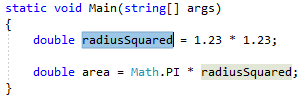
Это рефакторинг удаляет временную переменную и заменяет ее значением вместо этого, упрощая код, когда временная переменная затрудняет понимание кода.
Выделите или поместите текстовый курсор в временную переменную, чтобы быть вложенной:
C#:
Visual Basic:

Затем выполните одно из следующих действий:
-
Клавиатура
- Нажмите CTRL+., чтобы открыть меню Быстрые действия и рефакторинг.
-
Мышь
- Щелкните код правой кнопкой мыши и выберите меню "Быстрые действия" и "Рефакторинг".
-
Клавиатура
Выберите встроенную временную переменную во всплывающем окне предварительного просмотра.
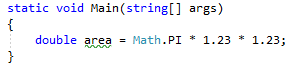
Переменная удаляется, а ее использование заменено значением переменной.
C#:
Visual Basic:
