Примечание.
Для доступа к этой странице требуется авторизация. Вы можете попробовать войти или изменить каталоги.
Для доступа к этой странице требуется авторизация. Вы можете попробовать изменить каталоги.
В окне панели элементов отображаются элементы управления, которые можно добавить в проекты Visual Studio. Чтобы открыть панель элементов, выберите пункт "Вид>панели элементов" в строке меню или нажмите клавиши CTRL+ALT+X.
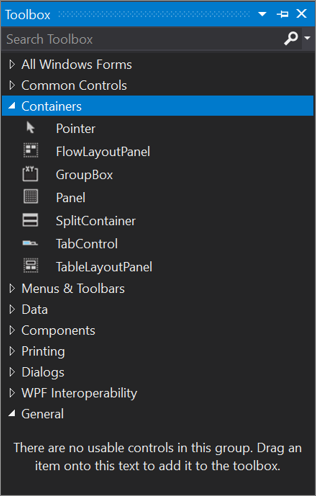
Вы можете перетащить различные элементы управления на поверхность используемого конструктора, а также изменить размер и разместить элементы управления.
Панель элементов отображается в сочетании с представлениями конструктора, такими как представление конструктора XAML-файла или проекта приложения Windows Forms. Панель элементов отображает только те элементы управления, которые можно использовать в текущем конструкторе. Вы можете выполнить поиск в панели элементов , чтобы дополнительно отфильтровать отображаемые элементы.
Замечание
Для некоторых типов проектов панель элементов не может отображать элементы.
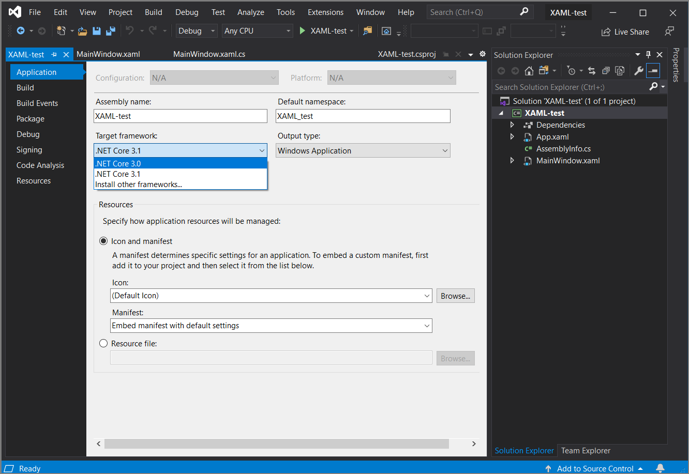
Версия .NET, предназначенная для проекта, также влияет на набор элементов управления, видимых на панели элементов. При необходимости можно изменить целевую версию платформы на страницах свойств проекта. Выберите узел проекта в обозревателе решений, а затем в строке меню выберитесвойства имени проекта проекта>. На вкладке "Приложение" используйте раскрывающийся список целевой платформы .
Управление окном панели элементов и его элементами управления
По умолчанию панель элементов свернута слева от интегрированной среды разработки Visual Studio и отображается при перемещении курсора по нему. Панель инструментов можно закрепить (щелкнув значок закрепить на панели инструментов), чтобы он оставался открытым при перемещении курсора. Вы также можете открепить окно панели элементов и перетащить его в любое место на экране. Вы можете закрепить, открепить и скрыть панель элементов , щелкнув правой кнопкой мыши ее панель инструментов и выбрав один из вариантов.
Подсказка
Если панель элементов больше не отображается как свернутая по левой части интегрированной среды разработки Visual Studio, ее можно добавить обратно , выбрав>макет окна сброса окна в строке меню.
Вы можете изменить порядок элементов на вкладке панели элементов или добавить настраиваемые вкладки и элементы с помощью следующих команд в контекстном меню правой кнопкой мыши:
Переименование элемента— переименовывает выбранный элемент.
Представление списка — отображает элементы управления в вертикальном списке. Если флажок снят, элементы управления отображаются горизонтально.
Показать все возможные элементы управления (а не только те, которые применяются к текущему конструктору).
Выбор элементов — открывает диалоговое окно "Выбор элементов панели элементов", чтобы указать элементы, которые отображаются на панели элементов. Можно отобразить или скрыть элемент, выбрав или снимите его флажок.
Сортировка элементов в алфавитном порядке — сортирует элементы по имени.
Сброс панели инструментов — восстанавливает параметры и элементы панели элементов по умолчанию.
Добавление вкладки — добавляет новую вкладку панели элементов .
Перемещение вверх — перемещает выбранный элемент вверх.
Перемещение вниз — перемещает выбранный элемент вниз.
Создание и распространение пользовательских элементов управления панели элементов
Можно создавать пользовательские элементы управления панели элементов , начиная с шаблона проекта, основанного на Windows Presentation Foundation или в Windows Forms. Затем вы можете распространить пользовательский элемент управления своим товарищам по команде или опубликовать его в Интернете с помощью установщика элементов управления панели элементов.
Панель элементов, вкладка "Компоненты"
Отображает компоненты, которые можно добавить в конструкторы Visual Basic и C# для Windows Forms. Помимо компонентов .NET, включенных в Visual Studio, таких как MessageQueue компоненты и EventLog компоненты, можно добавить собственные или сторонние компоненты на эту вкладку.
Чтобы отобразить эту вкладку, откройте конструктор Windows Forms. Выберите Просмотр>панели элементов. На панели элементов выберите вкладку "Компоненты ".
Components
BackgroundWorker
BackgroundWorker Создает экземпляр компонента, который может выполнять операцию в отдельном выделенном потоке. Дополнительные сведения см. в разделе "Компонент BackgroundWorker".
DirectoryEntry
DirectoryEntry Создает экземпляр компонента, который инкапсулирует узел или объект в иерархии Active Directory и может использоваться для взаимодействия с поставщиками служб Active Directory.
DirectorySearcher
DirectorySearcher Создает экземпляр компонента, который можно использовать для выполнения запросов к Active Directory.
ErrorProvider
Создает экземпляр компонента, указывающий ErrorProvider пользователю, что элемент управления в форме связан с ошибкой. Дополнительные сведения см. в разделе "Компонент ErrorProvider".
EventLog
EventLog Создает экземпляр компонента, который можно использовать для взаимодействия с системными и пользовательскими журналами событий, включая запись событий в журнал и чтение данных журнала.
FileSystemWatcher
FileSystemWatcher Создает экземпляр компонента, который можно использовать для отслеживания изменений в любом каталоге или файле, к которому у вас есть доступ.
HelpProvider
Создает экземпляр компонента, предоставляющий всплывающую или интерактивную HelpProvider справку по элементам управления. Дополнительные сведения см. в разделе "Компонент HelpProvider".
ImageList
ImageList Создает экземпляр компонента, предоставляющий методы для управления коллекцией Image объектов. Дополнительные сведения см. в разделе "Компонент ImageList".
MessageQueue
MessageQueue Создает экземпляр компонента, который можно использовать для взаимодействия с очередями сообщений, включая чтение сообщений из очередей и запись сообщений в очереди, обработку транзакций и выполнение задач администрирования очередей.
PerformanceCounter
PerformanceCounter Создает экземпляр компонента, который можно использовать для взаимодействия с счетчиками производительности Windows, включая создание новых категорий и экземпляров, чтение значений из счетчиков и выполнение вычислений на основе данных счетчика.
Процесс
Process Создает экземпляр компонента, который можно использовать для остановки, запуска и управления данными, связанными с процессами в системе.
SerialPort
SerialPort Создает экземпляр компонента, предоставляющий синхронный и управляемый событиями операции ввода-вывода, доступ к состояниям закрепления и разрыва и доступ к свойствам последовательного драйвера.
ServiceController
ServiceController Создает экземпляр компонента, который можно использовать для управления существующими службами, включая запуск и остановку служб и отправку команд в них.
Таймер
Timer Создает экземпляр компонента, который можно использовать для добавления функциональных возможностей на основе времени в приложения на основе Windows. Дополнительные сведения см. в разделе "Компонент таймера".
Замечание
Существует также системный элемент, который можно добавить на панель элементов, Timer оптимизированную для серверных Timer приложений, и Windows Forms лучше всего подходит для использования в Windows FormsTimer.
Панель элементов, вкладка HTML
Вкладка HTML панели элементов предоставляет компоненты, полезные на веб-страницах и веб-формах. Чтобы просмотреть эту вкладку, сначала откройте документ для редактирования в конструкторе HTML. В меню "Вид " щелкните панель элементов и перейдите на вкладку HTML панели элементов.
Чтобы создать экземпляр средства на вкладке HTML , дважды щелкните его, чтобы добавить его в документ в текущей точке вставки, или выберите средство и перетащите его в нужную позицию на поверхности редактирования.
Следующие средства доступны по умолчанию на вкладке HTML.
Указатель

Это средство выбирается по умолчанию при открытии любой вкладки панели элементов. Его нельзя удалить. Указатель позволяет перетаскивать объекты в область представления конструктора, изменять их размер и изменять положение на странице или форме.
Входные данные (кнопка)

Вставляет input элемент type="button". Чтобы изменить отображаемый текст, измените name свойство. По умолчанию id="Button1" вставляется для первой кнопки, id="Button2" второй и т. д.
При перетаскивании входных данных (кнопка) в область представления конструктора разметка HTML, как показано ниже, вставляется в документ:
<input id="Button1" type="button" value="Button" name="Button1">
Входные данные (сброс)

Вставляет input элемент type="reset". Чтобы изменить отображаемый текст, измените name свойство. По умолчанию id="Reset1" вставляется для первой кнопки сброса, id="Reset2" второй и т. д.
При перетаскивании входных данных (сброса) в область представления конструктора в документ вставляется разметка HTML, как показано ниже:
<input id="Reset1" type="reset" value="Reset" name="Reset1">
Входные данные (отправка)

Вставляет input элемент type="submit". Чтобы изменить отображаемый текст, измените name свойство. По умолчанию id="Submit1" вставляется для первой кнопки отправки, id="Submit2" второй и т. д.
При перетаскивании входных данных (отправить) в область представления конструктора в документ вставляется разметка HTML, как показано ниже:
<input id="Submit1" type="submit" value="Submit" name="Submit1">
Входные данные (текст)
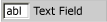
Вставляет input элемент type="text" в документ. Чтобы изменить отображаемый текст по умолчанию, измените value атрибут. По умолчанию id="Text1" вставляется для первого текстового поля, id="Text2" второго и т. д.
При перетаскивании входных данных (текста) в область представления конструктора разметка HTML, как показано ниже, вставляется в документ:
<input id="Text1" TYPE="text" value="Text Field" name="Text1">
Это важно
Рекомендуется проверить все входные данные пользователя. Дополнительные сведения см. в разделе "Проверка входных данных пользователей" на сайтах ASP.NET веб-страниц (Razor).
Входные данные (файл)

Вставляет input элемент type="file" в документ. По умолчанию id="File1" вставляется в первое поле файла, id="File2" второе и т. д.
При перетаскивании входных данных (файла) в область представления конструктора разметка HTML, как показано ниже, вставляется в документ:
<input id="File1" type="file" name="File1">
Это важно
Рекомендуется проверить все входные данные пользователя. Дополнительные сведения см. в разделе "Проверка входных данных пользователей" на сайтах ASP.NET веб-страниц (Razor).
Входные данные (пароль)

Вставляет input элемент type="password". По умолчанию id="Password1" вставляется для первого поля пароля, id="Password2" второго и т. д.
При перетаскивании входных данных (пароль) в область представления конструктора разметка HTML, как показано ниже, вставляется в документ:
<input id="Password1" type="password" name="Password1">
Это важно
Если приложение передает имена пользователей и пароли, необходимо настроить веб-сайт для шифрования передачи с помощью протокола SSL. Дополнительные сведения см. в разделе "Защита подключений". Кроме того, рекомендуется проверить все входные данные пользователя. Дополнительные сведения см. в разделе "Проверка входных данных пользователей" на сайтах ASP.NET веб-страниц (Razor).
Входные данные (флажок)

Вставляет input элемент type="checkbox". Чтобы изменить отображаемый текст, измените name свойство. По умолчанию id="Checkbox1" вставляется первый флажок, id="Checkbox2" второй и т. д.
При перетаскивании входных данных (флажок) в область представления конструктора разметка HTML, как показано ниже, вставляется в документ:
<input id="Checkbox1" type="checkbox" name="Checkbox1">
Входные данные (радио)

Вставляет input элемент type="radio". Чтобы изменить отображаемый текст, измените name свойство. По умолчанию вставляется для первой переключателя id="Radio1" , id="Radio2" второй и т. д.
При перетаскивании входных данных (радио) в область представления конструктора разметка HTML, как показано ниже, вставляется в документ:
<input id="Radio1" type="radio" name="Radio1">
Входные данные (скрытые)

Вставляет input элемент type="hidden". По умолчанию id="Hidden1" вставляется для первого скрытого поля, id="Hidden2" для второго и т. д.
При перетаскивании входных данных (скрыто) в область представления конструктора в документ вставляется разметка HTML, как показано ниже:
<input id="Hidden1" type="hidden" name="Hidden1">
Textarea

textarea Вставляет элемент. Вы можете изменить размер текстовой области или использовать полосы прокрутки для просмотра текста, который выходит за рамки области отображения. Чтобы изменить отображаемый текст по умолчанию, измените value атрибут. По умолчанию id="textarea1" вставляется первая текстовая область, id=" textarea 2" вторая и т. д.
При перетаскивании Textarea в область представления конструктора разметка HTML, как показано ниже, вставляется в документ:
<textarea id=" textarea 1 name=" textarea 1" rows=2 cols=20></textarea>
Это важно
Рекомендуется проверить все входные данные пользователя. Дополнительные сведения см. в разделе "Проверка входных данных пользователей" на сайтах ASP.NET веб-страниц (Razor).
таблица

table Вставляет элемент.
При перетаскивании таблицы в область представления конструктора разметка HTML, как показано ниже, вставляется в документ:
<table cellspacing="1" width="75%" border=1> <tr><td></td></tr></table>
Изображение

Вставляет img элемент. Измените этот элемент, чтобы указать его src и его alt текст.
При перетаскивании изображения в область представления конструктора разметка HTML, как показано ниже, вставляется в документ:
<img alt="" src="">
Выбирать

Вставляет раскрывающийся select элемент (без атрибута size ). По умолчанию id="select1" вставляется в первое поле списка, id="select2" второе и т. д.
При перетаскивании "Выбрать " в область представления конструктора в документ вставляется разметка HTML, как показано ниже:
<select id="select1" name="select1"><option selected></option></select>
Вы можете создать многострочный select элемент, увеличив значение свойства size.
Горизонтальное правило

Вставляет hr элемент. Чтобы увеличить толщину линии, измените size атрибут.
При перетаскивании горизонтального правила в область представления конструктора разметка HTML, как показано ниже, вставляется в документ:
<hr width="100%" size=1>
Div

div Вставляет элемент, содержащий ms_positioning="FlowLayout" атрибут. За исключением ширины и высоты, этот элемент идентичен панели макета потока. Чтобы отформатировать текст, содержащийся в элементе div , добавьте class="stylename" атрибут в открывающий тег.
При перетаскивании Div в область представления конструктора в документ вставляется разметка HTML, как показано ниже:
<div ms_positioning="FlowLayout" style="width: 70px; position: relative; height: 15px">Label</div>
Панель элементов, вкладка "Данные"
Отображает объекты данных, которые можно добавить в формы и компоненты. Вкладка "Данные" панели элементов отображается при создании проекта с соответствующим конструктором. Панель элементов по умолчанию отображается в интегрированной среде разработки Visual Studio; Если вам нужно отобразить панель элементов, выберите панель элементов в меню "Вид".
Подсказка
Запуск мастера настройки источника данных автоматически создает и настраивает большинство элементов данных. Дополнительные сведения см. в разделе "Добавление новых источников данных".
Чтобы перейти непосредственно на страницу справки по .NET для компонента, нажмите клавишу F1 на элементе в панели элементов или на элементе компонента в области конструктора.
| Имя | Description |
|---|---|
| DataSet | Добавляет экземпляр типизированного или нетипизированного набора данных в форму или компонент. При перетаскивании этого объекта в конструктор отображается диалоговое окно, позволяющее выбрать существующий класс типизированного набора данных или указать, что вы хотите создать новый, пустой, нетипизированный набор данных. Заметка: Объект на панели элементов не используется DataSet для создания схемы и класса типизированного набора данных. Дополнительные сведения см. в статье "Создание и настройка наборов данных". |
| DataGridView | Предоставляет мощный и гибкий способ отображения данных в табличном формате. |
| BindingSource | Упрощает процесс привязки элементов управления базовым источником данных. |
| BindingNavigator | Представляет пользовательский интерфейс навигации и манипуляции для элементов управления в форме, привязанной к данным. |