Примечание.
Для доступа к этой странице требуется авторизация. Вы можете попробовать войти или изменить каталоги.
Для доступа к этой странице требуется авторизация. Вы можете попробовать изменить каталоги.
GitHub Copilot предоставляет функции разработки с поддержкой ИИ в Visual Studio. Он предлагает строки или блоки кода, ответы на вопросы и помогает с задачами разработки, такими как написание модульных тестов, отладка и профилирование. Используйте эти функции непосредственно в Visual Studio.
В этой статье вы узнаете, как открыть Copilot и начать использовать его функции в Visual Studio.
Откройте Copilot в Visual Studio
Откройте Visual Studio.
Создайте новый проект, откройте существующий проект или перейдите без кода, чтобы открыть интегрированную среду разработки.
Выберите значок GitHub Copilot в правом верхнем углу Visual Studio и нажмите кнопку "Открыть чат".
Если Copilot не установлен, выберите "Установить Copilot" и следуйте инструкциям установщика. Дополнительные сведения см. в разделе "Управление установкой и состоянием Copilot".
В окне чата введите запрос на начало работы с Copilot.
Если вы еще не вошли с помощью учетной записи GitHub, Visual Studio предложит войти. Если у вас нет подписки Copilot, начните работу с Copilot бесплатно. Завершите процесс входа или регистрации в браузере, а затем вернитесь в Visual Studio.

Теперь Copilot готов к использованию в Visual Studio.
Начало работы с Copilot
После входа используйте Copilot в окне чата и во всей интегрированной среде разработки.
Используйте агент плана: в окне чата используйте средство выбора агента, чтобы выбрать план и создать план реализации перед внесением изменений в код. Copilot просматривает базу кода с помощью инструментов только для чтения, задает уточняющие вопросы при необходимости и сохраняет план как Markdown.
.copilot/plans/Используйте режим агента и серверы MCP: в окне чата выберите "Запрос " и переключитесь на агент , чтобы включить режим агента. Используйте значок инструментов для доступа к серверам протокола MCP, настройке серверов и выбору средств, которые могут использовать Copilot. Например, чтобы получить помощь Copilot в создании кода, отправьте "Напишите модульные тесты для методов в этом файле".
- В Visual Studio версии 18.1 или более поздней Copilot Chat может подключаться к облачным агентам для запуска удаленных сеансов кодирования, которые создают проблемы с репозиторием и запросы на вытягивание в подключенном репозитории GitHub. Возможно, вам будет предложено предоставить разрешения репозитория при первом запуске облачного сеанса или при необходимости получения дополнительных разрешений.
Используйте встроенные агенты: выберите агент из средства выбора агента или введите
@имя агента, чтобы получить помощь в отладке, профилировании, тестировании, модернизации и других задачах разработки.Используйте завершения и следующие предложения по редактированию: во время кодирования Copilot предоставляет предложения непосредственно в редакторе. Copilot предлагает как новый код (показан серый текст), так и изменения существующего кода. По умолчанию Visual Studio отдает приоритет IntelliSense перед встроенными вариантами завершения Copilot. Настройте сочетания клавиш для принятия предложений Copilot в разделе Сервис > Параметры > Среда > Клавиатура.
Используйте действия Copilot в Visual Studio: поиск действий и предложений на основе Copilot в контекстном меню редактора, списке ошибок, поиске функций и других областях интегрированной среды разработки.
Отладка с помощью агента отладчика: запуск рабочего процесса агента отладчика из Copilot Chat или контекста проблемы. Начните с проблемы в GitHub или Azure DevOps либо с запроса на естественном языке, чтобы воспроизвести проблему, выдвинуть гипотезы, добавить инструментирование, проанализировать телеметрию и внести точечные исправления, проверяя поведение во время выполнения в реальных условиях.
Просмотрите выбранный код: в Visual Studio версии 18.8 или более поздней, выберите код в редакторе, выберите и удерживайте (или щелкните правой кнопкой мыши) выделение, а затем выберите Действия Copilot>Review Selection. Copilot добавляет встроенные комментарии проверки и может применять или создавать предложения кода. Дополнительные сведения см. в разделе "Просмотр выбранного кода".
Настройка чата Copilot в рабочем процессе
Настройте Copilot для рабочего процесса проекта и разработки.
Управление контекстом со ссылками: используйте + кнопку для присоединения большего контекста, например файлов или изображений, или попросите Copilot ссылаться на все решение.
Используйте панель журнала чата, чтобы возобновить сеансы: просмотрите предыдущие беседы и вернитесь к сеансу по заголовку, предварительному просмотру сообщений или последнему обновлению. Дополнительные сведения см. в разделе "Управление журналом чата" с помощью панели "Журнал чата".
Доступ к различным моделям: используйте средство выбора моделей в окне запроса для выбора моделей ИИ. Доступность модели зависит от вашего плана Copilot, а в случае Copilot Business или Enterprise — от политик вашей организации.
Добавьте настраиваемые инструкции: добавьте повторно используемые пользовательские инструкции в
.github/copilot-instructions.mdфайлы запросов и файлы подсказок в.github/promptsдля настройки ответов Copilot в соответствии с вашим стилем кода или потребностями проекта.Включите встроенные навыки .NET и Azure: в Visual Studio версии 18.8 или более поздней, если вы установили соответствующую рабочую нагрузку .NET или Azure, откройте средство выбора инструментов, выберите вкладку "Навыки" и разверните встроенную функцию, чтобы просмотреть доступные навыки. Эти навыки отключены по умолчанию, поэтому включите только те, которые применяются к задачам. Дополнительные сведения см. в разделе "Использование встроенных .NET и Azure навыков".
Мониторинг использования Copilot. В Visual Studio версии 18.8 или более поздней откройте окно использования Copilot для просмотра метрик использования в режиме реального времени и получения оповещений при приближении или достижении предела. Подробнее см. в разделе Управление использованием Copilot и предупреждениями.
Примените пользовательские инструкции на уровне организации: в Visual Studio версии 18.8 или более поздней, при работе в репозитории, принадлежащем организации GitHub, Copilot автоматически применяет инструкции, определенные владельцем организации, и перечисляет их в справочниках. Дополнительные сведения см. в разделе "Использование пользовательских инструкций на уровне организации".
Создание пользовательских агентов и управление ими: в Visual Studio версии 18.4 или более поздней, создайте и выберите настраиваемые агенты на уровне репозитория. В Visual Studio версии 18.5 или более поздней используйте средство выбора агента для создания пользовательских агентов на уровне пользователя, которые хранятся в
%USERPROFILE%\.github\agents. Дополнительные сведения см. в разделе "Использование агентов GitHub Copilot в Visual Studio".
Полезные ресурсы
Чтобы просмотреть функции Copilot в любое время, выберите GitHub Copilot Walkthrough из значка GitHub Copilot в правом верхнем углу Visual Studio.
Связанный контент
Откройте Copilot в Visual Studio 2022
Откройте Visual Studio 2022 версии 17.10 или более поздней.
Создайте новый проект, откройте существующий проект или перейдите без кода, чтобы открыть интегрированную среду разработки.
Выберите значок GitHub Copilot в правом верхнем углу Visual Studio, а затем откройте окно чата.
Если Copilot не установлен, выберите "Установить Copilot" и следуйте инструкциям установщика. Дополнительные сведения см. в разделе "Управление установкой и состоянием Copilot".
В окне чата введите запрос на начало работы с Copilot.
Если вы еще не вошли с помощью учетной записи GitHub, Visual Studio предложит войти. Если у вас нет подписки Copilot, начните работу с Copilot бесплатно. Завершите процесс входа или регистрации в браузере, а затем вернитесь в Visual Studio.
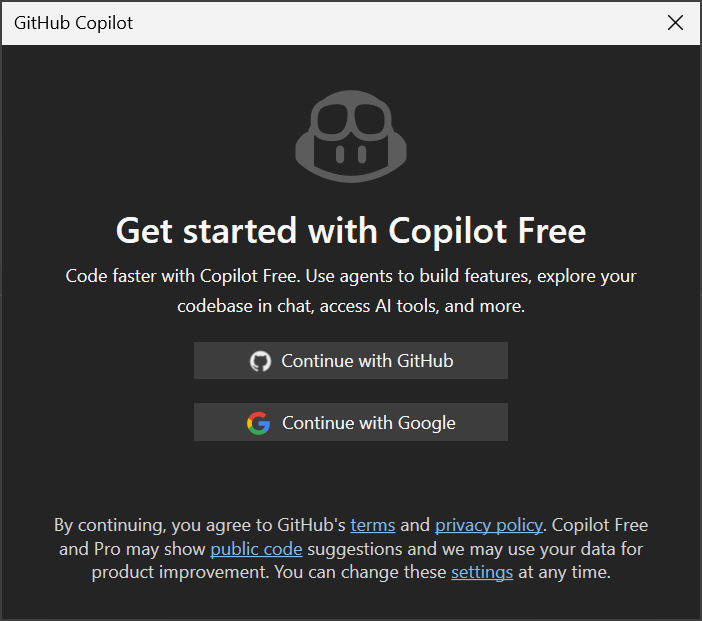
Copilot теперь готов к использованию в Visual Studio 2022 года.
Начало работы с Copilot
После входа используйте Copilot в окне чата и во всей интегрированной среде разработки.
Используйте встроенные агенты: выберите контекст, GitHub, Профилировщик, VS или Рабочая область из средства выбора агента или введите
@имя агента.Используйте режим агента и серверы MCP: в окне чата выберите "Запрос " и переключитесь на агент , чтобы включить режим агента. Используйте значок инструментов для доступа к серверам MCP, настройке серверов и выбору средств, которые Copilot могут использовать.
Используйте завершения и следующие предложения по редактированию: во время кодирования Copilot предоставляет предложения непосредственно в редакторе. По умолчанию Visual Studio отдает приоритет IntelliSense перед встроенными вариантами завершения Copilot. Настройте сочетания клавиш для принятия предложений Copilot в разделе Сервис > Параметры > Среда > Клавиатура.
Используйте действия Copilot в Visual Studio: поиск действий и предложений на основе Copilot в контекстном меню редактора, списке ошибок, поиске функций и других областях интегрированной среды разработки.
Настройка чата Copilot в рабочем процессе
Настройте Copilot для рабочего процесса проекта и разработки.
Управление контекстом со ссылками: используйте + кнопку для присоединения большего контекста, например файлов или изображений, или попросите Copilot ссылаться на все решение.
Доступ к различным моделям: используйте средство выбора моделей в окне запроса для выбора моделей ИИ. Доступность модели зависит от вашего плана Copilot, а в случае Copilot Business или Enterprise — от политик вашей организации.
Добавьте настраиваемые инструкции: добавьте повторно используемые пользовательские инструкции в
.github/copilot-instructions.mdфайлы запросов и файлы подсказок в.github/promptsдля настройки ответов Copilot в соответствии с вашим стилем кода или потребностями проекта.
Полезные ресурсы
Создайте полное приложение в практической лаборатории: GitHub Copilot в Visual Studio 2022.