Примечание.
Для доступа к этой странице требуется авторизация. Вы можете попробовать войти или изменить каталоги.
Для доступа к этой странице требуется авторизация. Вы можете попробовать изменить каталоги.
Перед обновлением Visual Studio сначала необходимо установить на компьютере.
Если вы являетесь ИТ-администратором и хотите настроить клиенты вашей организации для обновления из сетевого макета, обратитесь к руководству администраторам Visual Studio, в частности раздел о управлении и обновлении сетевой установки.
Перед обновлением
По умолчанию для установки, обновления или изменения Visual Studio учетная запись, выполняющая обновление, нуждается в административных разрешениях на компьютере и доступе к источнику обновления (интернету или внутреннему расположению). Если вы используете стандартную учетную запись, вы получите запрос на управление учетными данными администратора.
С августа 2023 года администратор может разрешить стандартным пользователям запускать обновления, настраивая AllowStandardUserControl политику. Дополнительные сведения см. в разделе "Разрешения пользователей" и Visual Studio.
Не забудьте закрыть Visual Studio и сохранить работу перед обновлением.
Мы рекомендуем вам обновить до самого последнего выпуска Visual Studio 2022, чтобы вы всегда имели последние функции, исправления безопасности и улучшения.
Существует несколько способов обновления установки Visual Studio:
- С помощью установщика Visual Studio
- Проверяя обновления или используя центр уведомлений в интегрированной среде разработки
- Настройка обновления при закрытии
- Запуск определенной версии начального загрузчика
- Программно
- Или, будучи частью организации, которая использует обновления, управляемые администратором.
Вот как обновить Visual Studio 2022 с помощью этих различных методов.
Использование установщика Visual Studio
Найдите Установщик Visual Studio на вашем компьютере.
В меню "Пуск Windows" найдите "установщик", а затем выберите Установщик Visual Studio из результатов.
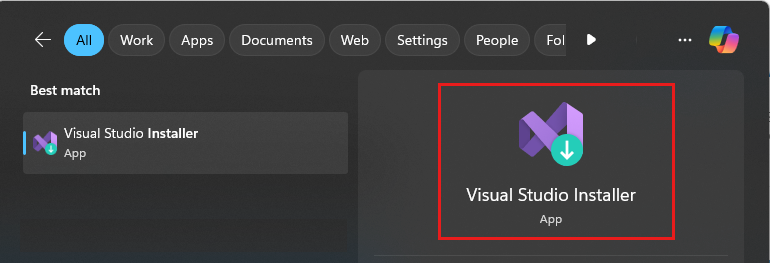
Если вам будет предложено обновить установщик Visual Studio, прежде чем продолжить, выполните это, следуя инструкциям.
Заметка
Функции установки и исправления ошибок Visual Studio обычно реализуются в установщике. Установщик теперь отправляется в наиболее текущем выпуске всех поддерживаемых в настоящее время продуктов Visual Studio. Это означает, что в целом (если иное не указано), все новые функциональные возможности установки автоматически доступны и легко работают в более ранних версиях продукта.
В установщике Visual Studio найдите установку Visual Studio, которую требуется обновить.
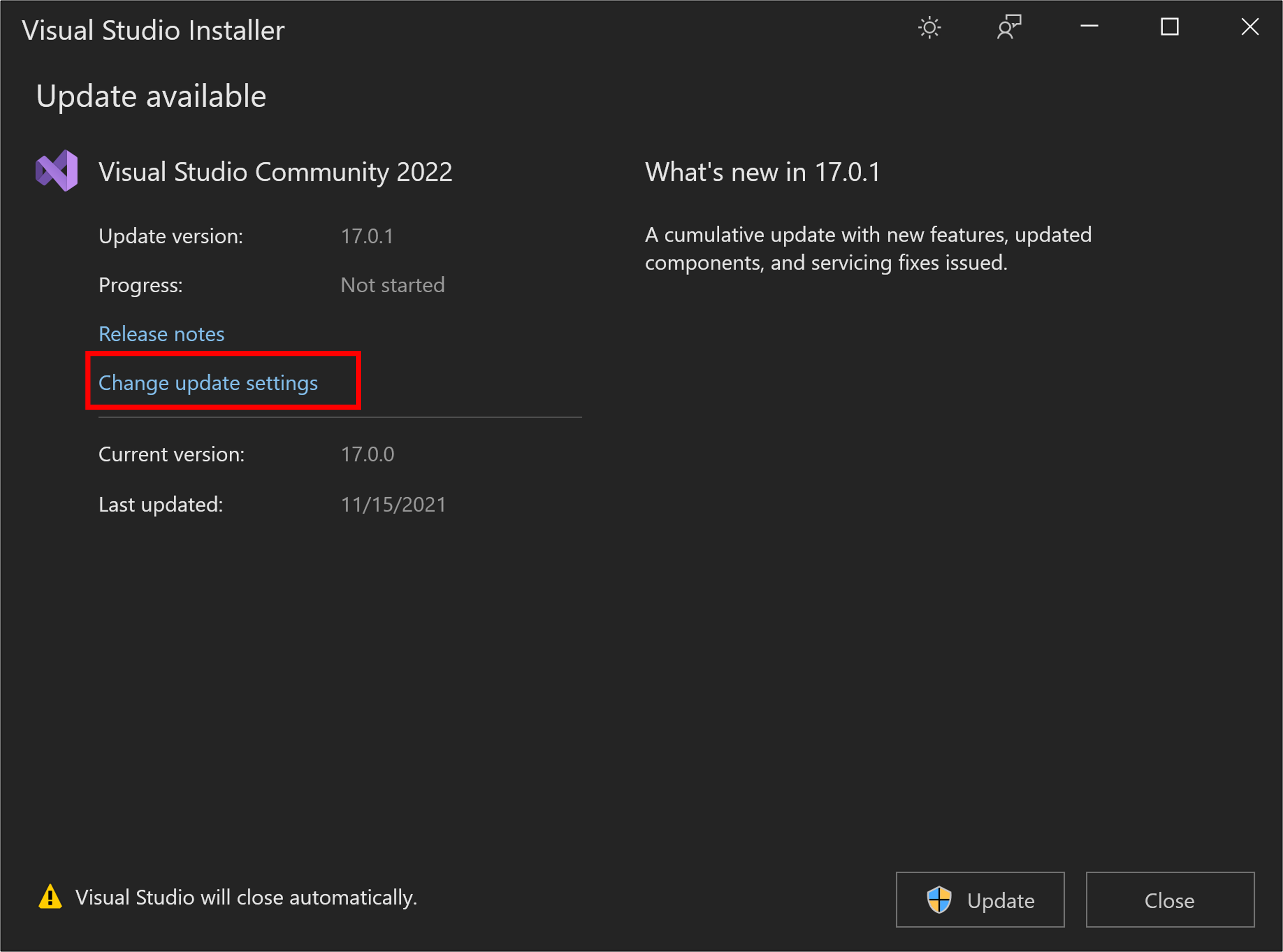
Например, если вы ранее установили Visual Studio Community 2022, и для него есть обновление, в установщике Visual Studio появится сообщение Доступное обновление.
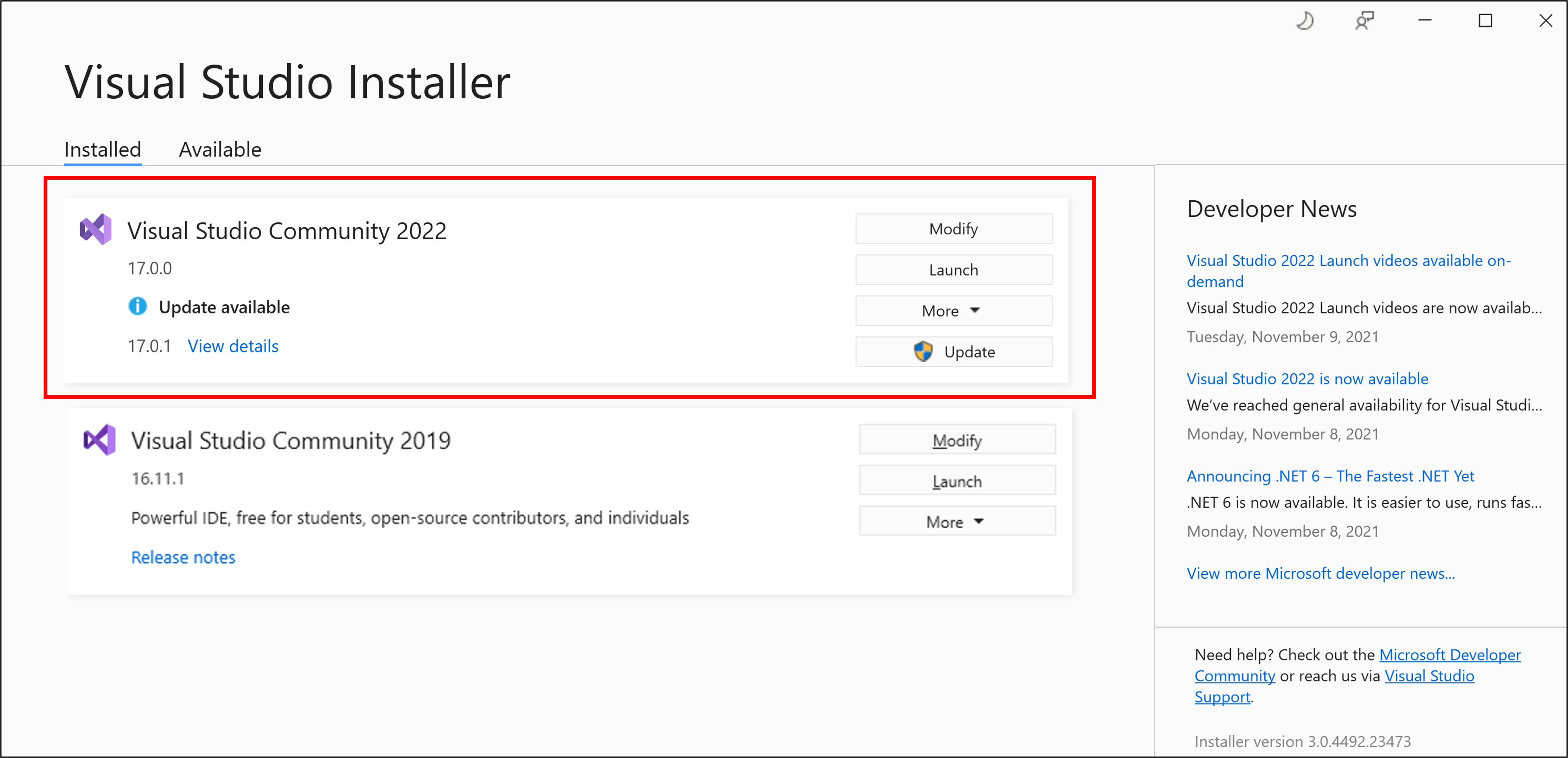
Выберите Обновить, чтобы установить обновление.

После завершения обновления установщик Visual Studio может заставить перезагрузить компьютер. Если это так, сделайте это, а затем запустите Visual Studio, как вы обычно это делаете.
Если вы не хотите перезагрузить компьютер, выберите Запустить, чтобы запустить Visual Studio с установщика Visual Studio.

Использование поля сообщения в интегрированной среде разработки
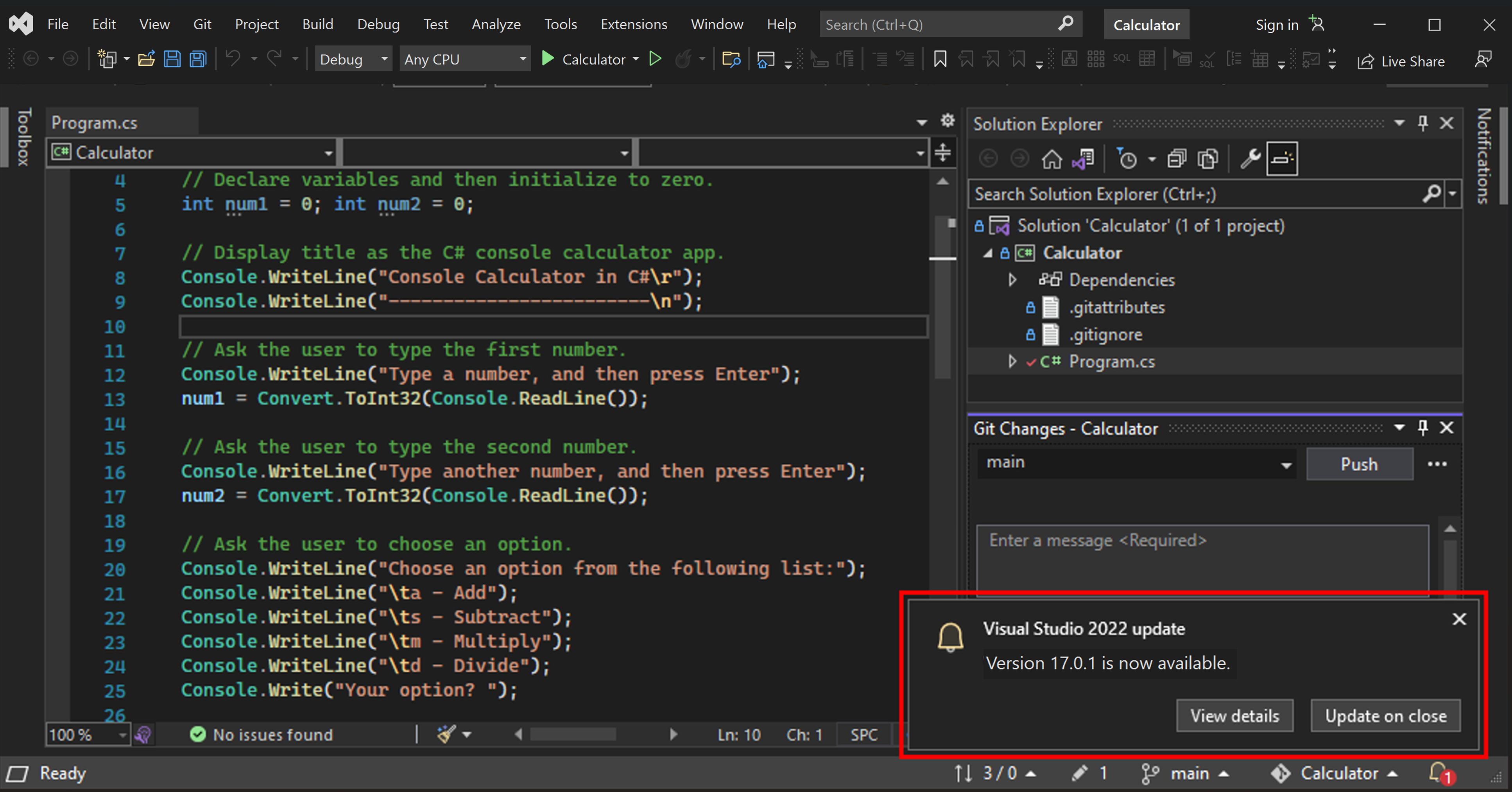
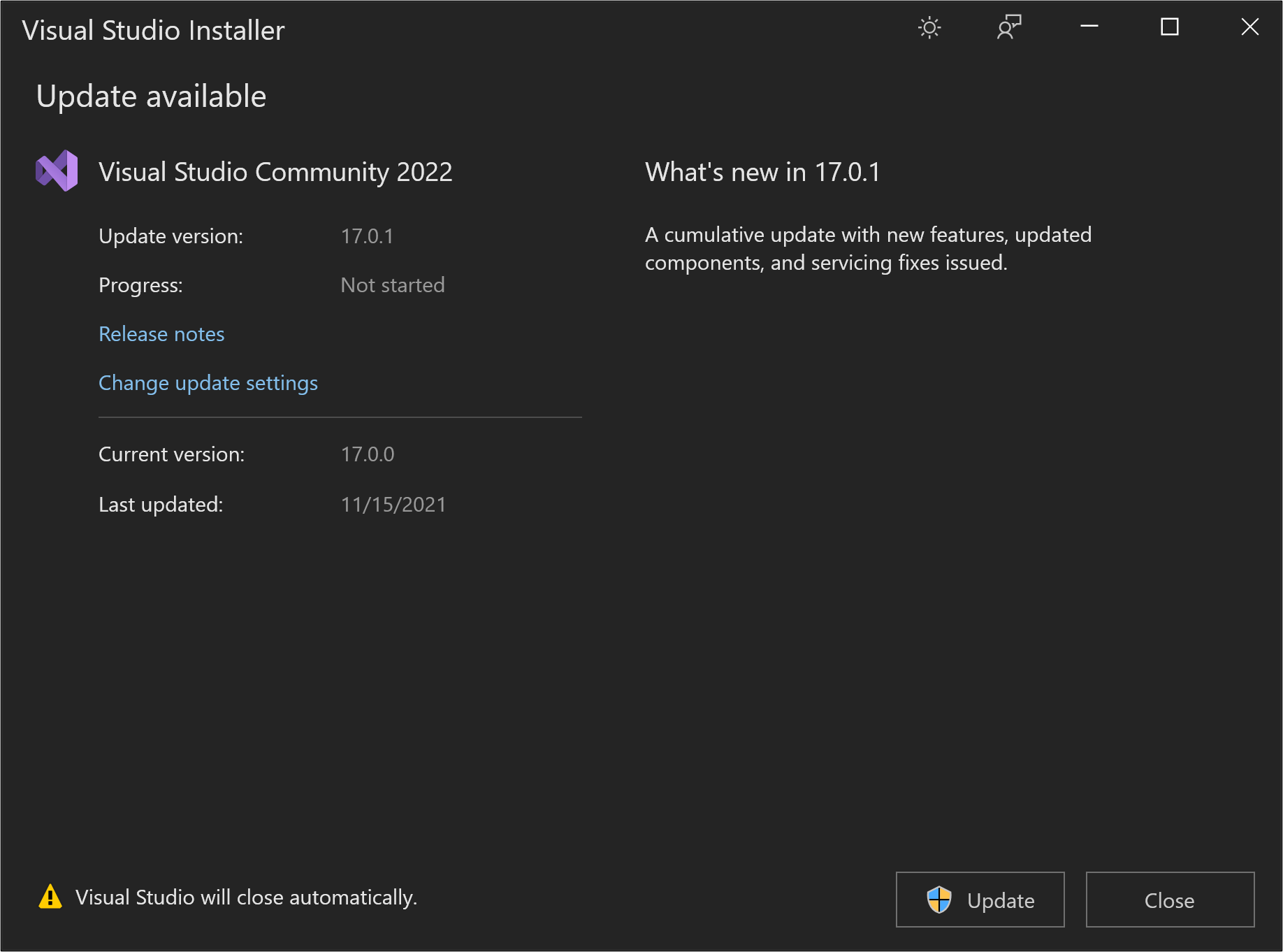
При открытии Visual Studio интегрированная среда разработки проверяет доступность обновления. В некоторых ситуациях кратко появится сообщение об обновлении Visual Studio 2022 . Если хотите обновить сейчас, выберите Просмотреть сведения. Если вы хотите отложить обновление до момента закрытия Visual Studio, выберите Обновить при закрытии.
Если вы выбрали просмотр сведений, в следующем диалоговом окне доступно обновление выберите обновить.
Использование центра уведомлений в интегрированной среде разработки
Щелкните значок уведомления в правом нижнем углу интегрированной среды разработки Visual Studio, чтобы открыть центр уведомлений .

В центре уведомлений выберите обновление, которое требуется установить. Если хотите обновить сейчас, выберите Просмотреть сведения. Если вы хотите отложить обновление до момента закрытия Visual Studio, выберите Обновить при закрытии.
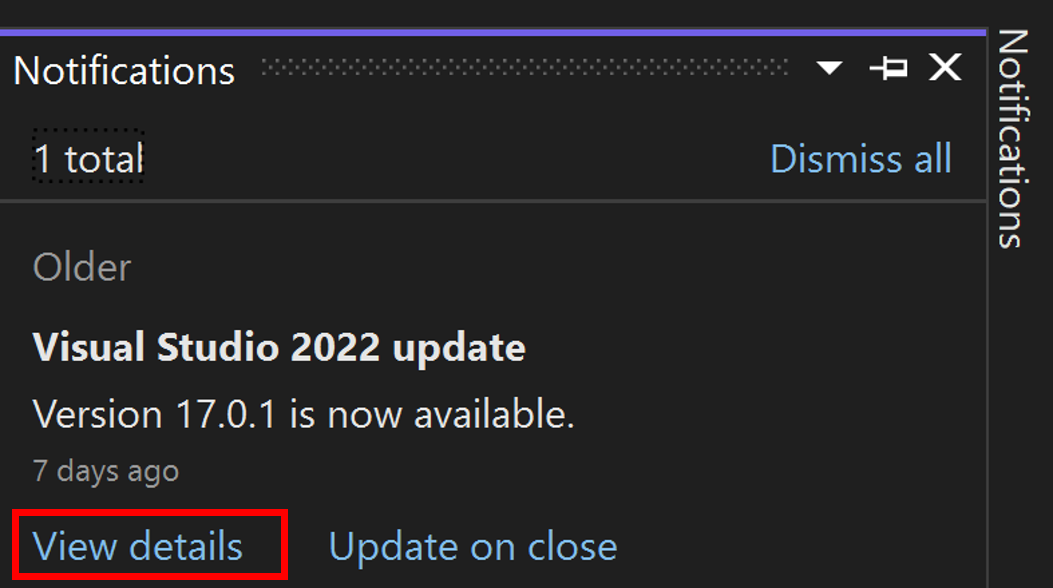
Если вы выбрали просмотреть сведения, то в последующем диалоговом окне обновления доступны выберите обновить.
Заметка
Команда Update on Close, которая находится в окне уведомления об обновлении или в центре уведомлений , не является постоянной настройкой; применяется только к текущему обновлению. Это способ отложить обновление до момента добровольного закрытия Visual Studio. Сведения о том, как настроить этот параметр окончательно, см. в разделе Настройка параметров обновления.
Проверка обновлений в интегрированной среде разработки вручную
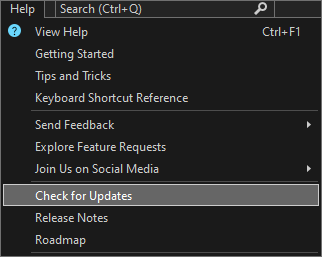
Чтобы узнать, доступно ли обновление, выберите Справка в меню, а затем выберите Проверить наличие обновлений. Вы также можете использовать поле поиска, нажав клавиши Ctrl+Q, введя проверить наличие обновлений, а затем выбрав соответствующий результат поиска. В следующем диалоговом окне "Доступное Обновление" выберите "Обновить".
Запустите определённый загрузчик, чтобы обновить программное обеспечение до конкретной версии.
Если вы являетесь клиентом Enterprise или Professional, вы можете обновить экземпляр Visual Studio 2022 до любой конкретной версии, которая была выпущена, если она выше, чем то, что в настоящее время установлено. Чтобы обновить экземпляр Visual Studio 2022 с помощью этого метода, перейдите на страницу журнала выпусков Visual Studio 2022, скачайте в каталог установки продукта загрузчик, соответствующий требуемой версии обновления, а затем дважды щелкните на нём, чтобы инициировать обновление.
Настройка параметров обновления
Существует несколько различных параметров, которые можно настроить для управления поведением обновления, например, как и когда биты продукта скачиваются и устанавливаются, или где находится расположение источника обновления.
Всегда обновлять при закрытии и других режимах загрузки
В строке меню выберите Инструменты>Параметры. Разверните Раздел среда, а затем выберите Обновления продукта. Просмотрите параметры конфигурации, доступные для установки в этом диалоговом окне.
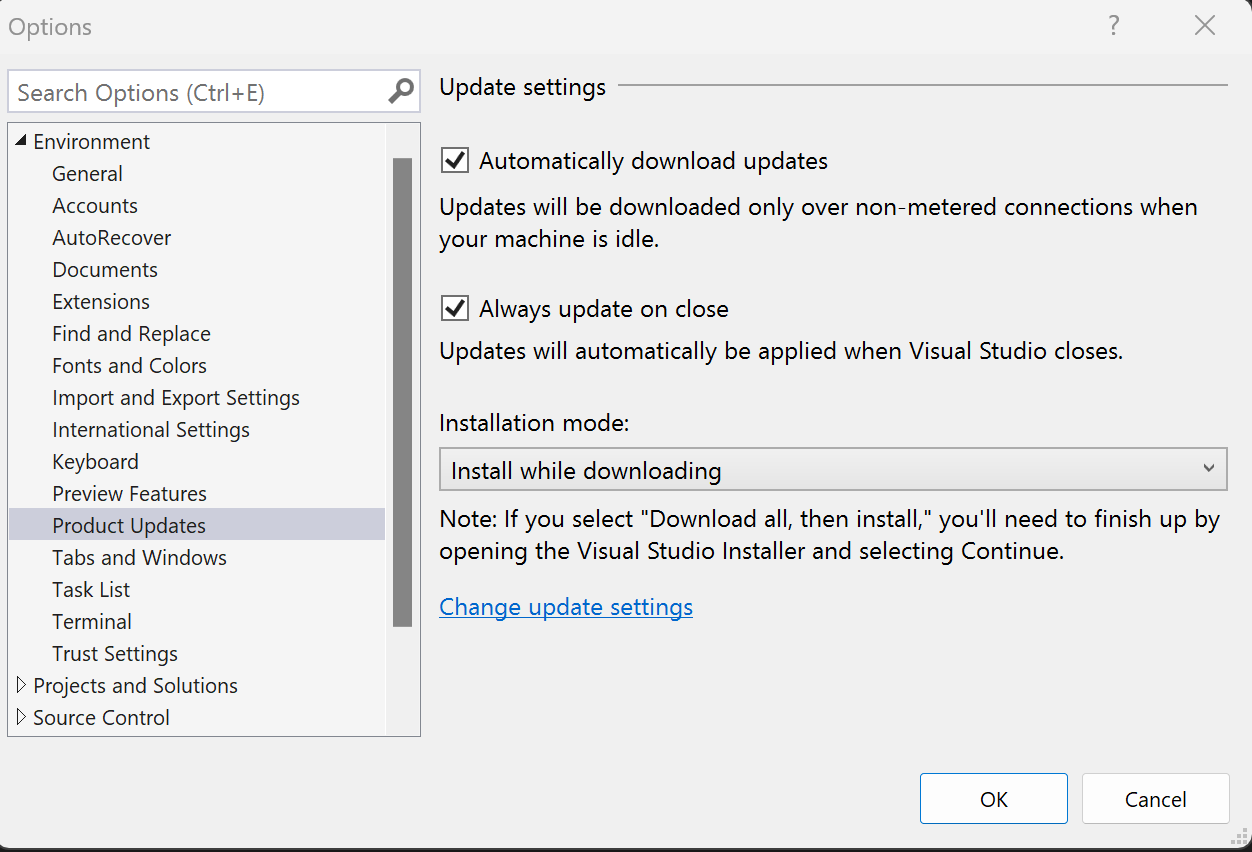
- Вы можете выбрать параметр Автоматическое скачивание обновлений, что позволяет загружать обновления во время простоя компьютера.
- Вы можете настроить Visual Studio для автоматического применения последнего доступного обновления при закрытии. Этот параметр можно настроить для каждого экземпляра Visual Studio. Например, можно настроить экземпляр предварительной версии для применения обновлений при закрытии Visual Studio, но другие экземпляры Visual Studio могут продолжать обновляться по запросу. После того как вы настроите Visual Studio на Всегда обновляться при закрытии, обновления Visual Studio начнутся после закрытия Visual Studio и всех связанных процессов. Если какие-либо расширения были запланированы для установки или обновления, обновление Visual Studio не начнется до следующего закрытия Visual Studio.
- Существует также два режима установки: Установить при скачивании и Скачать все, а затем установить.
Настройка исходного расположения обновлений
В Visual Studio 2022 теперь можно настроить, откуда клиенты будут получать обновления. Эти расположения источников обновления называются каналов, а дополнительные сведения о назначении и доступности каналов можно найти в документации по графику выпусков Visual Studio . Корпорация Майкрософт делает каналы Current и Preview доступными для всех пользователей, а долгосрочные каналы обслуживания (LTSCs) доступны клиентам Enterprise и Professional в течение примерно 18 месяцев. ИТ-администраторы также могут настроить расположения источников обновления, такие как макеты сети, к которым клиенты должны иметь доступ. Ознакомьтесь с руководством администраторов Visual Studio для получения дополнительных рекомендаций по подходу, а также с документацией по команде modifySettings , чтобы узнать, как программно получить доступ к этой функции.
Существует два способа открыть диалоговое окно "Параметры обновления", что позволяет вручную изменить канал, из которого экземпляр Visual Studio должен получать обновления.
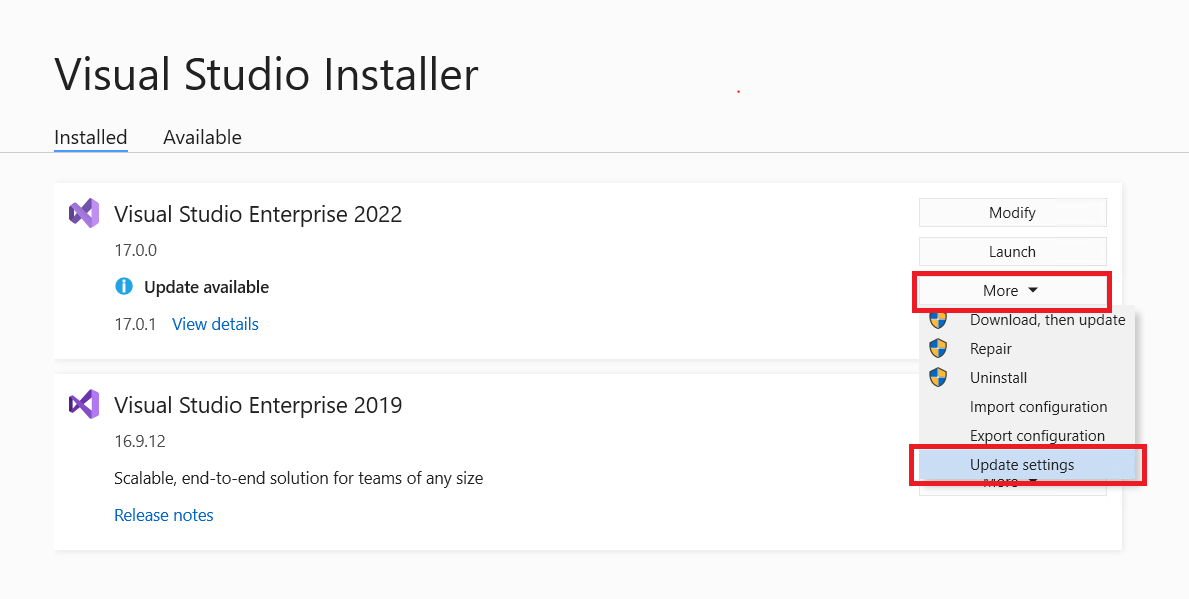
- Откройте Visual Studio Installer, выберите экземпляр, который вы хотите настроить, нажмите кнопку "Дополнительно ", а затем выберите пункт меню "Параметры обновления ". См. предыдущие инструкции по поиску установщика Visual Studio.
- Альтернативным способом вызова диалогового окна "Параметры обновления" является открытие интегрированной среды разработки Visual Studio, открытие доступного диалогового окна обновления (просмотр сведений в уведомлении об обновлении или Проверить наличие обновлений в меню справки) и щелкните ссылку "Изменить параметры обновления".
Диалоговое окно "Параметры обновления" будет выглядеть примерно так. В этом примере экземпляр Visual Studio использует канал LTSC 17.8.
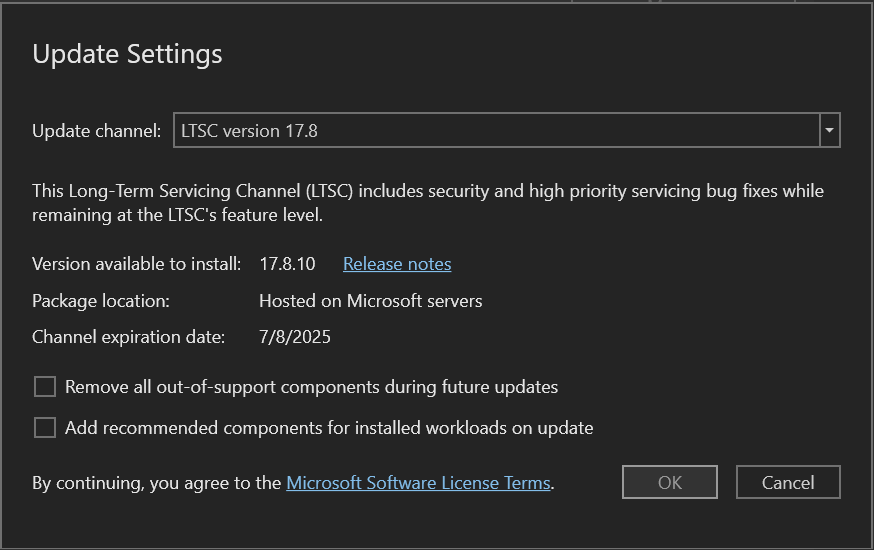
Выбрав правильное значение в раскрывающемся списке канала обновления, вы можете управлять расположением источника будущих обновлений для этого экземпляра Visual Studio. Ниже приведены дополнительные сведения, которые следует учитывать:
- Каналы предварительной версии и Current доступны для всех выпусков Visual Studio, а каналы LTSC доступны только для профессиональных и корпоративных клиентов.
- Вы можете сразу обновить экземпляр Visual Studio после настройки канала обновления. Или вы можете отложить фактическое обновление продукта до некоторого времени. Действие настройки канала обновления и действия обновления продукта являются двумя независимыми событиями. Сведения о программном управлении каналом обновления см. в статье Использование команды modifySettings.
- Канал обновления можно изменить только в том случае, если версия продукта, доступного на вершине этого канала, больше, чем установленная версия. Например, можно всегда переходить с текущего канала на канал предварительной версии, но вы не можете перейти с канала предварительной версии к текущему каналу до тех пор, пока последний выпуск текущего канала не превысит установленную версию предварительной версии.
- При обновлении на новый канал вы установите последний выпуск на этом канале. Если вы являетесь корпоративным клиентом и хотите установить определенную версию продукта на этом канале, то следуйте инструкциям по выполнению конкретной процедуры начальной загрузки, описанной ранее.
- Все каналы LTSC имеют даты окончания срока действия, как показано на рисунке выше. После истечения срока действия LTSC его нельзя использовать в качестве источника обновлений, и он исчезнет из этого списка.
- Все каналы Майкрософт размещаются на серверах Майкрософт и требуют доступа к Интернету.
- Каждый экземпляр Visual Studio имеет возможность независимо настраивать источник обновлений. Таким образом, если у вас есть два экземпляра Visual Studio 2022, каждый из них может обновляться из другого канала.
- ИТ-администраторы могут управлять текстом в раскрывающемся списке канала обновления. Например, они могут добавлять расположения сетевой конфигурации в качестве источников обновления. Они также могут отключать размещенные на серверах Microsoft местоположения, чтобы они не были доступны в качестве вариантов источников обновлений. Эта функция также работает для установки Visual Studio 2019. Сведения о настройке этих расположений обновлений см. на странице Настройка по умолчанию для корпоративных развертываний.
Мы рекомендуем обновить до последнего выпуска Visual Studio, чтобы вы всегда получили последние функции, исправления безопасности и улучшения.
Существует несколько способов обновления установки Visual Studio:
- С помощью установщика Visual Studio
- Проверяя обновления или используя центр уведомлений в интегрированной среде разработки
- Настройка обновления при закрытии
- Запуск определенной версии начального загрузчика
- Программно
- Или, будучи частью организации, которая использует обновления, управляемые администратором.
Вот как обновить Visual Studio с помощью этих различных методов.
Использование установщика Visual Studio
Найдите Установщик Visual Studio на вашем компьютере.
В меню "Пуск Windows" найдите "установщик", а затем выберите Установщик Visual Studio из результатов.
Если вам будет предложено обновить установщик Visual Studio, прежде чем продолжить, выполните это, следуя инструкциям.
Заметка
Функции установки и исправления ошибок Visual Studio обычно реализуются в установщике. Установщик теперь отправляется в наиболее текущем выпуске всех поддерживаемых в настоящее время продуктов Visual Studio. Это означает, что в целом (если иное не указано), все новые функциональные возможности установки автоматически доступны и легко работают в более ранних версиях продукта.
В установщике Visual Studio найдите установку Visual Studio, которую требуется обновить.
Например, если вы ранее установили Visual Studio Community и есть обновление для него, то в установщике Visual Studio появится сообщение об обновлении.
Выберите Обновить, чтобы установить обновление.
После завершения обновления установщик Visual Studio может заставить перезагрузить компьютер. Если это так, сделайте это, а затем запустите Visual Studio, как вы обычно это делаете.
Если вы не хотите перезагрузить компьютер, выберите Запустить, чтобы запустить Visual Studio с установщика Visual Studio.
Использование поля сообщения в интегрированной среде разработки
При открытии Visual Studio интегрированная среда разработки проверяет доступность обновления. В некоторых ситуациях сообщение об обновлении Visual Studio будет кратко отображаться. Если хотите обновить сейчас, выберите Просмотреть сведения. Если вы хотите отложить обновление до момента закрытия Visual Studio, выберите Обновить при закрытии.
Если вы выбрали просмотр сведений, в следующем диалоговом окне доступно обновление выберите обновить.
Использование центра уведомлений в интегрированной среде разработки
Щелкните значок уведомления в правом нижнем углу интегрированной среды разработки Visual Studio, чтобы открыть центр уведомлений .
В центре уведомлений выберите обновление, которое требуется установить. Если хотите обновить сейчас, выберите Просмотреть сведения. Если вы хотите отложить обновление до момента закрытия Visual Studio, выберите Обновить при закрытии.
Если вы выбрали просмотреть сведения, то в последующем диалоговом окне обновления доступны выберите обновить.
Заметка
Команда Update on Close, которая находится в окне уведомления об обновлении или в центре уведомлений , не является постоянной настройкой; применяется только к текущему обновлению. Это способ отложить обновление до момента добровольного закрытия Visual Studio. Сведения о том, как настроить этот параметр окончательно, см. в разделе Настройка параметров обновления.
Проверка обновлений в интегрированной среде разработки вручную
Чтобы узнать, доступно ли обновление, выберите Справка в меню, а затем выберите Проверить наличие обновлений. Вы также можете использовать поле поиска, нажав клавиши Ctrl+Q, введя проверить наличие обновлений, а затем выбрав соответствующий результат поиска. В следующем диалоговом окне "Доступное Обновление" выберите "Обновить".
Запустите определённый загрузчик, чтобы обновить программное обеспечение до конкретной версии.
Если вы являетесь клиентом Enterprise или Professional, вы можете обновить экземпляр Visual Studio до любой конкретной версии, которая была выпущена, если она выше, чем то, что в настоящее время установлено. Чтобы обновить экземпляр Visual Studio с помощью этого метода, перейдите на страницу журнала выпусков Visual Studio, скачайте загрузчик, соответствующий требуемой версии обновления в каталог установки продукта, а затем дважды щелкните его, чтобы инициировать обновление.
Настройка параметров обновления
Существует несколько различных параметров, которые можно настроить для управления поведением обновления, например, как и когда биты продукта скачиваются и устанавливаются, или где находится расположение источника обновления.
Всегда обновлять при закрытии и других режимах загрузки
В строке меню выберите Инструменты>Параметры. Разверните Раздел среда, а затем выберите Обновления продукта. Просмотрите параметры конфигурации, доступные для установки в этом диалоговом окне.
- Вы можете выбрать параметр Автоматическое скачивание обновлений, что позволяет загружать обновления во время простоя компьютера.
- Вы можете настроить Visual Studio для автоматического применения последнего доступного обновления при закрытии. Этот параметр можно настроить для каждого экземпляра Visual Studio. Например, можно настроить экземпляр программы предварительной оценки для применения обновлений при закрытии Visual Studio, но другие экземпляры Visual Studio могут продолжать обновляться по запросу. После того как вы настроите Visual Studio на Всегда обновляться при закрытии, обновления Visual Studio начнутся после закрытия Visual Studio и всех связанных процессов. Если какие-либо расширения были запланированы для установки или обновления, обновление Visual Studio не начнется до следующего закрытия Visual Studio.
- Существует также два режима установки: Установить при скачивании и Скачать все, а затем установить.
Настройка исходного расположения обновлений
С помощью Visual Studio вы можете настроить, откуда клиенты будут получать обновления. Эти расположения источников обновления называются каналов, а дополнительные сведения о назначении и доступности каналов можно найти в документации по графику выпусков Visual Studio .
Это важно
Каналы были переструктурированы для последней предварительной версии Visual Studio. Канал предварительной оценки заменяет канал предварительной версии, доступный в Visual Studio 2022. Стабильный канал заменяет "Текущий канал", который был доступен в Visual Studio 2022. Стабильный канал не будет доступен до тех пор, пока Visual Studio 2026 не станет общедоступным. См. статью "Ритм выпуска Visual Studio".
Корпорация Майкрософт предоставляет как стабильные, так и каналы предварительной оценки для всех пользователей, а долгосрочные каналы обслуживания (LTSCs) доступны клиентам Enterprise и Professional в течение примерно 18 месяцев. ИТ-администраторы также могут настроить расположения источников обновления, такие как макеты сети, к которым клиенты должны иметь доступ. Ознакомьтесь с руководством администраторов Visual Studio для получения дополнительных рекомендаций по подходу, а также с документацией по команде modifySettings , чтобы узнать, как программно получить доступ к этой функции.
Существует два способа открыть диалоговое окно "Параметры обновления", что позволяет вручную изменить канал, из которого экземпляр Visual Studio должен получать обновления.
Откройте Visual Studio Installer, выберите экземпляр, который вы хотите настроить, нажмите кнопку "Дополнительно ", а затем выберите пункт меню "Параметры обновления ". См. предыдущие инструкции по поиску установщика Visual Studio.
Альтернативным способом вызова диалогового окна "Параметры обновления" является открытие интегрированной среды разработки Visual Studio, открытие доступного диалогового окна обновления (просмотр сведений в уведомлении об обновлении или Проверить наличие обновлений в меню справки) и щелкните ссылку "Изменить параметры обновления".
Выбрав правильное значение в раскрывающемся списке канала обновления, вы можете управлять расположением источника будущих обновлений для этого экземпляра Visual Studio. Ниже приведены дополнительные сведения, которые следует учитывать:
- Каналы предварительной оценки и стабильной оценки доступны для всех выпусков Visual Studio, а каналы LTSC доступны только для профессиональных и корпоративных клиентов.
- Вы можете сразу обновить экземпляр Visual Studio после настройки канала обновления. Или вы можете отложить фактическое обновление продукта до некоторого времени. Действие настройки канала обновления и действия обновления продукта являются двумя независимыми событиями. Сведения о программном управлении каналом обновления см. в статье Использование команды modifySettings.
- Канал обновления можно изменить только в том случае, если версия продукта, доступного на вершине этого канала, больше, чем установленная версия. Например, вы всегда можете перейти с стабильного канала на канал предварительной оценки, но вы не можете перейти с канала предварительной оценки на стабильный канал, пока последний выпуск на стабильном канале не превысит версию установленных участников программы предварительной оценки.
- При обновлении на новый канал вы установите последний выпуск на этом канале. Если вы являетесь корпоративным клиентом и хотите установить определенную версию продукта на этом канале, то следуйте инструкциям по выполнению конкретной процедуры начальной загрузки, описанной ранее.
- Все каналы LTSC имеют даты окончания срока действия, как показано на рисунке выше. После истечения срока действия LTSC его нельзя использовать в качестве источника обновлений, и он исчезнет из этого списка.
- Все каналы Майкрософт размещаются на серверах Майкрософт и требуют доступа к Интернету.
- Каждый экземпляр Visual Studio имеет возможность независимо настраивать источник обновлений. Таким образом, если у вас есть два экземпляра Visual Studio, каждый из них может обновляться из другого канала.
- ИТ-администраторы могут управлять текстом в раскрывающемся списке канала обновления. Например, они могут добавлять расположения сетевой конфигурации в качестве источников обновления. Они также могут отключать размещенные на серверах Microsoft местоположения, чтобы они не были доступны в качестве вариантов источников обновлений. Эта функция также работает для установки Visual Studio 2019. Сведения о настройке этих расположений обновлений см. на странице Настройка по умолчанию для корпоративных развертываний.
Программное обновление Visual Studio
Вы можете использовать загрузчик или установщик для программного обновления Visual Studio. Дополнительные сведения см. в документации по командной строке в интернете.
Обновления администратора
Если вы входите в организацию, которая централизованно управляет установками программного обеспечения, администратор предприятия может контролировать, как Visual Studio обновляет компьютер. Дополнительные сведения о том, как управлять или настраивать типы обновлений, которые может принимать компьютер, см. в статье Использование Configuration Manager для развертывания обновлений Visual Studio.
Удаление устаревших компонентов
С помощью последнего установщика Visual Studio теперь можно массово удалить компоненты, которые перешли в состояние вне поддержки. Их можно удалить вручную с помощью установщика, как описано ниже, вы можете удалить их программноили удалить их с помощью политики, определенной на уровне всей системы компьютера. Узнайте больше об удалении устаревших компонентов и как это может обеспечить безопасность программной среды.
Для массового удаления компонентов с истекшим сроком поддержки вручную с помощью пользовательского интерфейса можно
Откройте установщик Visual Studio, а затем выберите Изменить.
Выберите Удалить все не поддерживаемые компоненты.
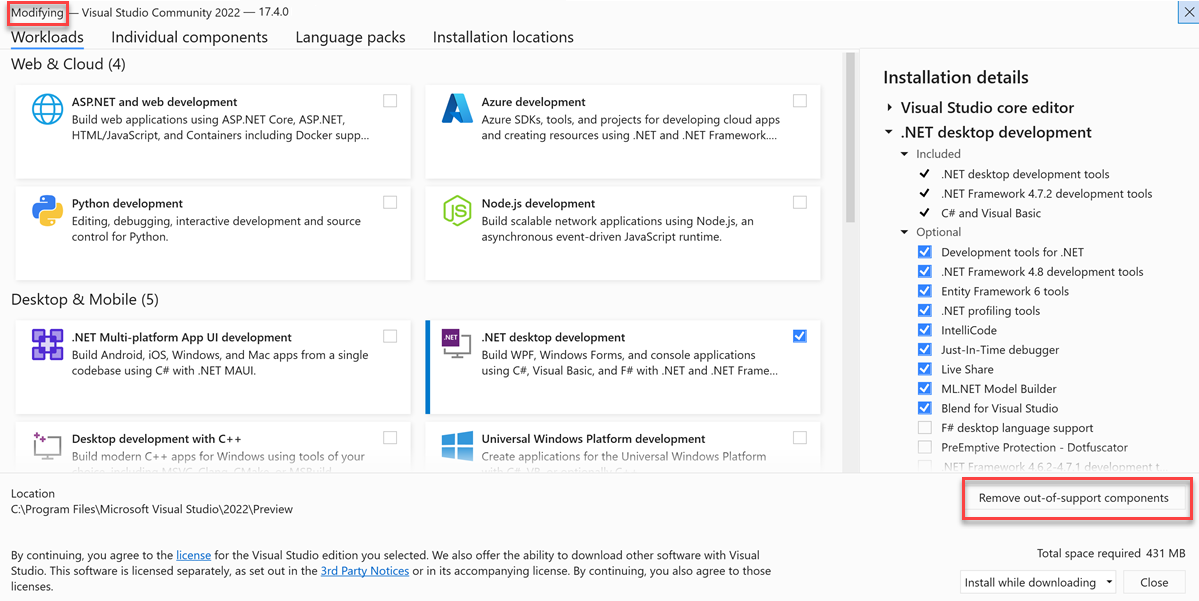
Все компоненты с меткой 'вне поддержки' будут сняты и удалены.
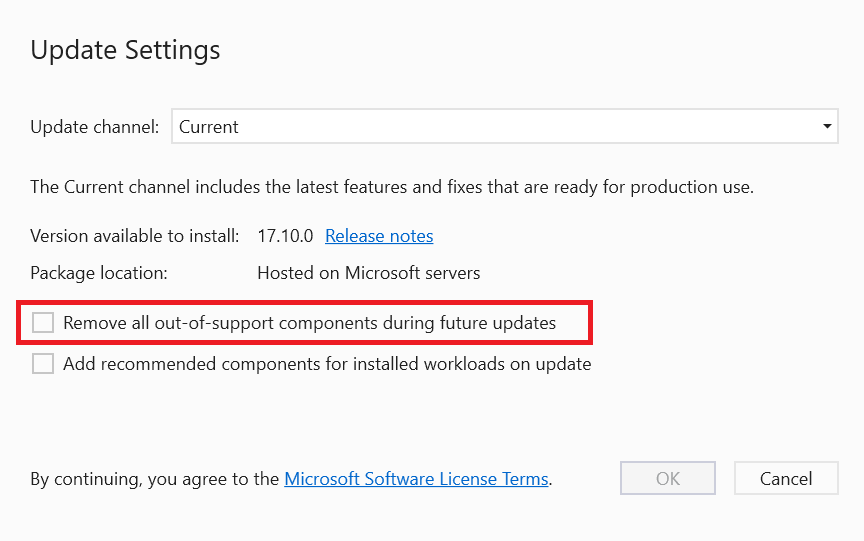
Вы также можете настроить определенный экземпляр Visual Studio, чтобы постоянно удалить все компоненты, которые переходят в состояние вне поддержки, выбрав параметр Дополнительные>Параметры обновления>Удалить все компоненты вне поддержки во время будущих обновлений в Установщике Visual Studio. После настройки этого параметра все компоненты, которые переходят в состояние вне поддержки в будущем, будут удалены во время следующего обновления Visual Studio для этого экземпляра Visual Studio.
Используйте последнюю и лучшую версию установщика
Самый актуальный выпуск установщика в последней версии Visual Studio обычно имеет самый надежный и надежный набор функций. Эти функциональные возможности часто плавно работают с продуктами более низких версий. Чтобы вручную получить последнюю версию установщика на клиентском компьютере (например, если вы хотите использовать функцию последнего установщика Visual Studio 2022 для управления установкой Visual Studio 2019), можно выполнить одно из следующих действий:
Скачайте любой свежий установщик для последней версии Visual Studio, а затем либо
Дважды щелкните загрузчик, чтобы инициировать установку. Последняя версия установщика будет установлена на компьютере первым. После всплывающего окна "Выбор рабочих нагрузок" просто отмените установку.
В командном окне используйте загрузчик для обновления установщика следующим образом:
vs_enterprise.exe --update --quiet
Удаление устаревших компонентов
С помощью последнего установщика Visual Studio теперь можно массово удалить компоненты, которые перешли в состояние вне поддержки. Их можно удалить вручную с помощью установщика, как описано ниже, вы можете удалить их программноили удалить их с помощью политики, определенной на уровне всей системы компьютера. Узнайте больше об удалении устаревших компонентов и как это может обеспечить безопасность программной среды.
Для массового удаления компонентов с истекшим сроком поддержки вручную с помощью пользовательского интерфейса можно
Откройте установщик Visual Studio, а затем выберите Изменить.
Выберите Удалить все не поддерживаемые компоненты.
Все компоненты с меткой 'вне поддержки' будут сняты и удалены.
Вы также можете настроить определенный экземпляр Visual Studio, чтобы постоянно удалить все компоненты, которые переходят в состояние вне поддержки, выбрав параметр Дополнительные>Параметры обновления>Удалить все компоненты вне поддержки во время будущих обновлений в Установщике Visual Studio. После настройки этого параметра все компоненты, которые переходят в состояние вне поддержки в будущем, будут удалены во время следующего обновления Visual Studio для этого экземпляра Visual Studio.
Используйте последнюю и лучшую версию установщика
Самый актуальный выпуск установщика в последней версии Visual Studio обычно имеет самый надежный и надежный набор функций. Эти функциональные возможности часто плавно работают с продуктами более низких версий. Чтобы вручную получить последнюю версию установщика на клиентском компьютере (например, если вы хотите, чтобы функциональность последнего установщика Visual Studio управляла установкой Visual Studio 2019), можно выполнить одно из следующих действий:
Скачайте любой свежий установщик для последней версии Visual Studio, а затем либо
Дважды щелкните загрузчик, чтобы инициировать установку. Последняя версия установщика будет установлена на компьютере первым. После всплывающего окна "Выбор рабочих нагрузок" просто отмените установку.
В командном окне используйте загрузчик для обновления установщика следующим образом:
vs_enterprise.exe --update --quiet
Обновление из каталога Майкрософт
Вы можете скачать обновление администратора из каталога Центра обновления Майкрософт в каталог установки на компьютере и использовать его для обновления установки, просто щелкнув его, чтобы применить обновление.
Поддержка или устранение неполадок
Иногда вещи могут пойти не так. Если установка Visual Studio завершается сбоем, ознакомьтесь с разделом "Устранение неполадок с установкой и обновлением Visual Studio" для получения пошаговой инструкции.
Ниже приведены несколько дополнительных вариантов поддержки:
- Используйте вариант поддержки чата установки (только на английском языке) для проблем, связанных с установкой.
- Сообщайте о проблемах с продуктом, используя инструмент "Сообщить о проблеме", который появляется как в установщике Visual Studio, так и в интегрированной среде разработки Visual Studio. Если вы ИТ-администратор и у вас не установлена Visual Studio, вы можете отправить отзыв для ИТ-администратора.
- Предложите функцию, отслеживайте проблемы с продуктом и найдите ответы в сообществе разработчиков Visual Studio.