Примечание.
Для доступа к этой странице требуется авторизация. Вы можете попробовать войти или изменить каталоги.
Для доступа к этой странице требуется авторизация. Вы можете попробовать изменить каталоги.
Отладчик Visual Studio PerfTips и средства диагностики, интегрированные с отладчиком, помогают отслеживать и анализировать производительность приложения во время отладки.
Несмотря на то, что средства диагностики, интегрированные с отладчиком, являются отличным способом узнать о проблемах производительности во время разработки, отладчик может оказать значительное влияние на производительность приложения. Чтобы получить более точные данные о производительности, рассмотрите возможность использования средств в профилировщике производительности в качестве дополнительной части исследования производительности. См. статью Запуск средств профилирования при выпуске или отладке сборок.
PerfTips
Когда отладчик останавливает выполнение в точке останова или на шаге операции, истекшее время между разрывом и предыдущей точкой останова отображается в окне редактора в виде подсказки. Дополнительную информацию см. в статье PerfTips: информация о производительности вкратце во время отладки в Visual Studio.
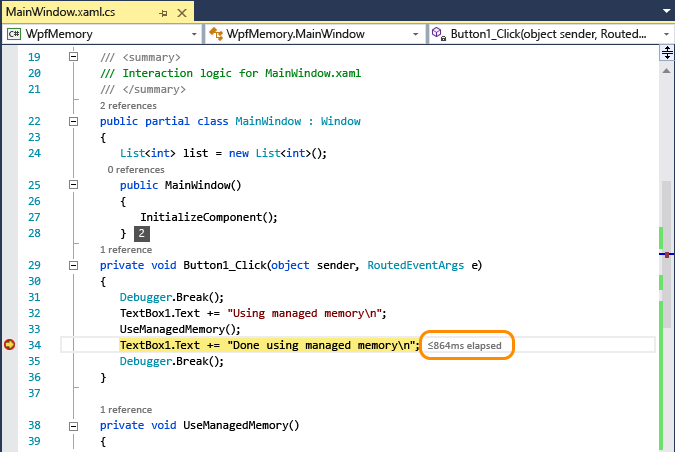
Окно средств диагностики
Точки останова и связанные данные о времени записываются в окне средств диагностики.
На следующем рисунке показано окно средств диагностики .
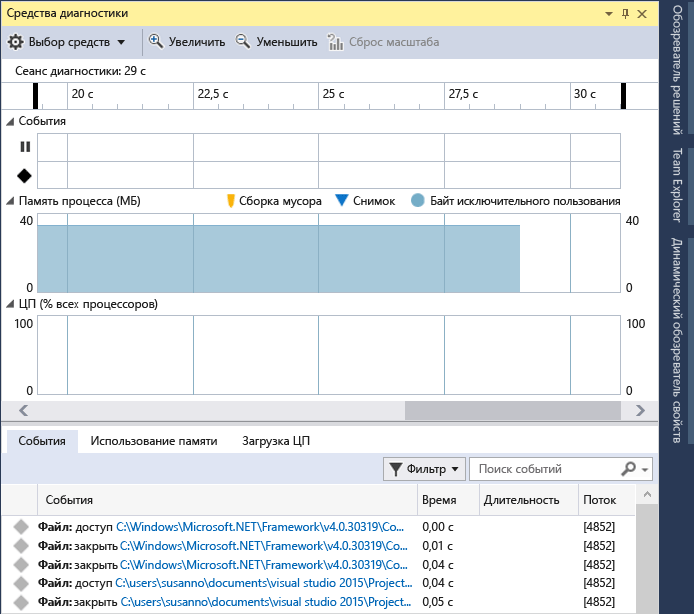
Временная шкала события останова помечает точки останова, которые были обнаружены в сеансе отладки. Щелкните на событии, чтобы выбрать его в списке сведений отладчика .
График использования ЦП показывает изменение использования ЦП на всех ядрах процессора во время сеанса отладки.
Список событий области сведений отладчика включают элементы для каждого события останова.
В столбце «Длительность» события останова отображается время, прошедшее между событием и предыдущей точкой останова.
Получение предложений по оптимизации с использованием искусственного интеллекта из PerfTips
В Visual Studio 2026 версии 18.4 и более поздних версиях PerfTips интегрируются с агентом Профилировщика Copilot, чтобы обеспечить анализ производительности на основе ИИ во время отладки.
Когда отладчик приостанавливается в точке останова или после операции шага, PerfTip отображает истекшее время и дополнительные сигналы о производительности. Щелкните PerfTip, чтобы попросить Copilot предложить рекомендации по оптимизации. Агент профилировщика фиксирует данные среды выполнения, включая истекшее время, использование ЦП и выделение памяти, а также использует Copilot для определения горячих точек производительности и предложения целевых исправлений кода.

Необходимые условия
- Visual Studio 2026 версии 18.4 или более поздней версии.
- Учетная запись GitHub с доступом к Copilot вошла в Visual Studio.
Использование агента профилировщика с помощью PerfTip
- Задайте точку останова и начните отладку приложения.
- Когда отладчик приостанавливается, просмотрите подсказку PerfTip, которая отображается в редакторе, показывающую истекшее время.
- Щелкните PerfTip, чтобы открыть запрос Copilot с контекстом производительности.
- Агент профилировщика анализирует захваченные данные среды выполнения и предоставляет предложения по оптимизации.
Полное руководство по агенту Профилировщика см. в разделе "Профилирование приложения" с помощью агента профилировщика GitHub Copilot.
Включение или отключение перфтипов
Чтобы включить или отключить perfTips, выполните приведенные действия.
В меню Отладка выберите Опции.
При отладке проверьте или очистите флажок , чтобы показывать время в PerfTip.
Включение или отключение окна средств диагностики
Чтобы включить или отключить окно средств диагностики, выполните следующие действия.
В меню Отладка выберите Опции.
Установите или снимите флажок "Включить средства диагностики" во время отладки.