Примечание.
Для доступа к этой странице требуется авторизация. Вы можете попробовать войти или изменить каталоги.
Для доступа к этой странице требуется авторизация. Вы можете попробовать изменить каталоги.
Visual Studio поддерживает настройку интерактивной среды разработки (IDE) для разработки Python. Параметры можно задать в соответствии с вашими предпочтениями и соответствовать конкретным потребностям среды разработки. В этой статье описываются параметры, доступные для общего макета и поведения, отладки, диагностики и расширенных функций языка Python.
Расположение параметров Python
Параметры конфигурации Python доступны на панели инструментов Visual Studio в разделе"Параметры>". В диалоговом окне "Параметры" перечислены большинство параметров Python на вкладке Python :
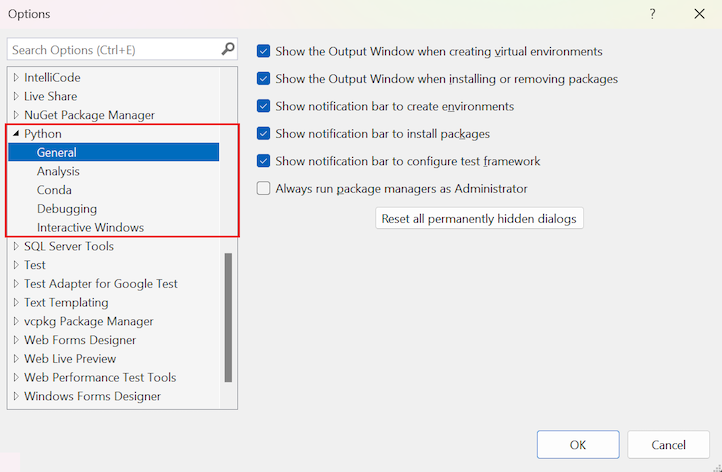
Вы можете настроить настройки для отладки, анализа сервера языка Pylance, сред conda, общей среды и Интерактивной Windows.
В области Параметры перечислены другие настройки Python в разделе Все настройки>Языки>Python. Существуют параметры для полос прокрутки, вкладок и форматирования, а также общих и расширенных параметров. Другие параметры доступны в разделе "Шрифты и цвета>" для группы параметров текстового редактора.
В диалоговом окне "Параметры" перечислены другие параметры Python в текстовом редакторе>Python. Существуют параметры для полос прокрутки, вкладок и форматирования, а также общих и расширенных параметров. Другие параметры доступны в разделе "Шрифты и цвета>" для группы параметров текстового редактора.
Замечание
Диалоговое окно "Параметры" может включать экспериментальную вкладку или группу для функций, которые не описаны в этой статье. Дополнительные сведения см. в записях в блоге Майкрософт по проектированию Python.
Конкретные параметры для Python
В разделе Инструменты>Параметры>Python можно задать параметры, касающиеся Python для общей среды, включая Интерактивные окна, среды conda, отладку и многое другое.
Общие параметры Python
В меню Сервис>, Параметры>Python>Общие доступны следующие параметры:
| Вариант | По умолчанию | Description |
|---|---|---|
| Отображение окна вывода при создании виртуальных сред | Включено | Снимите флажок, чтобы предотвратить отображение окна вывода . |
| Отображение окна вывода при установке или удалении пакетов | Включено | Снимите флажок, чтобы предотвратить отображение окна вывода . |
| Отображение панели уведомлений для создания сред | Включено | При настройке и открытии проекта с помощью файла requirements.txt или environment.yml, Visual Studio отображает информационную панель с предложениями создать виртуальную среду или conda-среду соответственно, вместо использования глобальной среды по умолчанию. |
| Отображение панели уведомлений для установки пакетов | Включено | При заданной установке и открытии проекта с файлом requirements.txt, который не использует глобальную среду по умолчанию, Visual Studio сравнивает эти требования с пакетами, установленными в текущей среде. Если отсутствуют пакеты, Visual Studio отображает запрос на установку этих зависимостей. |
| Отображение панели уведомлений для настройки тестовой платформы | Включено | Если этот параметр установлен, и Visual Studio обнаруживает файлы в вашем проекте на Python, которые могут содержать тесты, но тестовая платформа не включена, Visual Studio предложит включить pytest или unittest. |
| Всегда запускать диспетчеры пакетов от имени администратора | Выключено | Всегда повышает уровень pip install и аналогичных операций диспетчера пакетов для всех сред. При установке пакетов Visual Studio запрашивает права администратора, если среда находится в защищенной области файловой системы, например c:\Program Files. В этом диалоговом окне можно указать, чтобы команда установки запускалась с повышенными привилегиями только для одной конкретной среды. Дополнительные сведения см. на вкладке "Пакеты". |
Параметры среды Conda
В разделе Инструменты>Настройки>Python>Conda доступны следующие параметры:
| Вариант | По умолчанию | Description |
|---|---|---|
| Путь к исполняемому файлу Conda | (пусто) | Указывает точный путь к исполняемому файлуconda.exe вместо использования установки Miniconda по умолчанию, включенной в рабочую нагрузку Python. Если здесь указан другой путь, он имеет приоритет над установкой по умолчанию и любыми другими исполняемыми файлами conda.exe, указанными в реестре. Вы можете изменить этот параметр, если вы вручную устанавливаете более новую версию Anaconda или Miniconda или хотите использовать 32-разрядный дистрибутив, а не 64-разрядную дистрибутивную версию по умолчанию. |
Параметры отладки
В инструментах>Параметры>Python>Отладка доступны следующие опции:
| Вариант | По умолчанию | Description |
|---|---|---|
| Запрос перед выполнением при наличии ошибок | Включено | Если этот параметр задан, Visual Studio предложит подтвердить, что вы хотите запустить код с ошибками. Чтобы отключить предупреждение, снимите этот параметр. |
|
Ожидайте ввода, если процесс завершился с ошибкой Ждать ввода, когда процесс завершается нормально |
Вкл. (для обоих) | Программа Python, запущенная из Visual Studio, выполняется в собственном окне консоли. По умолчанию окно ожидает нажатия клавиши, прежде чем закрывать ее независимо от того, как программа завершает работу. Чтобы удалить запрос и закрыть окно автоматически, снимите один или оба из этих параметров. |
| Выходные данные программы tee в окне вывода отладки | Включено | Отображает выходные данные программы в отдельном окне консоли и окне вывода Visual Studio. Снимите этот параметр, чтобы отобразить выходные данные только в отдельном окне консоли. |
| Прерывание на исключении SystemExit с кодом выхода, равным нулю | Выключено | Если установлено, останавливает отладчик при этом исключении. После очистки отладчик завершает работу без нарушения. |
| Включение отладки стандартной библиотеки Python | Выключено | Позволяет выполнить переход к исходному коду стандартной библиотеки во время отладки, но увеличивает время запуска отладчика. |
| Отображение возвращаемого значения функции | Включено | Отображение возвращаемых значений функции в окне "Локальные" и переход на вызов функции в отладчике (F10) |
| Отображение переменных | Включено | Отображает четыре группы переменных для отображения и форматирования отображения (группирование, скрытие, встроенное). - Класс: по умолчанию используется "Группа" - Защищенный: по умолчанию используется "Inline" - Функция: по умолчанию используется "Группа" - Специальное: по умолчанию используется "Группа" |
Параметры анализа
Под инструментами>Параметры>Python>Анализ доступны следующие опции:
| Вариант | По умолчанию | Description |
|---|---|---|
| Режим диагностики | Только открытые файлы | Указывает, какие файлы кода анализирует сервер языка для поиска проблем, включая Рабочие области и только открытые файлы. |
| Уровень журнала | Информация | Указывает уровень ведения журнала, выполняемый сервером языка. Возможные уровни ведения журнала, повышающие уровень предоставленной информации, включают в себя ошибки, предупреждение, сведения и трассировку. |
| Проверка типов | Выключено | Указывает уровень проверки типов для проведения анализа: - Выкл: Обработка диагностики неразрешённых импортов и переменных, без анализа проверки типов - Базовый: используйте правила, не связанные с типами (все правила под уровнем "Выкл"), а также и основные правила, связанные с проверкой типов. - Строгий: используйте все правила проверки типов с наивысшей степенью серьезности ошибки, включая все правила как на уровне "Выкл", так и на уровне "Базовый" |
| Формат импорта | Абсолютный | Определяет формат по умолчанию при автоматическом импорте модулей, включая абсолютный или относительный. |
| Путь заглушек | <Пусто> | Указывает путь к каталогу, который содержит заглушки пользовательского типа. Ожидается, что файлы заглушки типов для каждого пакета будут находиться в отдельном подкаталоге. |
| Пути поиска | <Пусто> | Задает пути поиска для разрешения импорта. Принимает пути, указанные как строки и разделенные запятыми, если существует несколько путей, например ["path 1","path 2"]. |
| Типы путей | <Пусто> | Указывает пути для Visual Studio для использования пользовательских файлов Typeshed вместо их пакетной версии. |
| Автоматическое добавление общих путей поиска, таких как src | Включено | Указывает, следует ли автоматически добавлять пути поиска на основе предопределенных имен, например src. |
| Индекс установил сторонние библиотеки и файлы пользователей для языковых функций, таких как авто импорт, добавление импорта, символов рабочей области и т. д. | Выключено | Указывает, должен ли сервер языка индексировать пользовательские файлы и устанавливать сторонние библиотеки при запуске. Индекс предоставляет более обширный набор символов для функций, включая автоматический импорт, быстрые исправления, автозавершения и т. д. — При настройке Visual Studio индексирует символы верхнего уровня установленных пакетов, такие как символы все под package/__init__.py, а также все символы из до 2000 пользовательских файлов. — Если не задано, Visual Studio отображает символы, на которые ссылаются или используются файлы, ранее открытые в редакторе или загруженные в нее. |
Интерактивные параметры Windows
Следующие параметры доступны в разделе>"Параметры>Python>Interactive Windows":
| Вариант | По умолчанию | Description |
|---|---|---|
| скрипты | n/a | Указывает общую папку для скриптов запуска, применяемых к интерактивному Windows для всех сред. Дополнительные сведения см. в разделе "Скрипты запуска". Примечание. Эта функция может не работать в вашей версии Visual Studio. |
| Стрелки вверх и вниз перемещаются по истории | Включено | Использует клавиши со стрелками для перехода по журналу в интерактивном окне. Снимите этот параметр, чтобы использовать клавиши со стрелками для перехода в выходные данные интерактивного окна. |
| Режим завершения | Только вычислять выражения без вызовов функций | Процесс определения доступных элементов в выражении в интерактивном окне может потребовать вычисления текущего незавершенного выражения, что может привести к побочным эффектам или функциям, вызывающимся несколько раз. Параметр по умолчанию вычисляет только выражения без вызовов функций , исключает выражения, которые, как представляется, вызывают функцию, но вычисляют другие выражения. Например, он вычисляет оператор a.b, но не оператор a().b.
Никогда не вычислять выражения предотвращает наличие всех побочных эффектов, используя только обычный механизм IntelliSense для предложений.
Оценка всех выражений вычисляет полное выражение для получения предложений независимо от побочных эффектов. |
| Скрытие предложений статического анализа | Выключено | При установке отображаются только предложения, полученные при оценке выражения. Если в сочетании со значением режима завершенияникогда не вычислять выражения, в интерактивном окне не отображаются полезные завершения. |
Параметры языка для Python
В разделе "Все параметры>Языков>Python" доступны параметры полос прокрутки, вкладок и форматирования, а также общие и дополнительные настройки:

Общие параметры редактора Python
В разделе "Общие " доступны следующие параметры языка Python.
Замечание
Многие из следующих параметров можно задать на глобальном уровне для всех языков. Глобальные настройки находятся в разделе "Все настройки>Языки>По умолчанию>Общие".
| Вариант | По умолчанию | Description |
|---|---|---|
| Включение виртуального пространства | Выключено | При установке вставляет пробелы в конец каждой строки кода. Выберите этот параметр, чтобы разместить комментарии в согласованной точке рядом с кодом. Режим виртуального пространства включен в режиме выбора столбцов. Если режим виртуального пространства не включен, точка вставки перемещается от конца одной строки непосредственно к первому символу следующей строки. |
| Оболочка word | Выключено | Задайте этот параметр, чтобы разрешить длинные строки кода упаковывать на основе ширины окна просмотра редакторов. |
| Отображение визуальных глифов для оболочки слов | Выключено | Если включен параметр оболочки Word , установите этот параметр для отображения визуальных глифов. |
| Номера строк | Включено | Задайте этот параметр, чтобы отобразить номера строк в левом поле редактора для каждой строки кода. |
| Включение навигации по URL-адресу с одним щелчком мыши | Включено | После установки параметра можно щелкнуть URL-адрес, чтобы перейти к целевому расположению. |
| Отображение быстрых сведений о наведении указателя мыши | Включено | При установке Visual Studio отображает краткие сведения о ключевом слове кода, а курсор размещается над элементом кода. |
| Автоматическое завершение скобок | Включено | При включении Visual Studio автоматически добавляет закрывающую скобку для любой открытой скобки при вводе кода. |
| Применять вырезание или копирование к пустым строкам при отсутствии выделения | Включено | По умолчанию Visual Studio вырезает или копирует всю строку кода, если явного выделения нет. Используйте этот параметр, чтобы включить или отключить это поведение "Вырезать" или "Копировать" при вызове пустых строк. |
Дополнительные сведения см. в разделе "Параметры: общие текстовые редакторы>".
Параметры текстового редактора для Python
В разделе "Текстовый редактор>Python" доступны параметры полосы прокрутки, вкладок и форматирования, а также общие и дополнительные параметры:
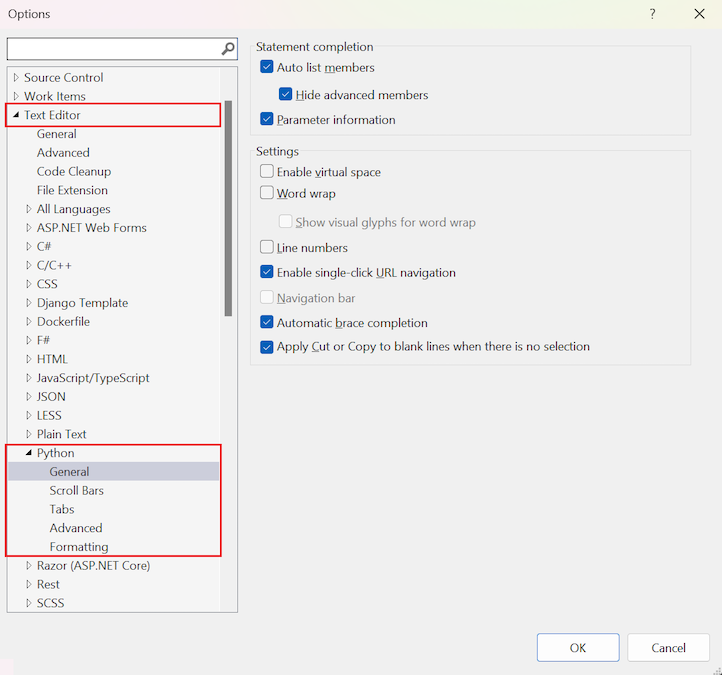
Общие параметры редактора Python
Следующие параметры доступны в разделе "Средства>Параметры>Текстовый редактор>Python>Общие":
| Вариант | По умолчанию | Description |
|---|---|---|
| Автоматическое перечисление участников списка | Включено | Установите этот параметр для автоматического перечисления членов для завершения инструкций кода. |
| Скрытие расширенных элементов | Включено | Если включен параметр "Автоматический список элементов", установите эту опцию, чтобы скрыть расширенные элементы из предложений завершения. Расширенные члены — это члены, которые используются реже, чем другие. |
| Сведения о параметрах | Включено | При наведении указателя мыши на параметры отображаются подробные сведения, такие как определение элемента и ссылки на документацию. |
| Включение виртуального пространства | Включено | При установке вставляет пробелы в конец каждой строки кода. Выберите этот параметр, чтобы разместить комментарии в согласованной точке рядом с кодом.
Режим виртуального пространства включен в режиме выбора столбцов. Если режим виртуального пространства не включен, точка вставки перемещается от конца одной строки непосредственно к первому символу следующей строки. Примечание: Этот параметр зависит от глобального параметра настройки " Текстовый редактор>Все языки>Общее>Включить виртуальное пространство". Если глобальный параметр не включен, этот параметр нельзя включить на уровне языка. |
| Оболочка word | Выключено | Задайте этот параметр, чтобы разрешить длинные строки кода упаковывать на основе ширины окна просмотра редакторов. |
| Отображение визуальных глифов для оболочки слов | Выключено | Если включен параметр оболочки Word , установите этот параметр для отображения визуальных глифов. |
| Номера строк | Выключено | Задайте этот параметр, чтобы отобразить номера строк в левом поле редактора для каждой строки кода. |
| Включение навигации по URL-адресу с одним щелчком мыши | Включено | После установки параметра можно щелкнуть URL-адрес, чтобы перейти к целевому расположению. |
| Панель навигации | Выключено | Установите этот параметр, чтобы включить раскрывающийся список в верхней части окна кода. Эти поля помогают перейти к коду в базе кода, в которой можно выбрать тип или член, к которому можно перейти напрямую. Примечание. Этот параметр зависит от глобального параметра текстового редактора>все языки>Общие>Включить панель навигации. Дополнительные сведения см. в разделе строка навигации по коду> Навигационная панель. |
| Автоматическое завершение скобок | Включено | При включении Visual Studio автоматически добавляет закрывающую скобку для любой открытой скобки при вводе кода. |
| Применять вырезание или копирование к пустым строкам при отсутствии выделения | Включено | По умолчанию Visual Studio вырезает или копирует всю строку кода, если явного выделения нет. Используйте этот параметр, чтобы включить или отключить это поведение "Вырезать" или "Копировать" при вызове пустых строк. |
Дополнительные сведения см. в диалоговом окне "Параметры": "Общие текстовые редакторы>".
Дополнительные параметры редактора Python
В разделе "Инструменты>Параметры>Текстовый редактор>Python>Дополнительно" доступны следующие параметры.
| Вариант | По умолчанию | Description |
|---|---|---|
| Предложение авто импорта завершений | Включено | При установке Visual Studio предлагает автоматический импорт в завершениях. |
| Автоматическое добавление квадратных скобок для функций | Выключено | При установке Visual Studio автоматически добавляет скобки для функций при вводе кода в редакторе. |
Параметры шрифтов и цветов
Другие параметры Python доступны в разделе Окружение>Шрифты и Цвета, если для группы Текстовый редактор задано значение Python:
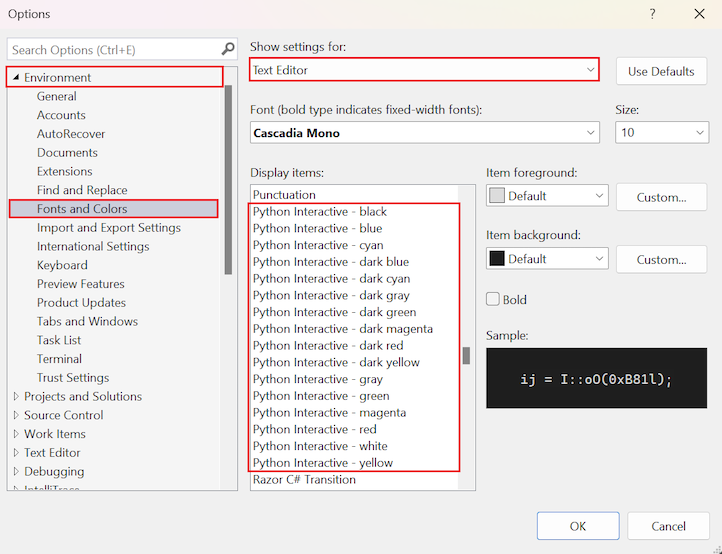
Имена параметров Python все имеют префикс 'Python' и являются самоочевидными. Шрифт по умолчанию для всех цветовых тем Visual Studio — 10 pt Consolas (не полужирный). Цвета по умолчанию зависят от темы. Как правило, вы изменяете шрифт или цвет, чтобы упростить чтение текста.