Примечание.
Для доступа к этой странице требуется авторизация. Вы можете попробовать войти или изменить каталоги.
Для доступа к этой странице требуется авторизация. Вы можете попробовать изменить каталоги.
В этом кратком руководстве описано, как клонировать репозиторий кода Python GitHub и создать проект. Visual Studio облегчает работу с проектами Python, используя команды Git для доступа к содержимому под управлением системы контроля версий. Вы также можете клонировать репозитории кода Python из командной строки, а затем работать с проектами в Visual Studio.
Предпосылки
- Visual Studio 2022 установлена с поддержкой рабочих нагрузок Python. Visual Studio 2022 обеспечивает простую интеграцию с GitHub с поддержкой команд Git. Дополнительные сведения см. в статье "Установка поддержки Python в Visual Studio".
Visual Studio для Mac не поддерживается. Visual Studio Code в Windows, Mac и Linux хорошо работает с Python с помощью доступных расширений.
Клонирование существующих файлов репозитория
Выполните следующие действия, чтобы клонировать существующий репозиторий, используя команды управления версиями Git в Visual Studio:
В Visual Studio выберите Git>Clone:

В диалоговом окне клонирования репозитория укажите репозиторий GitHub для клонирования:
Снимок экрана, показывающий, как указать репозиторий GitHub для клонирования в Visual Studio 2022.
В поле Расположение репозитория введите URL-адрес репозитория для клонирования. В этом упражнении введите
https://github.com/gregmalcolm/python_koans.В поле "Путь" введите папку в системе, в которой требуется, чтобы Visual Studio сохраняла клонированные файлы.
Указанная папка должна быть точной папкой, которую вы хотите использовать Visual Studio.
git cloneВ отличие от команды, при создании клона в Team Explorer Visual Studio не создает новую вложенную папку с именем репозитория.Когда вы будете готовы, нажмите кнопку "Клонировать".
После завершения клонирования Visual Studio открывает область изменений Git для репозитория. Вы также можете увидеть папку с файлами клонированного репозитория в обозревателе решений.
Выберителокальные репозитории> и убедитесь, что клонизированный репозиторий теперь находится в списке:


Это важно
В этом кратком руководстве вы создадите прямой клон репозитория python_koans на GitHub. Такой репозиторий защищен его автором от прямых изменений, поэтому попытка фиксации изменений в репозитории завершается ошибкой. На практике разработчики вместо этого форкают такой репозиторий в собственную учетную запись GitHub, вносят изменения в него, а затем создают pull-реквесты, чтобы отправить эти изменения в исходный репозиторий. При наличии собственного форка используйте его URL-адрес вместо исходного URL-адреса репозитория, использованного ранее.
Создание проекта из клонированных файлов
После клонирования репозитория можно создать проект из клонированных файлов.
Выполните следующие действия, чтобы создать проект из существующих файлов.
Это важно
Следующий процесс не перемещает и не копирует исходные исходные файлы. Если вы хотите работать с копией файлов, сначала дублируйте папку, а затем создайте проект.
Запустите Visual Studio и выберите файл>нового>проекта.
В диалоговом окне "Создание проекта " найдите python и выберите шаблон существующего кода Python и нажмите кнопку "Далее".
В диалоговом окне "Настройка нового проекта " введите имя и расположение проекта, выберите решение для хранения проекта и нажмите кнопку "Создать".
В мастере создания проекта из существующего кода Python задайте путь к папке существующему коду, задайте фильтр для типов файлов и укажите необходимые пути поиска , а затем нажмите кнопку "Далее". Если вы не знаете пути поиска, оставьте поле пустым.


На следующей странице выберите файл запуска проекта. Visual Studio выбирает глобальный интерпретатор Python по умолчанию и версию. Вы можете изменить среду с помощью раскрывающегося меню. Когда вы будете готовы, нажмите кнопку "Далее".
Замечание
В диалоговом окне отображаются только файлы в корневой папке. Если нужный файл находится в вложенной папке, оставьте файл запуска пустым. Файл запуска можно задать в обозревателе решений, как описано на следующем шаге.


Выберите расположение для хранения файла проекта ( pyproj-файл на диске). При необходимости можно также включить автоматическое определение виртуальных сред и настроить проект для различных веб-платформ. Если вы не уверены в этих параметрах, оставьте поля, заданные по умолчанию.


Нажмите Готово.
Visual Studio создает проект и открывает его в обозревателе решений. Если вы хотите переместить pyproj-файл в другое расположение, выберите файл в обозревателе решений и нажмите кнопку"Сохранить> как" на панели инструментов. Это действие обновляет ссылки на файлы в проекте, но не перемещает файлы кода.
Чтобы задать другой файл запуска, найдите файл в обозревателе решений, щелкните файл правой кнопкой мыши и выберите "Задать в качестве файла запуска".


Настройка свойств проекта
Чтобы запустить проект, необходимо определить рабочий каталог проекта и сообщить Visual Studio, какой файл следует использовать в качестве файла запуска.
Выполните следующие действия, чтобы настроить свойства проекта:
В обозревателе решений разверните узел проекта, щелкните правой кнопкой мыши файл contemplate_koans.py и выберите "Задать в качестве файла запуска". Это действие позволяет Visual Studio знать, какой файл следует использовать для запуска проекта.
На главной панели инструментов Visual Studio выберите"Свойства>", чтобы открыть свойства проекта.
На вкладке "Общие " просмотрите значение рабочего каталога для проекта.
По умолчанию Visual Studio задает рабочий каталог корневому каталогу проекта (
.). Обратите внимание, что файл запуска не имеет определенного расположения папки.
Клонированные код программы ищет файл с именемkoans.txt в рабочем каталоге. Код ожидает, что каталог будет расположением папки, в котором вы поручили Visual Studio хранить клонированные файлы репозитория. Если оставить рабочую директорию корнем проекта (
.), программа вызывает ошибки среды выполнения.Задайте для рабочего каталога значение папки клонированного репозитория, например
C:\Users\contoso\source\repos\Python-Koans.Подсказка
Быстрый способ подтвердить расположение папки для клонированных файлов — проверить свойства клонированного файла в обозревателе решений. Щелкните правой кнопкой мыши файлkoans.txtи выберите "Свойства ", чтобы открыть область сведений в обозревателе решений. В области сведений обратите внимание, что расположение папки для файла отображается в свойстве Full path . Это значение можно вставить в поле "Рабочий каталог " на странице свойств проекта.

Сохраните изменения и закройте область свойств проекта.


Запуск программы Python
Теперь вы готовы попробовать запустить приложение для нового проекта:
Выберите Отладка>Запуск без отладки (или используйте сочетание клавиш CTRL+F5) для запуска программы.
Если вы видите ошибку среды выполнения FileNotFoundError для файлаkoans.txt , убедитесь, что рабочий каталог задан правильно, как описано в предыдущем разделе.
При успешном выполнении программы отображается ошибка утверждения в строке 17 файла проекта /koans/about_asserts.py:
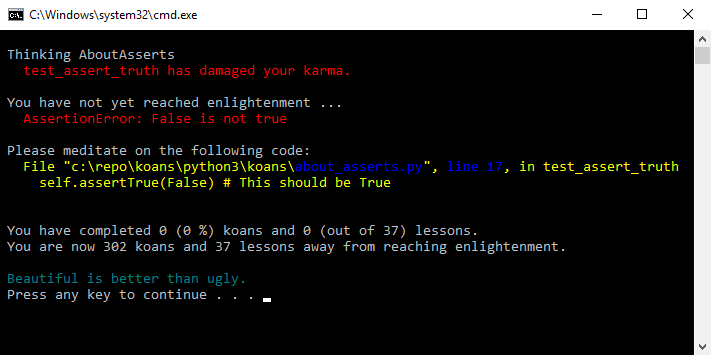
Ошибка утверждения является преднамеренной. Программа предназначена для обучения Python путем исправления вами всех преднамеренных ошибок. Дополнительные сведения о программе можно найти в Ruby Koans, которая вдохновила Python Koans.
Выйти из программы.
В обозревателе решений дважды щелкните файл /koans/about_asserts.py , чтобы открыть файл в редакторе:

По умолчанию номера строк не отображаются в редакторе. Чтобы просмотреть номера строк, выберите "Параметры>", разверните раздел"Общие> параметры>>" и выберите параметр "Номера строк":

По умолчанию номера строк не отображаются в редакторе. Чтобы просмотреть номера строк, выберите"Параметры>", разверните раздел "Общие" >> и выберите параметр "Номера строк":

Исправьте ошибку в файле /koans/about_asserts.py изменением аргумента
FalseнаTrueв строке 17. Вот как должен выглядеть обновленный код:self.assertTrue(True) # This value should be TrueСнова запустите программу.
Если Visual Studio предупреждает об ошибках, ответьте на сообщение "Да ", чтобы продолжить выполнение кода. На этот раз программа проходит через первую проверку и останавливается на следующем коане. Вы можете продолжить исправление дальнейших ошибок и запустить программу, чтобы увидеть корректировки.

