Заметка
Доступ к этой странице требует авторизации. Вы можете попробовать войти в систему или изменить каталог.
Доступ к этой странице требует авторизации. Вы можете попробовать сменить директорию.
В этом кратком руководстве вы следуете пошаговым инструкциям по созданию нового проекта на основе шаблона Cookiecutter, включая многие из тех, которые опубликованы на GitHub. Cookiecutter предоставляет графический пользовательский интерфейс для обнаружения шаблонов, параметров входных шаблонов и создания проектов и файлов. Visual Studio 2017 и более поздних версий включает расширение Cookiecutter. Его можно установить отдельно в более ранних версиях Visual Studio.
Предпосылки
Visual Studio, установленное с поддержкой задач Python. Дополнительные сведения см. в статье "Установка поддержки Python в Visual Studio".
Python 3.3 или более поздней версии (32-разрядная или 64-разрядная версия) или Anaconda 3 версии 4.2 или более поздней (32-разрядная или 64-разрядная версия).
Если подходящий интерпретатор Python недоступен, Visual Studio отображает предупреждение.
Если вы устанавливаете интерпретатор Python во время работы Visual Studio, выберите параметр "Главная " на панели инструментов проводника cookiecutter , чтобы обнаружить только что установленный интерпретатор. Дополнительные сведения см. в статье "Создание сред Python и управление ими" в Visual Studio.
Создание проекта с помощью Cookiecutter
В Visual Studio выберите Файл>Создать>Из Cookiecutter. Эта команда открывает окно cookiecutter в Visual Studio, где можно просматривать шаблоны.
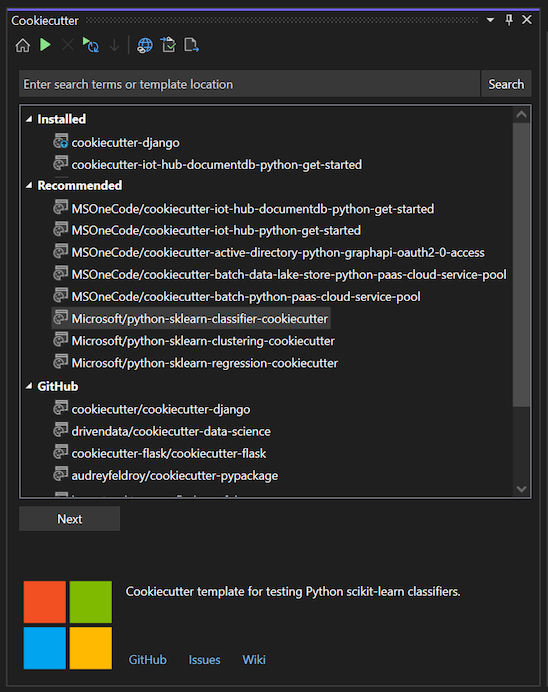
В окне cookiecutter выберите шаблон Microsoft/python-sklearn-classifier-cookiecutter в разделе "Рекомендуемые ".
Чтобы клонировать и установить выбранный шаблон, нажмите кнопку "Далее".
Процесс может занять несколько минут при первом использовании определенного шаблона, так как Visual Studio устанавливает необходимые пакеты Python.
После установки и клонирования шаблона локально файл Cookiecutter отображает страницу "Параметры ", где указаны параметры для нового проекта.
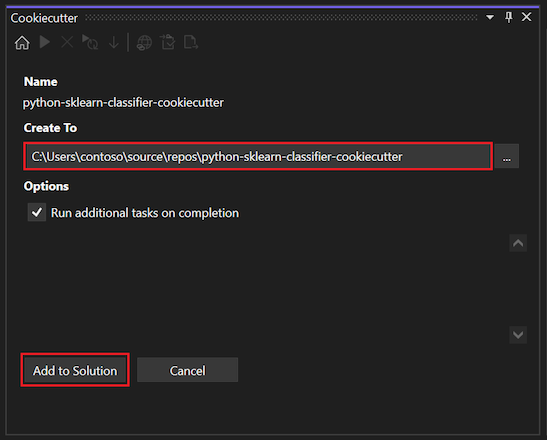
Задайте для поля Create To расположение, в котором требуется, чтобы Visual Studio сохраняла новые файлы проекта, например
C:\repos\python-sklearn-classifier-cookiecutter\.Выберите "Создать и открыть проект". (Если вы добавляете новый проект в существующее решение, вы увидите параметр Добавить в решение.)
По завершении процесса появится сообщение об успешном создании файлов с помощью шаблона.... Проект открывается в обозревателе решений автоматически.
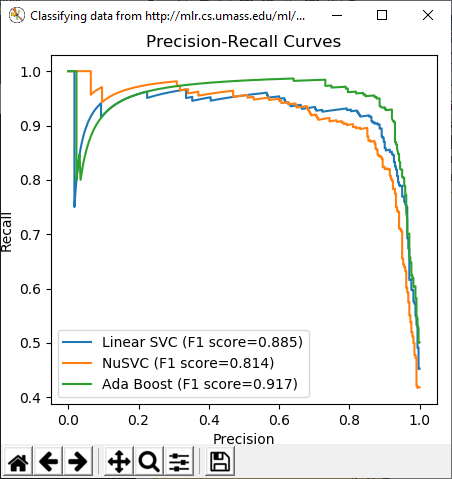
Чтобы запустить программу, выберите Отладка>Запуск без отладки или используйте сочетание клавиш Ctrl+F5. Программа создает график кривой точности отзыва: