Примечание.
Для доступа к этой странице требуется авторизация. Вы можете попробовать войти или изменить каталоги.
Для доступа к этой странице требуется авторизация. Вы можете попробовать изменить каталоги.
В этом кратком руководстве описано, как запустить код Python в Visual Studio 2019 и более поздних версиях, не создавая проект Visual Studio. Visual Studio упрощает открытие и запуск существующего кода Python из папки. Те же функции и команды доступны для разработки кода Python, как при выборе работы с проектом.
Предпосылки
Visual Studio, установленное с поддержкой задач Python. Дополнительные сведения см. в статье "Установка поддержки Python в Visual Studio".
Инструкции, описанные в этом кратком руководстве, применяются к любой папке с кодом Python. Чтобы следовать примеру, описанному в этой статье, клонируйте
gregmalcolm/python_koansрепозиторий GitHub на компьютер с помощью следующей команды:git clone https://github.com/gregmalcolm/python_koans
Visual Studio для Mac не поддерживается. Visual Studio Code в Windows, Mac и Linux хорошо работает с Python с помощью доступных расширений.
Открытие локальной папки кода
Выполните следующие действия, чтобы открыть локальную папку с существующим кодом Python в Visual Studio:
Запустите Visual Studio. В окне запуска выберите "Открыть локальную папку " в столбце "Начало работы ".

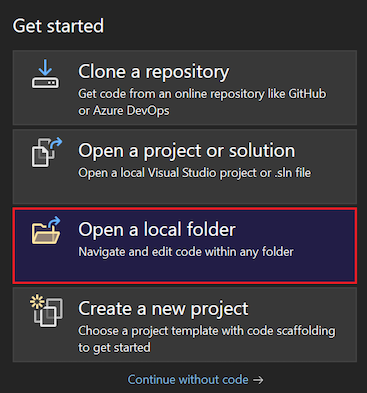
Если Visual Studio уже запущен, вместо этого можно выбрать Файл>Открыть>Папку.
Перейдите к папке, содержащей код Python, и выберите "Выбрать папку":
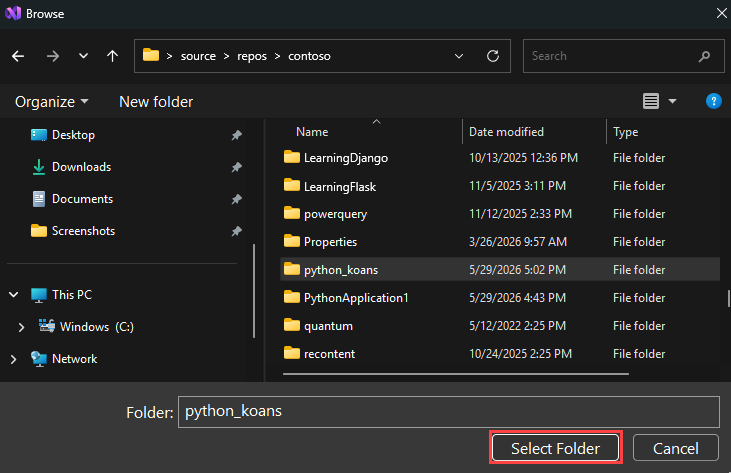
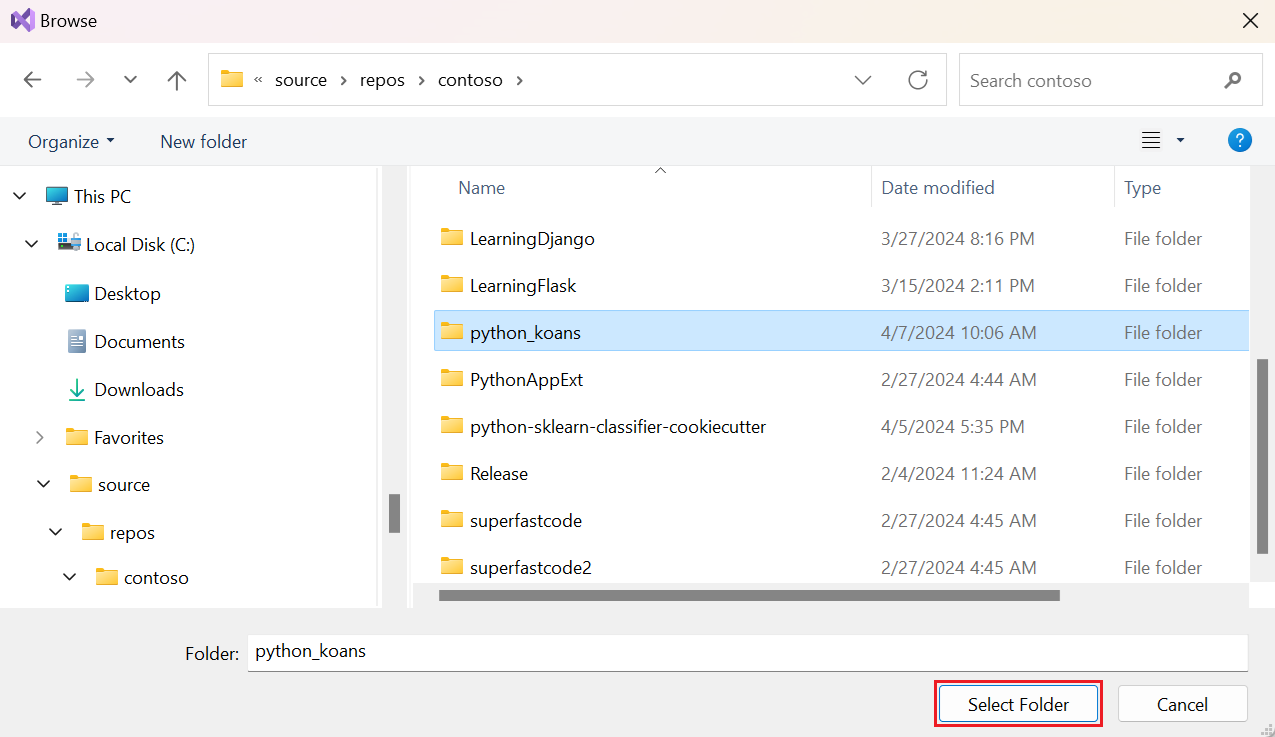
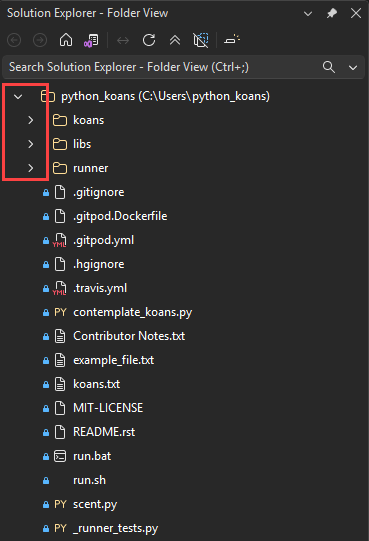
Visual Studio отображает файлы в обозревателе решений в представлении папок. Вы можете развернуть и свернуть папку с помощью стрелки слева от имени папки:
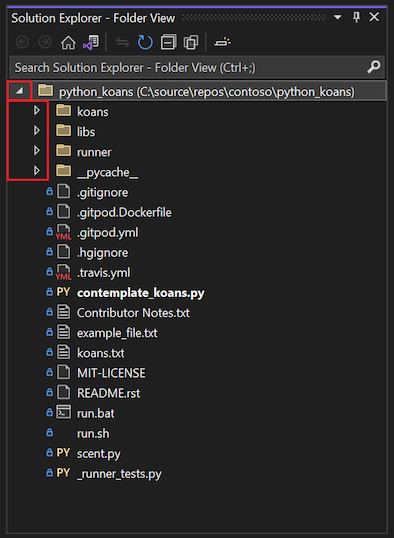
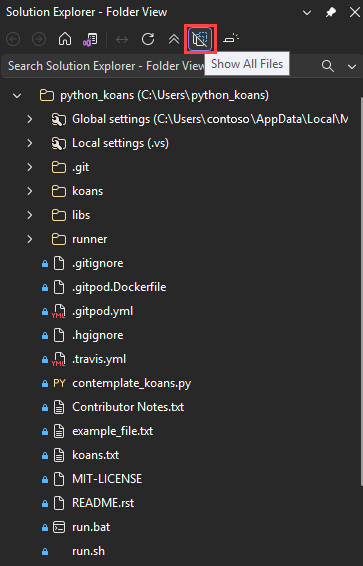
При открытии папки Python Visual Studio создает несколько скрытых папок для управления параметрами, связанными с программой. Чтобы просмотреть эти папки (и другие скрытые файлы и папки, например папку .git ), выберите параметр " Показать все файлы" :


Запуск программы
После открытия существующего кода Python в Visual Studio можно запустить программу. Чтобы запустить код, необходимо определить файл запуска (элемент запуска) или основной файл программы для Visual Studio, чтобы выполнить программу. В этом примере файл запуска — contemplate-koans.py.
В обозревателе решений щелкните правой кнопкой мыши файл contemplate-koans.py и выберите "Задать в качестве элемента запуска":
Снимок экрана, показывающий, как задать файл contemplate koans Python в качестве запускаемого элемента в Visual Studio. 
Это важно
Если элемент запуска не расположен в корне открываемой папки, необходимо также добавить строку в JSON-файл конфигурации запуска, как описано в рабочем каталоге Set.
Запустите код, выбрав Отладка>Запустить без отладки или используйте сочетание клавиш Ctrl+F5. Вы также можете выбрать сплошную стрелку воспроизведения рядом с именем элемента запуска на панели инструментов Visual Studio. Этот параметр запускает код в отладчике Visual Studio.
Для всех этих методов запуска Visual Studio обнаруживает, что элемент запуска является файлом Python и автоматически запускает код в среде Python по умолчанию. Текущая среда отображается справа от имени элемента запуска на панели инструментов. В следующем примере текущая среда — Python 3.11 (64-разрядная версия):

Если на панели инструментов не отображается текущая среда Python, выберите "Просмотреть>другие среды>Python".
При запуске программы Visual Studio открывает окно командной строки для отображения выходных данных программы:
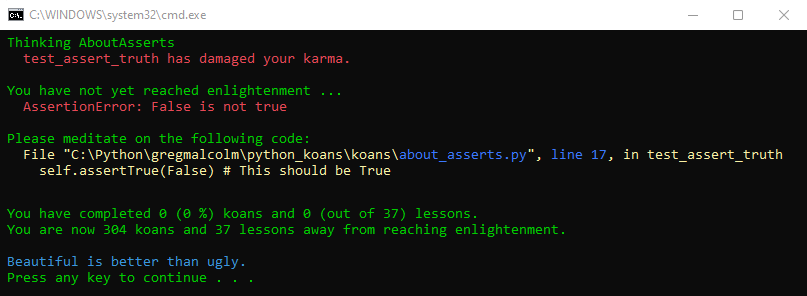
Замечание
Если вы запускаете
python-koansпрограмму с отладкой, необходимо изменить значения в коде для завершения выполнения программы.Код можно запустить в другой среде Python:
Разверните текущий раскрывающийся список среды Python на панели инструментов Visual Studio и выберите нужную среду.
Перезапустите программу.
Когда вы будете готовы закрыть папку кода в Visual Studio, выберитепапку "Закрыть>".

Настройка рабочего каталога
По умолчанию Visual Studio запускает проект Python, открытый как папку в корне этой же папки. Однако код в проекте может ожидать, что Python будет работать в вложенной папке. Если ваш код ожидает найти файлы в расположениях, отличных от назначенных конфигурацией по умолчанию, распознаваемой Visual Studio, то при попытке его запуска можно столкнуться с ошибками.
Предположим, что вы открываете корневую папку репозитория и видите вложенную папку python_koanspython3 , содержащую файл Python с именем contemplate-koans.py. Вы решили задать файл python3/contemplate-koans.py в качестве файла запуска. При запуске кода появляется сообщение об ошибке, что не удается найти файл с именем koans.txt. Ошибка возникает из-за того, что файл contemplate-koans.py ожидает, что Python будет выполняться в папке Python3 , а не корневом каталоге репозитория.
В таких случаях необходимо добавить строку в JSON-файл конфигурации запуска, чтобы указать рабочий каталог:
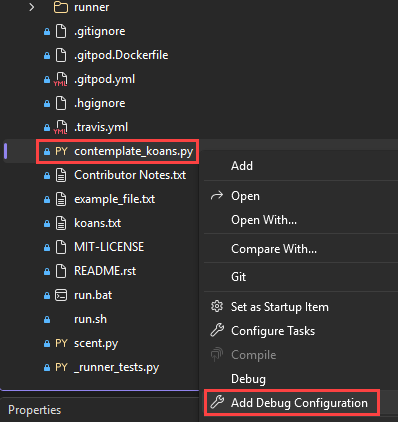
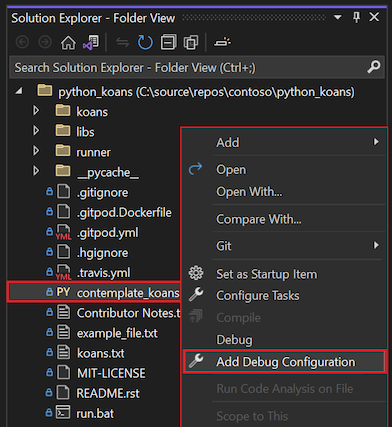
В обозревателе решений щелкните правой кнопкой мыши файл запуска Python (.py) и выберите команду Добавить конфигурацию отладки:
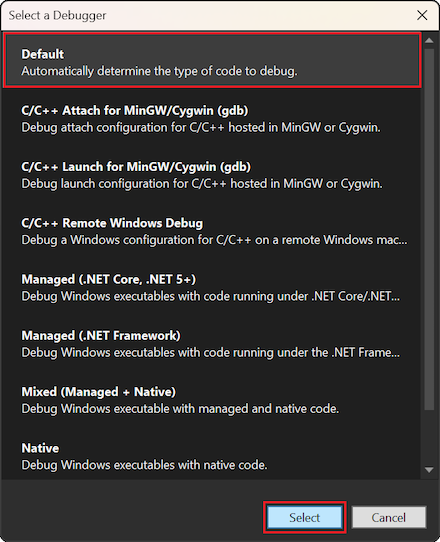
В диалоговом окне "Выбор отладчика" выберите параметр по умолчанию в списке и нажмите кнопку "Выбрать".
Замечание
Если параметр по умолчанию не отображается в качестве параметра, при выборе команды "Добавить конфигурацию отладки" выберите файл Python .py. Visual Studio использует тип файла для определения параметров отладчика для отображения.
Visual Studio открывает файл с именем launch.vs.json, который находится в скрытой папке VS . Этот файл описывает контекст отладки для проекта. Чтобы указать рабочий каталог, добавьте значение для
"workingDirectory"свойства.python-koansНапример, можно добавить свойство и значение:"workingDirectory": "python3"{ "version": "0.2.1", "defaults": {}, "configurations": [ { "type": "python", "interpreter": "(default)", "interpreterArguments": "", "scriptArguments": "", "env": {}, "nativeDebug": false, "webBrowserUrl": "", "project": "contemplate_koans.py", "projectTarget": "", "name": "contemplate_koans.py", "workingDirectory": "python3" } ] }Сохраните изменения в файле launch.vs.json .
Снова запустите программу. Теперь выполнение кода должно выполняться в указанной папке.
