Примечание.
Для доступа к этой странице требуется авторизация. Вы можете попробовать войти или изменить каталоги.
Для доступа к этой странице требуется авторизация. Вы можете попробовать изменить каталоги.
Весь код в проекте Python выполняется в контексте определенной среды. Эти среды могут быть глобальной Python средой, средой Anaconda, виртуальной средой или средой conda. Visual Studio использует среду Python для отладки, импорта и завершения элементов и проверки синтаксиса. Среда используется для любых задач, требующих языковых служб, относящихся к версии Python и набору установленных пакетов.
В Visual Studio можно создать несколько сред для проекта и переключиться между ними в соответствии с конкретными потребностями разработки. Все новые проекты Python изначально настроены для использования глобальной среды по умолчанию. Можно просмотреть среды для вашего проекта под узлом Python Environments в Обозреватель решений:


Необходимые условия
Visual Studio. Чтобы установить продукт, выполните действия, описанные в разделе "Установка Visual Studio".
Можно переключаться только между существующими средами. Если у вас нет среды, отличной от глобальной среды по умолчанию, ознакомьтесь со следующими разделами о работе с виртуальными средами. Дополнительные сведения см. в статье "Создание сред Python и управление ими" в Visual Studio.
Переключение текущей среды проекта
В Visual Studio можно изменить активную (текущую) среду для проекта Python в Обозреватель решений или на панели инструментов с помощью функции Add Environment.
Запустите процесс добавления среды :
- В Обозреватель решений щелкните правой кнопкой мыши узел Среда Python для проекта и выберите Добавить среду.
- Или на панели инструментов Python выберите Add Environment в раскрывающемся меню Environment.
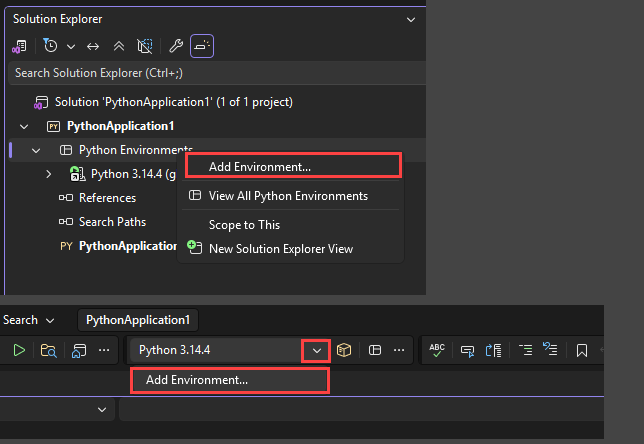

В диалоговом окне "Добавить среду " выберите вкладку "Существующая среда ". Разверните раскрывающийся список среды и выберите нужную среду, а затем нажмите кнопку "Добавить".


Замечание
Если используемая среда не указана, может потребоваться вручную определить существующую среду.
Использование виртуальных сред
Виртуальная среда — это уникальное сочетание определенного интерпретатора Python и определенного набора библиотек, отличающихся от других глобальных и конда-сред. Виртуальная среда зависит от проекта и поддерживается в подпапке проекта. Папка содержит установленные библиотеки среды вместе с файлом pyvenv.cfg , указывающим путь к базовому интерпретатору среды в файловой системе. (Виртуальная среда не содержит копию интерпретатора, только ссылку на нее.)
Одним из преимуществ использования виртуальной среды является то, что при разработке проекта с течением времени виртуальная среда всегда отражает точные зависимости проекта. Это поведение отличается от общей глобальной среды, которая содержит любое количество библиотек, независимо от того, используете вы их в своем проекте или нет. В виртуальной среде можно легко создать файлrequirements.txt , который используется для переустановки зависимостей пакетов на других компьютерах разработки или рабочей среды. Дополнительные сведения см. в разделе "Управление необходимыми пакетами с помощью requirements.txt".
При открытии проекта в Visual Studio, содержащего файл requirements.txt, Visual Studio автоматически дает возможность повторно создать виртуальную среду. На компьютерах, где Visual Studio не установлено, можно использовать команду pip install -r requirements.txt для восстановления необходимых пакетов.
Поскольку виртуальная среда содержит зафиксированный путь к базовому интерпретатору Python, а среду можно воссоздать с помощью файла requirements.txt, вы обычно пропускаете вложенную папку среды в системе управления версиями. После добавления виртуальной среды в проект она появится в окне Среды Python. Затем ее можно активировать как любую другую среду и управлять своими пакетами.
Создание виртуальной среды
Вы можете создать виртуальную среду непосредственно в Visual Studio следующим образом:
Запустите процесс добавления среды :
- В Обозреватель решений щелкните правой кнопкой мыши узел среды Python вашего проекта и выберите Добавить среду.
- Или на панели инструментов Python выберите Add Environment в раскрывающемся меню Environment.
В диалоговом окне "Добавить среду " выберите вкладку "Виртуальная среда ":

Настройте обязательные поля:
Обязательное поле Описание Проект Определите проект, в котором создается среда. Name Укажите имя новой виртуальной среды. Базовый интерпретатор Укажите интерпретатор базового языка для виртуальной среды. Location Система назначает расположение по умолчанию для виртуальной среды. Чтобы изменить расположение, выберите ссылку " Изменить расположение виртуальной среды ", перейдите к расположению и выберите папку Select. Настройте любые нужные необязательные поля:
Необязательное поле Описание Установка пакетов из файла Укажите путь к файлуrequirements.txt , чтобы добавить пакеты в виртуальную среду. Введите путь и имя файла или перейдите по пути (...) и выберите файл. Установить как текущую среду Активируйте новую среду в выбранном проекте после создания среды. Установить как среду по умолчанию для новых проектов Автоматическая установка и активация среды в каждом новом проекте, создаваемом в Visual Studio. Этот параметр также доступен через опцию Сделать эту среду по умолчанию для новых проектов в окне среды Python. При использовании этого параметра поместите виртуальную среду в расположение за пределами определенного проекта. Просмотр в окне "Среды Python" Укажите, нужно ли показывать окно Python окружения после создания нового окружения. Сделать эту среду доступной глобально Укажите, должна ли виртуальная среда также выступать в качестве глобальной среды. При использовании этого параметра поместите виртуальную среду в расположение за пределами определенного проекта. Нажмите кнопку "Создать" , чтобы завершить работу виртуальной среды.

Visual Studio отображает индикатор хода выполнения при настройке среды и загружает все необходимые пакеты.
После завершения процесса Visual Studio активирует новую виртуальную среду и добавляет ее в узел Python Environment в Обозреватель решений. Среда также доступна в окне Среды Python для входящего проекта.
Активация среды
Выполните следующие действия, чтобы активировать существующую среду для проекта:
В Обозреватель решений разверните раздел среды Python для проекта и найдите нужную среду.
Щелкните правой кнопкой мыши среду и выберите "Активировать среду".


Если Visual Studio обнаруживает файл requirements.txt в этой среде, он спрашивает, следует ли установить эти пакеты.
После активации среды Visual Studio имя активной среды отображается в полужирном шрифте в Обозреватель решений:


Удаление виртуальной среды
Выполните следующие действия, чтобы удалить существующую среду для проекта:
В Обозреватель решений щелкните правой кнопкой мыши виртуальную среду и выберите Remove.
Visual Studio спрашивает, хотите ли вы деактивировать или удалить виртуальную среду.
- Выберите "Удалить ", чтобы сделать среду недоступной для проекта, но оставьте ее в файловой системе.
- Выберите "Удалить ", чтобы удалить среду из проекта и удалить ее из файловой системы. Базовый интерпретатор не затронут.
Просмотр установленных пакетов и управление ими
В Обозреватель решений вы можете просматривать пакеты, установленные в среде, и управлять ими. Эти пакеты можно импортировать и использовать в коде, когда среда активна.
Чтобы быстро просмотреть пакеты, установленные в среде, разверните узел среды под узлом Среды Python для вашего проекта в Обозреватель решений.

Скриншот, показывающий пакеты Python для среды в Обозреватель решений в Visual Studio.
Чтобы установить новые пакеты или управлять существующими пакетами, щелкните правой кнопкой мыши узел среды и выберите Manage Python Packages. Вы также можете использовать кнопку пакета на панели инструментов Python:


Откроется окно сред Python и отобразит пакеты, установленные для выбранной среды, на вкладке Пакеты (PyPI):


В Visual Studio пакеты и зависимости для большинства сред загружаются из Каталога пакетов Python (PyPI), где можно также искать доступные пакеты. в строке состояния и окне вывода Visual Studio отображаются сведения об установке.
Чтобы удалить (удалить) пакет, найдите пакет в списке и щелкните значок x справа.
Чтобы найти обновленные версии пакета или других пакетов, введите условие поиска (обычно имя пакета):
Visual Studio отображает соответствующие пакеты. В этом примере выполняется поиск пакетов, которые соответствуют термину blinker.


Visual Studio отображает список соответствующих результатов в виде активных ссылок команд.
Первая команда обновляет пакет до последней версии и текущих зависимостей. Команда похожа на
Run command: pip install <package-name>. Если выбрать Enter после вашего условия поиска, Visual Studio автоматически выполняет эту первую команду.Другие ссылки предназначены для команд, устанавливающих определенный пакет, версию или зависимость, например
Install blinker-async (0.0.3). Чтобы выполнить одну из этих команд, выберите ссылку.


Рекомендации по установке пакета
При работе с пакетами в Visual Studio помните следующее:
Помните, что отображаемые записи для пакетов могут быть не точными с точки зрения самой текущей версии или доступности. Сведения об установке и удалении пакета могут быть ненадежными или недоступными.
Visual Studio использует диспетчер пакетов pip, если он доступен, и загружает и устанавливает его при необходимости. Visual Studio также может использовать диспетчер пакетов easy_install. Также отображаются пакеты, установленные с помощью
pipкоманд илиeasy_installкоманд из командной строки.Распространенная ситуация, когда pip не удается установить пакет, когда пакет содержит исходный код для собственных компонентов в файлах *.pyd. Без установленной версии Visual Studio pip не может компилировать эти компоненты. Сообщение об ошибке, отображаемое в этой ситуации , является ошибкой: не удается найти vcvarsall.bat. Команда
easy_installчасто может скачать предварительно скомпилированные двоичные файлы, и вы можете скачать подходящий компилятор для более старых версий Python из https://python.en.uptodown.com/windows/versions. Дополнительные сведения см. в статье Как справиться с проблемой "не удается найти vcvarsall.bat" в блоге команды инструментов Python.Диспетчер пакетов conda обычно использует
https://repo.continuum.io/pkgs/в качестве канала по умолчанию, но другие каналы также доступны. Дополнительные сведения см. в разделе "Управление каналами " (docs.conda.io).Visual Studio в настоящее время не поддерживает использование команды
condaдля установки пакетов в среду conda. Используйте командуcondaиз командной строки.