Примечание.
Для доступа к этой странице требуется авторизация. Вы можете попробовать войти или изменить каталоги.
Для доступа к этой странице требуется авторизация. Вы можете попробовать изменить каталоги.
В Visual Studio вы можете настроить и просмотреть общие параметры и настройки Git, такие как имя и адрес электронной почты, предпочитаемые средства диффа и слияния и многое другое. Параметры и настройки можно просмотреть и настроить, выбрав параметры Git>или> на панели меню.
Панель Параметры откроется в разделе Все параметры>Управление исходным кодом>Git, где можно настроить общие параметры Git. Чтобы настроить параметры для применения ко всем репозиториям, разверните раздел глобальной конфигурации Git . Чтобы настроить параметры только для текущего репозитория, разверните раздел конфигурации репозитория Git .
Диалоговое окно "Параметры" откроется в разделе Управление версиями>Глобальные настройки Git, где можно настроить параметры, которые будут применяться ко всем вашим репозиториям. Чтобы настроить параметры только для текущего репозитория, разверните раздел параметров репозитория Git .
Можно настроить два типа параметров:
- Параметры Git — эти параметры, сохраненные в файлах конфигурации Git. Их можно просматривать и изменять в Visual Studio, но они управляются файлами конфигурации Git.
- Параметры Visual Studio . Эти параметры настраивают параметры, связанные с Git, и настройки, управляемые Visual Studio.
Настройка параметров
Чтобы настроить параметры Git в Visual Studio, выберите параметры Git>в главной строке меню.
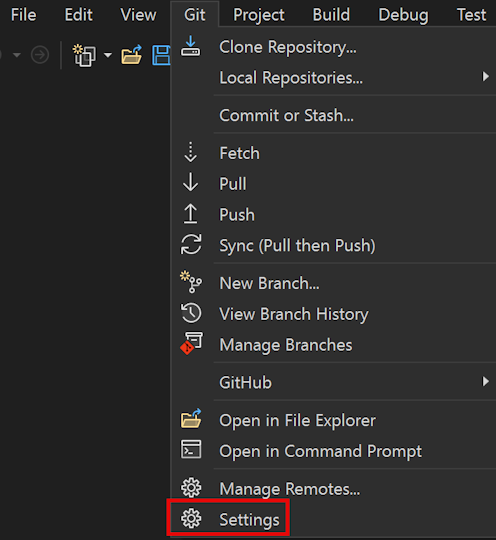
Откроется область " Параметры " в разделе " Все параметры>системы управления>версиями" Git , который предоставляет общие параметры Git.
- Чтобы просмотреть и настроить параметры репозитория глобального уровня, разверните раздел глобальной конфигурации Git .
- Для параметров уровня репозитория разверните раздел Git Repository Config .

Диалоговое окно "Параметры" открывается в разделе "Управление версиями">глобальные настройки Git, где можно настроить параметры для применения ко всем вашим репозиториям.
Чтобы настроить параметры только для текущего репозитория, разверните раздел параметров репозитория Git .
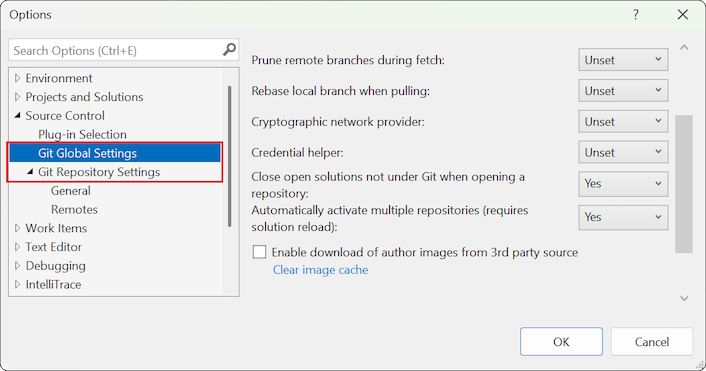
Параметры Git
Вы можете настроить и проверить некоторые из наиболее распространенных параметров конфигурации Git. Вы можете просматривать и изменять следующие параметры в Visual Studio, даже если они управляются файлами конфигурации Git.
- Имя пользователя и электронная почта
- Удаление удаленных ветвей при выборке
- Перебазировать локальную ветвь при вытягивании
- Поставщик криптографической сети
- Помощник учётных данных
- Включите граф фиксации для повышения производительности Git
- Средства сравнения и слияния
- Файлы Git
- Пульты
- Другие параметры
Замечание
Глобальные параметры Git соответствуют предпочтениям в конфигурационном файле пользователя Git. Параметры репозитория соответствуют параметрам в файле конфигурации для конкретного репозитория. Дополнительные сведения о конфигурации Git см. в разделе "Pro Git" по настройке Git, документации по git-config и справочнику по Pro Git по файлам конфигурации. Чтобы настроить параметры Git, не предоставляемые в Visual Studio, используйте git config команду для записи значения в файлы конфигурации: git config [--local|--global|--system] section.key value
Имя пользователя и электронная почта
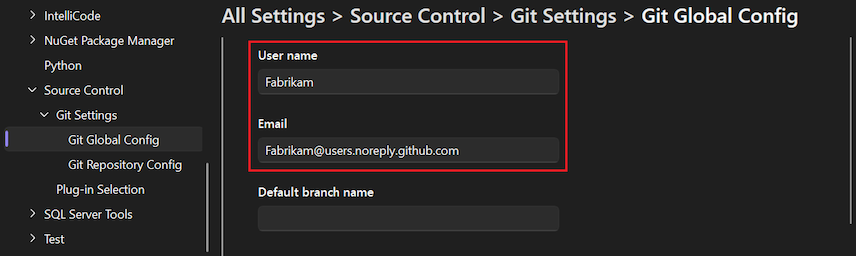
Имя и электронная почта, которые вы предоставляете, используются как информация об авторе для любого вашего коммита. Этот параметр доступен как в глобальных, так и в области репозитория, а также соответствует git configпараметрам user.name и user.email .
Вот как изменить параметры:
Откройте панель "Параметры", выбрав Git>Настройки.
Чтобы задать имя пользователя и электронную почту на глобальном уровне, разверните раздел глобальной конфигурации Git .
Чтобы задать имя пользователя и электронную почту на уровне репозитория, разверните разделGit Repository Config .
Установите параметры Имя пользователя и Электронная почта на ваше имя пользователя и адрес электронной почты.
Откройте диалоговое окно "Параметры", выбрав Git>Настройки.
Чтобы задать имя пользователя и электронную почту на глобальном уровне, разверните раздел глобальных параметров Git .
Чтобы задать имя пользователя и электронную почту на уровне репозитория, разверните разделпараметров репозитория Git .
Задайте для параметра "Имя пользователя " и " Электронная почта " имя пользователя и адрес электронной почты и нажмите кнопку "ОК".

Удаление удалённых ветвей во время извлечения
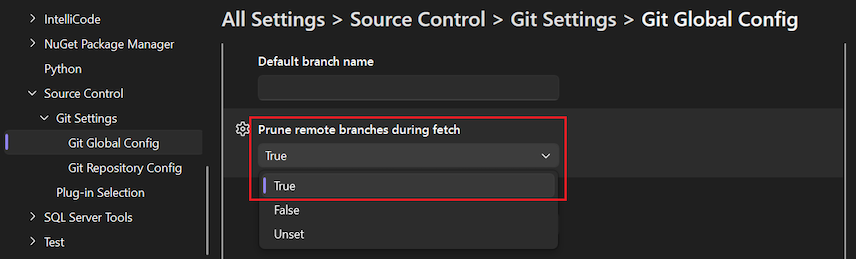
Обрезка удаляет ветви для отслеживания, которые больше не существуют на удалённом репозитории, и помогает поддерживать список ветвей в чистоте и актуальности. Этот параметр доступен как на глобальном уровне, так и в репозитории и соответствует параметру git configfetch.prune.
Доступны следующие значения, в которых рекомендуется использовать значение True для параметра глобального уровня:
- True (рекомендуется)
- Ложь
- Сброс (по умолчанию)
Вот как изменить этот параметр:
Откройте панель "Опции", выбрав Git>Настройки.
Чтобы настроить обрезку на глобальном уровне, разверните раздел Глобальная конфигурация Git.
Чтобы настроить обрезку на уровне репозитория, разверните разделконфигурации репозитория Git .
Установите параметр Обрезка удаленных веток при получении в положение True (рекомендуется).
Откройте диалоговое окно Параметры, выбрав Git>Настройки.
Чтобы настроить обрезку на глобальном уровне, разверните раздел глобальных параметров Git .
Чтобы настроить очистку на уровне репозитория, откройте раздел Параметры репозитория Git.
Установите опцию Очистка удаленных веток при получении данных на True (рекомендуется) и нажмите ОК.

Перебазировать локальную ветвь при выполнении pull
Перебазирование откладывает изменения, внесенные коммитами в текущей ветке, которые отсутствуют в восходящей ветке. Он сбрасывает текущую ветвь в вышестоящую ветвь, а затем применяет изменения, которые были отложены. Этот параметр доступен как на глобальном уровне, так и на уровне репозитория и соответствует параметру git configpull.rebase.
Доступны следующие значения:
- True: перебазировать текущую ветвь поверх вышестоящей ветви после получения.
- False: слияние текущей ветви в вышестоящей ветви.
- Слияние (или сохранение): перебазировка без изменения локально созданных коммитов слиянием.
- Не задано (по умолчанию): если не указано в других файлах конфигурации, объедините текущую ветвь в вышестоящей ветви.
Замечание
Невозможно настроить pull.rebase в режим интерактивный в Visual Studio. Visual Studio не поддерживает интерактивную перебазировку. Чтобы настроить pull.rebase использование интерактивного режима, используйте командную строку.
Вот как изменить этот параметр:
Откройте панель "Параметры", выбрав Git>настройки.
Чтобы настроить перебазирование на глобальном уровне, разверните раздел глобальной конфигурации Git .
Чтобы настроить перебазирование на уровне репозитория, разверните секцию конфигурации репозитория Git.
Задайте локальную ветвь Rebase при извлечении параметра True (рекомендуется).

Откройте диалоговое окно Параметры, выбрав Git>Настройки.
Чтобы настроить перебазирование на глобальном уровне, разверните раздел Глобальные настройки Git.
Чтобы настроить реализацию ребейзинга на уровне репозитория, разверните раздел настроек Git.
Установите параметр Rebase локальной ветки при извлечении на желаемое значение и выберите ОК.

Поставщик криптографической сети
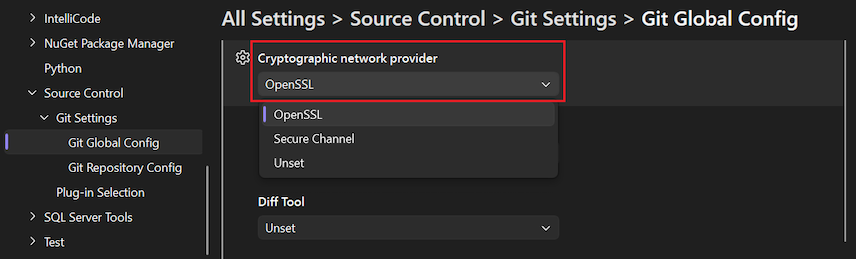
Криптографический сетевой провайдер — это параметр конфигурации Git в глобальной области, который настраивает, какой backend TLS/SSL использовать во время выполнения. Этот параметр соответствует параметру git confighttp.sslBackend .
Следующие значения доступны в глобальной области:
- OpenSSL: используйте OpenSSL для протоколов TLS и SSL.
- Безопасный канал: используйте безопасный канал (schannel) для протоколов TLS и SSL. Schannel — это собственное решение Windows, которое обращается к Хранилищу учетных данных Windows и обеспечивает корпоративное управление сертификатами.
- Unset (default): Если этот параметр не настроен, OpenSSL является значением по умолчанию.
Вот как изменить этот параметр:
Откройте панель "Параметры", выбрав Git>Настройки.
В области "Параметры " разверните раздел глобальной конфигурации Git .
Установите параметр поставщика криптографических сетей в нужное значение и нажмите кнопку "ОК".
Откройте диалоговое окно Options, выбрав Git>Settings.
В диалоговом окне "Параметры" разверните раздел глобальных параметров Git .
Установите параметр поставщика криптографических сетей в нужное значение и нажмите кнопку "ОК".

Менеджер учетных данных
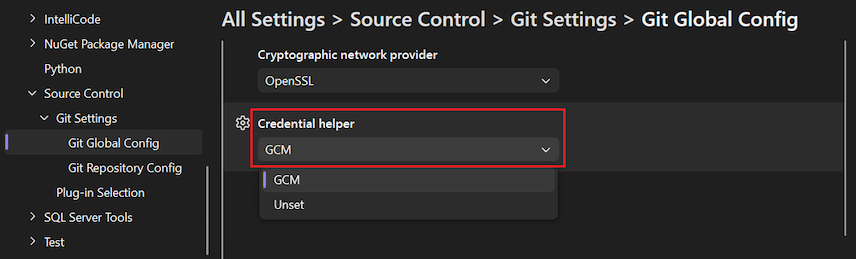
Помощник по учётным данным — это параметр конфигурации Git в глобальном масштабе. Когда Visual Studio выполняет удаленную операцию Git, удаленная конечная точка может отклонить запрос, так как для него требуются учетные данные. В то время Git вызывает вспомогательный компонент учетных данных, который возвращает учетные данные, необходимые для выполнения операции, а затем повторяет запрос. Вспомогательный модуль для учетных данных используется в соответствии с настройкой git configcredential.helper.
Следующие значения доступны в глобальной области:
- GCM: в качестве вспомогательного помощника используйте диспетчер учетных данных Git .
- Unset (default): Если параметр не настроен, используется вспомогательный компонент учетных данных, указанный в системной конфигурации.
Вот как изменить этот параметр:
Откройте панель "Опции", выбрав Git>Настройки.
В области "Параметры " разверните раздел глобальной конфигурации Git .
Задайте для параметра помощника "Учетные данные " требуемое значение и нажмите кнопку "ОК".
Откройте диалоговое окно "Настройки", выбрав Git>Настройки.
В диалоговом окне "Параметры" разверните раздел глобальных параметров Git .
Задайте для параметра помощника "Учетные данные " требуемое значение и нажмите кнопку "ОК".

Включить граф фиксации
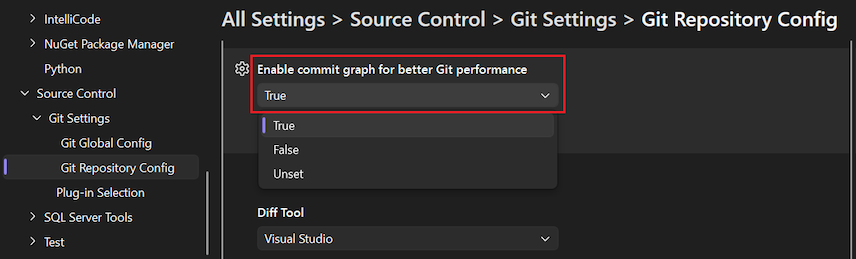
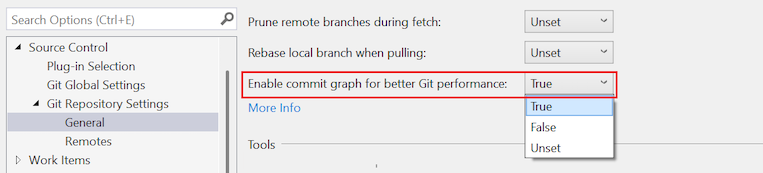
Опция Включить граф фиксации для повышения производительности Git указывает Visual Studio создать файл графа фиксации в локальном репозитории для быстрого анализа и сортировки фиксаций. Граф коммитов может уменьшить задержки в операциях Git и повысить производительность работы с репозиторием в Visual Studio. Для получения дополнительной информации см. раздел "Как улучшить работу с Git в Visual Studio с помощью графа коммитов".
Замечание
Для генерации графа коммитов на основе размера репозитория может потребоваться несколько минут. Пока операция не завершится, вы не сможете выполнять другие операции Git в Visual Studio, например, извлечение или получение.
Следующие значения доступны в локальной области:
- True
- Ложь
- Сброс (по умолчанию)
Вот как настроить этот параметр:
Откройте панель Параметры, выбрав Git>Настройки.
В области Параметры разверните раздел Git Repository Config.
Установите параметр "Включить граф фиксации для повышения производительности Git" на желаемое значение и нажмите "ОК".
Откройте диалоговое окно "Настройки", выбрав Git>Настройки.
Вдиалоговом окне"Параметры" разверните раздел > репозитория Git".
Установите параметр Включить граф фиксаций для повышения производительности Git в нужное значение и нажмите ОК.
Средства диффа и слияния
Git отображает диффы и конфликты слияния в ваших предпочитаемых инструментах. Конфигурация соответствует git config параметрам diff.tool и merge.tool. Вы можете указать предпочтения для Diff Tool и Merge Tool как в глобальных, так и в локальных областях.
Вот как настроить следующие параметры:
Откройте панель "Опции", выбрав Git>Настройки.
Чтобы настроить инструменты на глобальном уровне, разверните раздел Глобальной конфигурации Git и прокрутите к группе Инструменты.
Чтобы настроить средства на уровне репозитория, разверните раздел Git Repository Config, и прокрутите к группе Средства.
Выберите Visual Studio в раскрывающемся списке для параметра средства Diff или средства слияния .
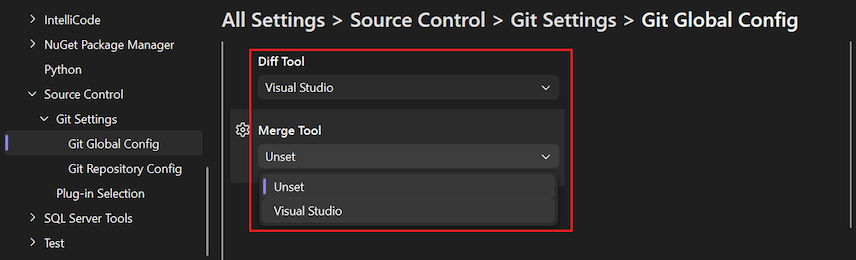
После настройки средства на глобальном уровне значение — Visual Studio | Глобальный или для текущего репозитория Visual Studio | Локальный. В противном случае значение равно unset (по умолчанию).
Откройте диалоговое окно Настройки, выбрав Git>Настройки.
Чтобы настроить средства на глобальном уровне, разверните раздел глобальных параметров Git и прокрутите страницу в группе инструментов .
Чтобы настроить инструменты на уровне репозитория, разверните раздел настроек репозитория Git и прокрутите до группы инструментов.
Выберите ссылку «Использовать Visual Studio» для параметра инструмент сравнения или инструмент слияния.

После настройки средства на глобальном уровне значение — Visual Studio | Глобальный или для текущего репозитория Visual Studio | Локальный. В противном случае значение равно None (по умолчанию).
Чтобы настроить другие инструменты сравнения и слияния, используйте git config параметр diff.tool или merge.tool.
Файлы Git
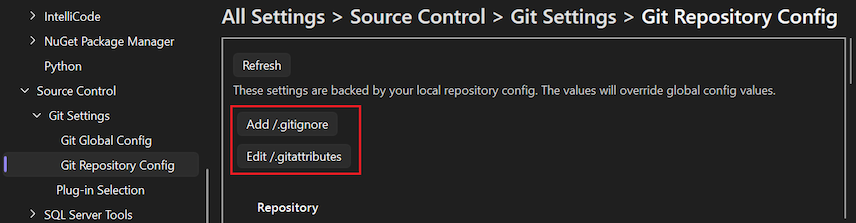
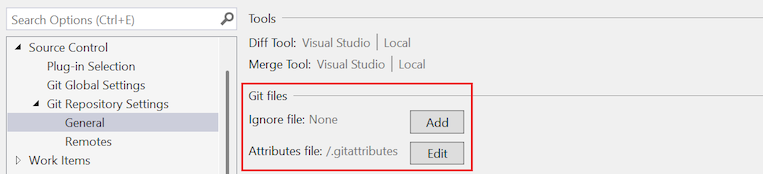
Параметры файлов Git можно использовать для просмотра и редактирования файлов gitignore и gitattributes для локального репозитория.
Вот как работать с этими параметрами:
Откройте панель Options, выбрав Git>Settings.
В области параметров разверните раздел конфигурации репозитория Git и прокрутите страницу до группы файлов Git .
Чтобы добавить файл Ignore (.gitignore) или файл атрибутов (.gitattributes), выберите Добавить /.gitignore или Добавить /.gitattributes.
Visual Studio добавляет файл и изменяет метку кнопки на "Изменить <имя> файла".
Чтобы просмотреть или изменить файл, выберите "Изменить <имя> файла".
Откройте диалоговое окно Параметры, выбрав Git>Настройки.
Вдиалоговом окне"Параметры" разверните раздел > репозитория Git".
Чтобы добавить файл "Игнорировать " (.gitignore) или "Атрибуты " (.gitattributes), нажмите кнопку "Добавить".
Visual Studio добавляет файл и изменяет метку кнопки на Edit.
Чтобы просмотреть или изменить файл .gitignore или GItattributes , нажмите кнопку "Изменить".
Пульты
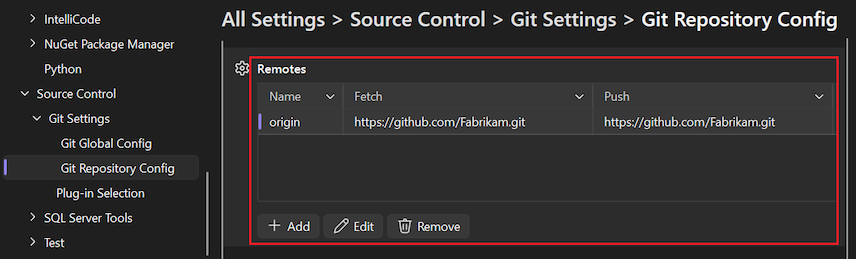
Вы можете настроить удаленные репозитории для локального репозитория с помощью параметров Remotes. Вы можете добавлять и изменять пульты дистанционного управления или удалять их. Этот параметр соответствует команде git remote и позволяет добавлять, изменять или удалять удаленные репозитории.
Вот как работать с этими параметрами:
Откройте панель "Настройки", выбрав Git>Настройки.
В панели Параметры разверните раздел Конфигурация репозитория Git и прокрутите до группы Remotes.
Откройте диалоговое окно Параметры, выбрав Git>Настройки.
В диалоговом окне "Параметры" разверните раздел "Настройки репозитория Git">"Удаленные репозитории".
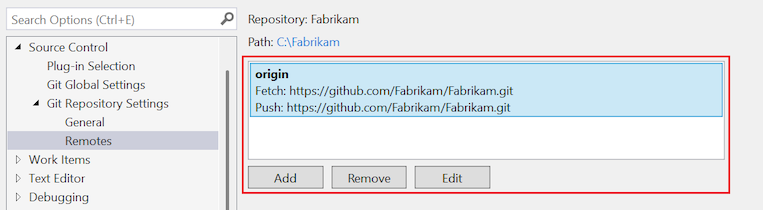
В таблице перечислен набор удаленных репозиториев, определенных для репозитория.
Чтобы добавить дополнительные удаленные элементы, нажмите кнопку "Добавить".
Чтобы обновить пульт, выберите его в списке и нажмите Изменить.
Чтобы удалить пульт, выберите его в списке и нажмите "Удалить".
Другие параметры
Чтобы просмотреть все остальные параметры конфигурации Git, можно открыть и просмотреть сами файлы конфигурации или git config --list запустить для отображения параметров.
Параметры Visual Studio
Следующие параметры управляют параметрами, связанными с Git, в Visual Studio и управляются Visual Studio вместо файлов конфигурации Git. Большинство параметров настраиваются в разделе Все параметры>Контроль версий>Настройки Git в панели Параметры.
- Расположение по умолчанию
- Имя ветви по умолчанию
- Закройте решения, отличные от Git
- Автоматическая активация нескольких репозиториев
- Включение скачивания образов авторов из сторонних источников
- Фиксация изменений после слияния по умолчанию
- Активировать push -force
- Открытие папки в обозревателе решений при открытии репозитория Git
- Автоматическая загрузка решения при открытии репозитория Git
- Автоматическое извлечение ветвей с помощью двойного щелчка или клавиши ВВОД
- Восстановление окна репозитория Git при перезапуске
Следующие параметры настраивают параметры, связанные с Git, в Visual Studio и управляются Visual Studio вместо файлов конфигурации Git. Все параметры в этом разделе настраиваются в разделе "Глобальныепараметры управления>версиямиGit" диалогового окна "Параметры".
- Расположение по умолчанию
- Имя ветви по умолчанию
- Закройте открытые решения, не расположенные в Git при открытии репозитория
- Автоматическая активация нескольких репозиториев
- Включение скачивания образов авторов из сторонних источников
- Фиксация изменений после слияния по умолчанию
- Активировать push -force
- Открытие папки в обозревателе решений при открытии репозитория Git
- Автоматическая загрузка решения при открытии репозитория Git
- Автоматическое извлечение ветвей с помощью двойного щелчка или клавиши ВВОД
- Восстановление окна репозитория Git при перезапуске
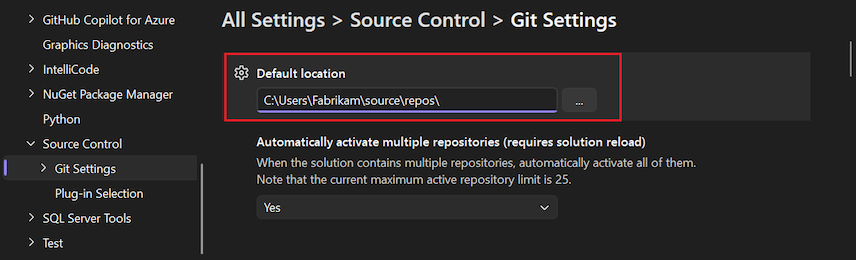
Расположение по умолчанию
Этот параметр настраивает папку по умолчанию, в которой клонируются репозитории.

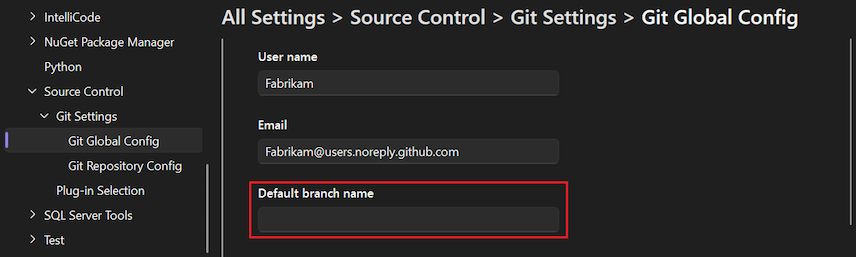
Имя ветви по умолчанию
Этот параметр настраивает ветвь по умолчанию для новых репозиториев, создаваемых локально. Если оставить значение пустым, Visual Studio использует локально установленную Git по умолчанию.
Этот параметр находится в разделе "Все параметры>Система управления версиями>Git>Глобальная конфигурация Git".

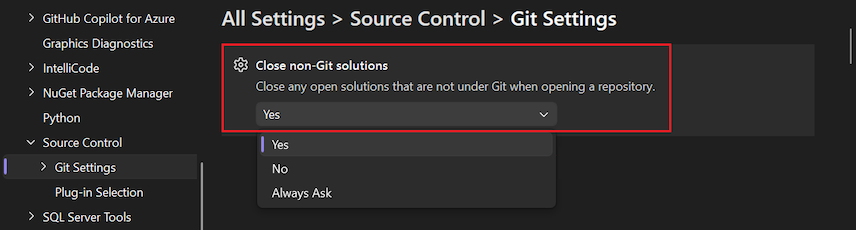
Закройте решения, отличные от Git
Закройте открытые решения, не расположенные в Git при открытии репозитория
По умолчанию Visual Studio закрывает любое открытое решение или папку при переходе на другой репозиторий. При этом может также загрузить решение или папку нового репозитория, если вы решили открыть папку в обозревателе решений при открытии репозитория Git и автоматически загрузить решение при открытии репозитория Git.
Этот параметр поддерживает согласованность между открытым кодом и открытым репозиторием. Если решение не в том же корневом каталоге папок, что и репозиторий, этот параметр можно выбрать и сохранить решение открытым при переходе в его репозиторий.
Доступны следующие значения:
- Да. При открытии репозитория текущее открытое решение всегда закрывается.
- Нет. При открытии репозитория Visual Studio проверяет, находится ли текущее решение в Git. Если это не так, решение остается открытым.
- Всегда спрашивайте (по умолчанию): когда откроется репозиторий, диалоговое окно предложит сохранить текущее решение открытым или закрыть его.

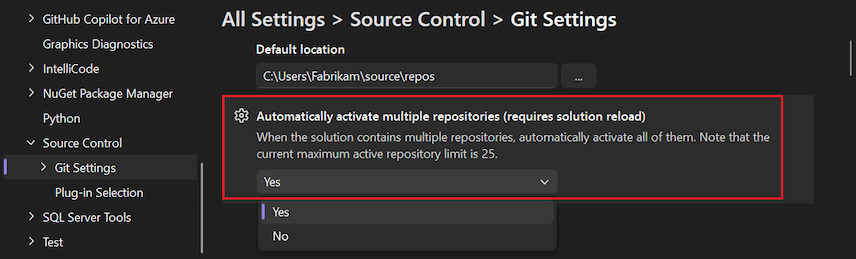
Автоматическая активация нескольких репозиториев
Этот параметр позволяет контролировать, тратит ли Visual Studio ресурсы на активацию нескольких репозиториев одновременно или оптимизировать рабочий процесс путем активации одного репозитория одновременно. Если вы работаете в основном с одним репозиторием, этот параметр можно отменить, чтобы повысить производительность Visual Studio. Если изменить этот параметр, изменение не вступают в силу до следующего момента загрузки решения.
Доступны следующие значения:
- Да (по умолчанию): Visual Studio активирует несколько репозиториев.
- Нет: Visual Studio активирует только один репозиторий.

Дополнительные сведения см. в статье "Работа с несколькими репозиториями".
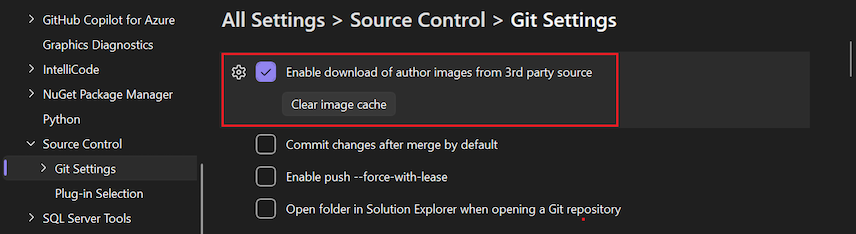
Включение скачивания образов авторов из стороннего источника
Этот параметр является специфичным для Visual Studio и действует в глобальной области применения. При выборе параметра изображения авторов скачиваются из службы изображений Gravatar, если они доступны, и отображаются в представлениях коммитов и истории.

Это важно
Для предоставления изображений авторов в видах представления коммитов и истории, инструмент создает MD5-хеш для адресов электронной почты авторов, хранящихся в активном репозитории. Хэш отправляется в Gravatar, чтобы найти соответствующее хэш-значение для пользователей, зарегистрированных в службе. Если совпадение найдено, образ пользователя извлекается из службы и отображается в Visual Studio. Если пользователь не зарегистрирован в службе, возвращается случайно созданный образ. Visual Studio не записывает адреса электронной почты и не передает их в Gravatar или другим сторонним организациям.
Фиксация изменений после слияния по умолчанию
При выборе этого параметра Git автоматически создает новую фиксацию при слиянии ветви с текущей ветвью.
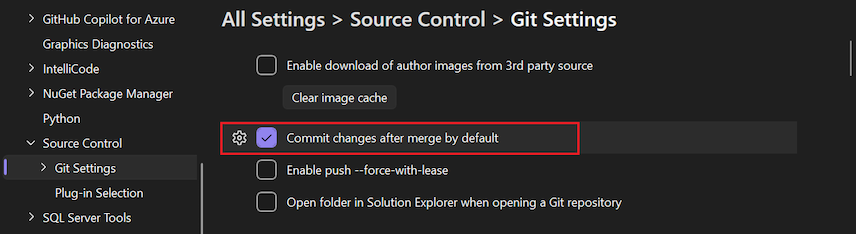

- Когда выбран вариант, команды, выполняемые в Visual Studio,
git mergeзапускаются с опцией--commit. - Если этот параметр не выбран, команды, которые выполняет Visual Studio, выполняются с параметрами
git merge--no-commit --no-ff.
Дополнительные сведения об этих параметрах см. в разделе --commit и --no-commit и --no-ff.
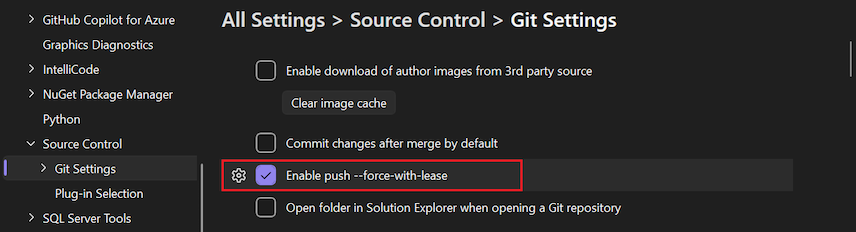
Включить push --force-with-lease
При выборе этого параметра можно push --force-with-lease использовать в Visual Studio. По умолчанию этот параметр не выбран.

Дополнительные сведения см. в разделе push--force-with-lease.
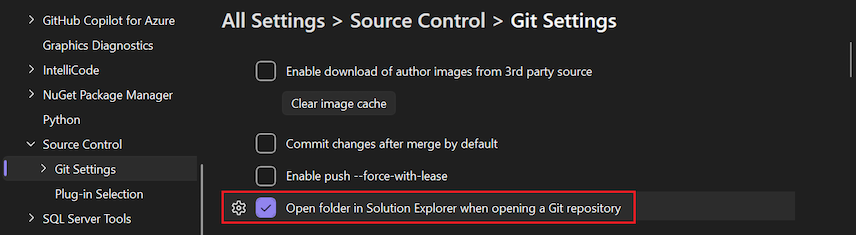
Открытие папки в обозревателе решений при открытии репозитория Git
При использовании Visual Studio для открытия или переключения на репозиторий Git содержимое Git загружается, чтобы вы могли просматривать изменения, фиксации, ветви и управлять своим репозиторием из интегрированной среды разработки. Visual Studio также загружает код репозитория в обозревателе решений. Visual Studio сканирует папку репозитория для решений, CMakeLists.txtили других распознанных файлов представления и отображает их в виде списка в обозревателе решений. Оттуда можно выбрать решение для загрузки или папки для просмотра содержимого каталога. При отмене выбора этого параметра Visual Studio не открывает папку репозитория в обозревателе решений. Этот параметр по сути позволяет открывать Visual Studio только в качестве диспетчера репозитория Git. Параметр выбран по умолчанию.

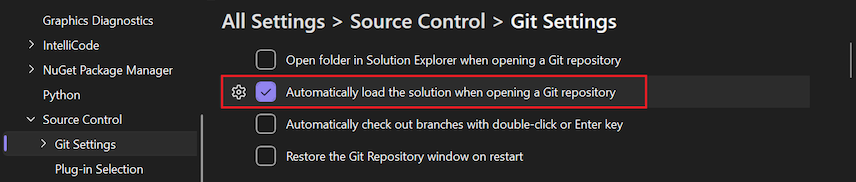
Автоматическая загрузка решения при открытии репозитория Git
Этот параметр применим только при выборе параметра "Открыть папку в обозревателе решений" при открытии параметра репозитория Git . При открытии репозитория Git в Visual Studio при последующей проверке папок обнаруживается только одно решение в репозитории, Visual Studio автоматически загружает это решение. При отмене выбора этого параметра обозреватель решений отображает одно решение в репозитории в списке представлений, но не загружает решение. По умолчанию этот параметр не выбран.

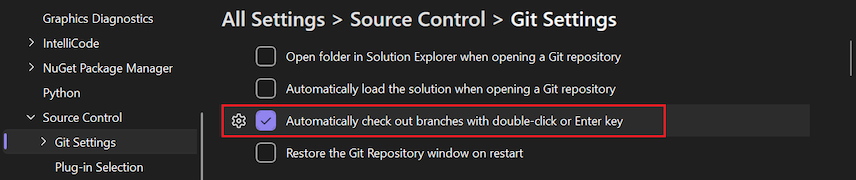
Автоматическая проверка веток с помощью двойного щелчка или клавиши Enter
В окне репозитория Git есть список ветвей, отображаемых в структуре дерева. Однократный выбор ветви переключает область журнала фиксаций, чтобы отобразить фиксации для выбранной ветви. Чтобы переключиться на ветвь, щелкните правой кнопкой мыши и выберите Checkout. При выборе этого параметра дважды щелкните или нажмите клавишу ВВОД, чтобы выполнить checkout ветки и отобразить ее коммиты.

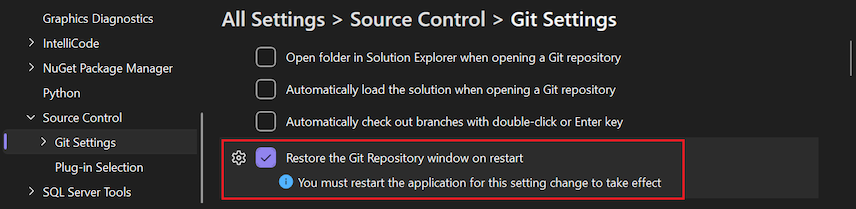
Восстановление окна репозитория Git при перезапуске
Если установлен флажок, окно репозитория Git открывается вместе с другими постоянными окнами при запуске интегрированной среды разработки Visual Studio, если окно было открыто при последнем закрытии Visual Studio. Позиция окна сохраняется в макете окна. Если вы переместили окно или закрепили его, оно откроется ровно там, где вы его установили раньше. Снимите флажок, чтобы предотвратить открытие окна при запуске Visual Studio. Окно можно открыть вручную, выбрав команду "Просмотреть>репозиторий Git " в главной строке меню. Сочетание клавиш Ctrl+0, Ctrl+R или Ctrl+Q и поиск по репозиторию Git.
При регулярном использовании этого окна его можно автоматически открыть при запуске интегрированной среды разработки. Однако открытие и заполнение окна при запуске может использовать множество вычислительных ресурсов. Если вы не используете окно активно, будет эффективнее отключить это поведение.

Дополнительные сведения см. в разделе "Обзор репозитория".
Связанный контент
Это важно
Если у вас есть предложение для нас, пожалуйста, сообщите нам об этом! Мы ценим возможность взаимодействовать с вами по вопросам проектирования с помощью портала сообщества разработчиков .