Заметка
Доступ к этой странице требует авторизации. Вы можете попробовать войти в систему или изменить каталог.
Доступ к этой странице требует авторизации. Вы можете попробовать сменить директорию.
Visual Studio предоставляет пользовательский интерфейс для Git, широко используемой современной системы управления версиями. Независимо от того, размещается ли исходный код в репозитории GitHub, Azure DevOps или другом поставщике Git, можно выполнять все общие задачи управления версиями в интегрированной среде разработки Visual Studio. Кроме того, вы можете работать локально без поставщика, используя возможность резервного копирования источника позже, когда вы будете готовы подключиться к поставщику.
Исходный код, с которым вы работаете, не должен быть создан с помощью Visual Studio. Вы можете работать с любой исходной папкой в любом репозитории Git, независимо от того, есть ли файл проекта Visual Studio.
Начало работы с Git и GitHub в Visual Studio
Чтобы приступить к работе с Git с Visual Studio, выполните следующее:
Если у вас есть репозиторий Git, размещенный на платформе Git, например GitHub, клонируйте репозиторий на локальный компьютер.
В противном случае легко создать новый репозиторий Git и добавить код. Если у вас еще нет поставщика Git, рекомендуется начать работу с GitHub, так как интерфейс Git в Visual Studio оптимизирован для этого поставщика. GitHub предлагает бесплатное и защищенное облачное хранилище кода, где можно хранить код и получать доступ к нему с любого устройства в любом месте.
Вы не только можете добавлять учетные записи GitHub и GitHub Enterprise в цепочку ключей, но и применять их так же, как и с учетными записями Майкрософт. Если у вас нет учетной записи GitHub, выполните следующие действия, чтобы создать учетную запись GitHub для использования с Visual Studio. Кроме того, в Visual Studio 17.12 и более поздних версиях вы можете добавить несколько учетных записей GitHub и переключаться между ними по мере необходимости. Дополнительные сведения см. в статье Добавление учетных записей GitHub в цепочку ключей Visual Studio.

Если вы хотите использовать команды Git в командной строке, также следует установить Git для Windows (а не продукт Майкрософт).
Просмотр файлов в обозревателе решений
При клонировании репозитория или открытии локального репозитория Visual Studio переключается на контекст Git. Обозреватель решений загружает папку в корне репозитория Git и сканирует дерево каталогов для любых доступных для просмотра файлов, таких как CMakeLists.txt или с расширением файла .sln. Дополнительные сведения см. в разделе Просмотр файлов в обозревателе решений.
Ветви и удаленные репозитории
Вы можете использовать ветви, чтобы хранить связанные изменения отдельно от несвязанных изменений, над которыми вы работаете. Рекомендуемый рабочий процесс Git использует новую ветвь для каждой функции или исправления, над которыми вы работаете. Узнайте, как создать ветку в Visual Studio.
Создав новую ветвь и переключившись на нее, можно начать работу, изменив существующие файлы или добавив новые, а затем зафиксировав работу в репозиторий. Дополнительные сведения о фиксации в Visual Studio и для лучшего понимания состояний файлов в Git см. на странице Создание фиксации.
Git — это распределенная система управления версиями, что означает, что все изменения, внесенные до сих пор, являются изменениями только на локальном уровне. Чтобы внести эти изменения в удаленный репозиторий, необходимо отправить эти локальные коммиты в удаленный.
Если вы работаете в команде или используете разные компьютеры, вам может потребоваться часто получить и извлечь новые изменения в удаленном репозитории. Дополнительные сведения об управлении сетевыми операциями Git в Visual Studio см. на странице Fetch, pull, push, and sync.
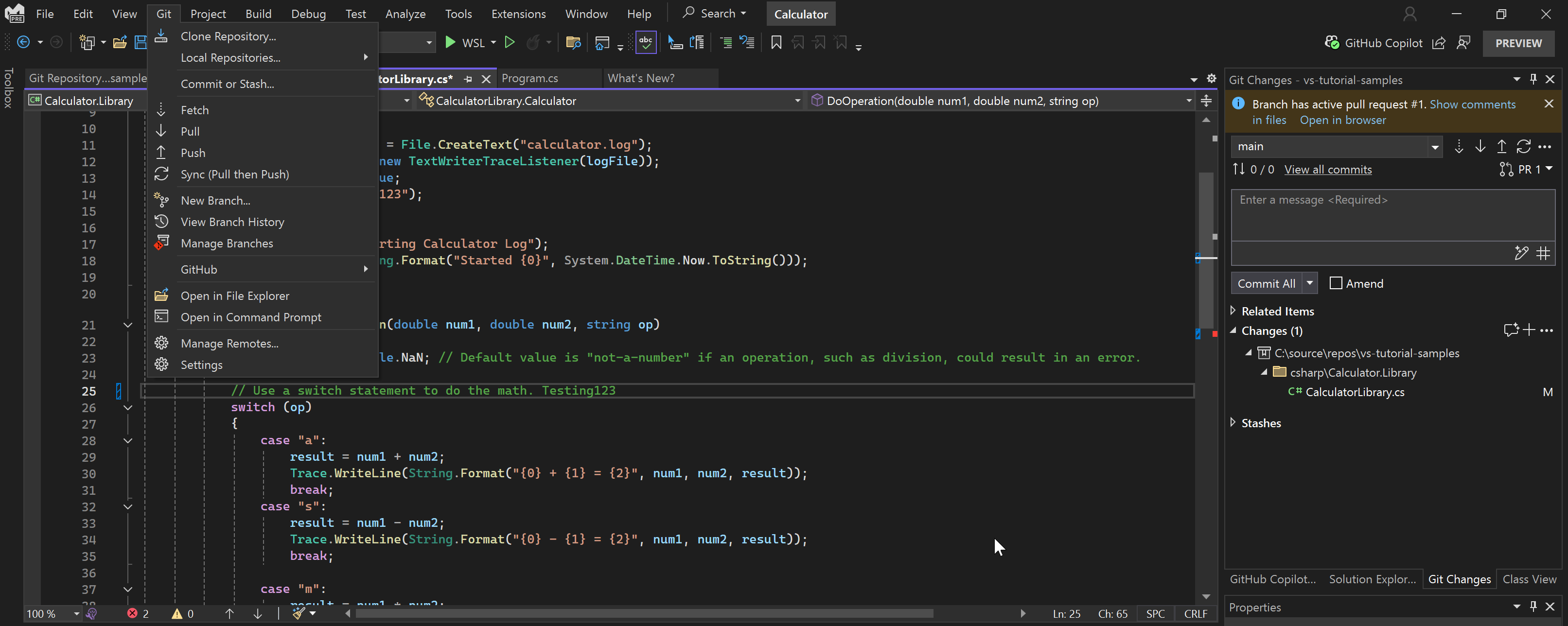
Управление репозиторием и совместная работа
Однако есть случаи, когда больше смысла сосредоточиться на репозитории Git. Например, вам может понадобиться четко представить, над чем работает ваша команда, или скопировать коммит из другой ветки, или просто привести в порядок ваши исходящие коммиты. Visual Studio включает мощные функции просмотра репозиториев и совместной работы, которые устраняют необходимость использования других инструментов.
Чтобы сосредоточиться на репозитории Git, Visual Studio предоставляет окно репозитория Git, которое представляет собой консолидированное представление всех сведений в репозитории, включая локальные и удаленные ветви и историю коммитов. Вы можете получить доступ к этому окну непосредственно из Git или View в строке меню, или из строки состояния.

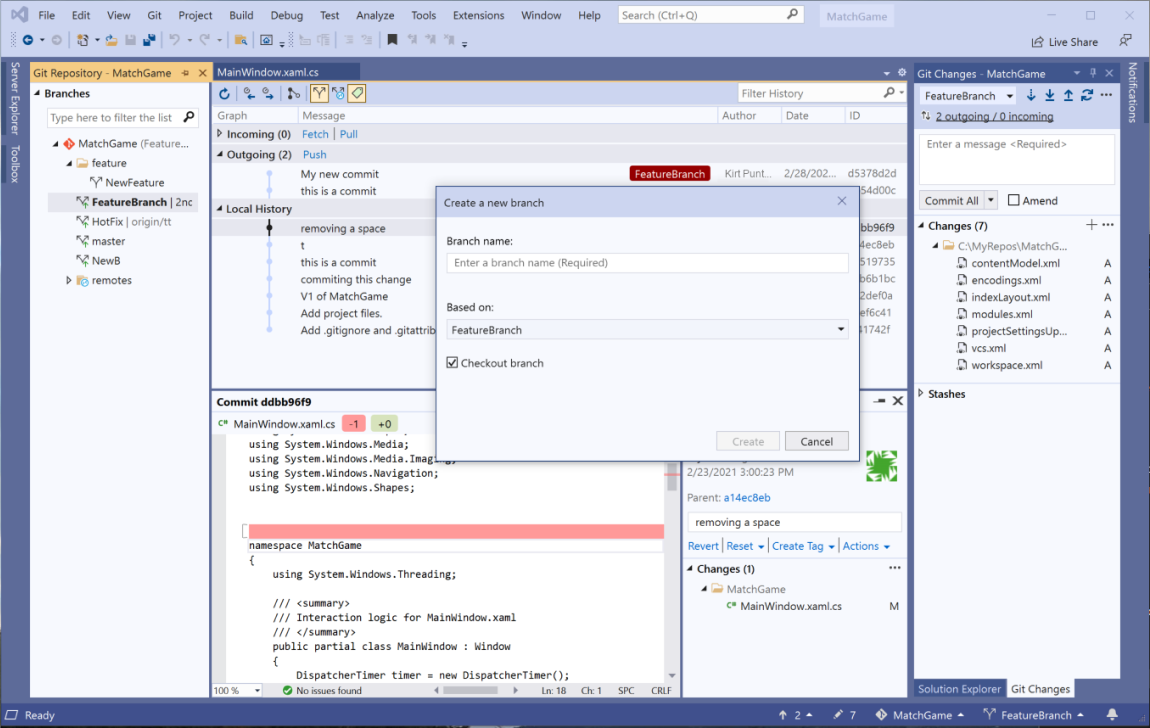
Просмотр репозиториев Git и управление ими
Дополнительные сведения о том, как использовать окно репозитория Git в Visual Studio для просмотра репозитория Git и управления ими, см. на следующих страницах:
Разрешение конфликтов слияния
Конфликты могут возникать во время слияния, если два разработчика изменяют одни и те же строки в файле, и Git не знает, какой из них правильный. Git останавливает слияние и сообщает о том, что вы находитесь в конфликтованном состоянии. Дополнительные сведения см. на странице Устранение конфликтов слиянием.
Персонализация параметров Git
Чтобы персонализировать параметры Git на уровне репозитория, а также на глобальном уровне, выполните следующие действия.


Улучшения производительности
В Visual Studio 2022 версии 17.12можно выбрать любой раздел кода. затем щелкните правой кнопкой мыши, разверните подменю Git и выберите Копировать GitHub Permalink (или Копировать AzureDevOps Permalink), чтобы создать GitHub Permalink или Azure DevOps Permalink и скопировать его в буфер обмена. После этого вы можете вставить его в любом месте, где может использоваться ссылка, в браузере или поделиться им по электронной почте, сеансам чата и документам. Вы также можете сделать это в встроенном просмотре деталей коммита в окне репозитория Git . Эта функция позволяет ссылаться на определенный код из предыдущих фиксаций без переключения ветвей. Необходимо войти в Visual Studio с учетной записью для поставщика размещения Git, такого как GitHub или Azure DevOps.
В Visual Studio 2022 версии 17.6можно поиск и связать с рабочими элементами GitHub Issues и Azure DevOps. Ознакомьтесь с функциями Git для повышения производительности блога.